Sicherheit und Passwörter
Halten Sie Ihr Yoshuko Konto sicher: legen Sie ein neues Passwort fest, wenn Sie das alte nicht mehr erinnern können, wählen Sie eines aus, fügen Sie eine Mobilnummer hinzu und schalten Sie eine Authentifizierungs-App App für die Anmeldung ein. Jede Aufgabe dauert nur wenige Minuten.
Bevor Sie beginnen
- Jeder mit einem Yoshuko Konto kann alles auf dieser Seite machen.
- Bereiten Sie Ihre E-Mail vor. Die meisten Änderungen senden dort eine Bestätigungskennung, um zu zeigen, dass es Sie ist.
Setzen Sie ein neues Passwort, wenn Sie es nicht mehr erinnern können
-
Auf der Anmeldeseite drücken Sie
Forgot password?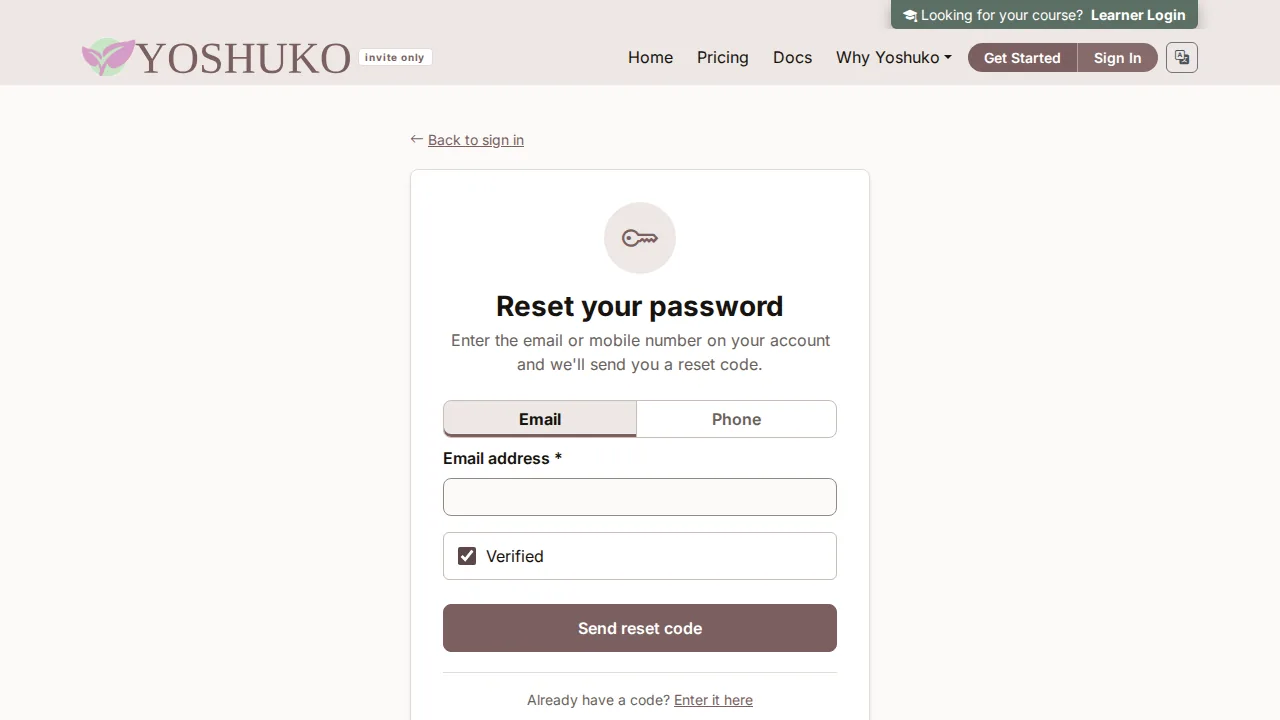
-
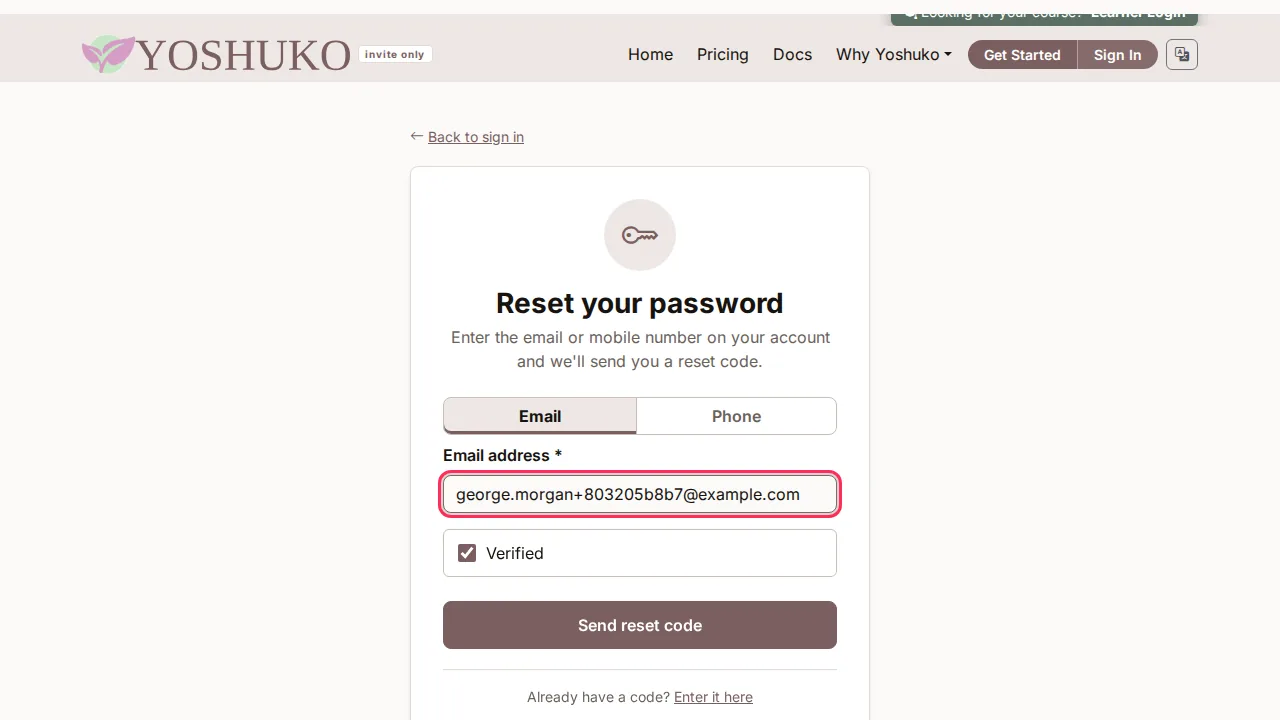
Auf Passwort zurücksetzen, wählen Sie E-Mail oder Telefon, dann geben Sie Ihre E-Mail-Adresse (oder Telefonnummer) ein. Wir senden Ihnen einen Code per E-Mail.
-
Drücken Sie Code senden, sobald Sie können (ein kurzer Sicherheitscheck läuft automatisch zuerst).
-
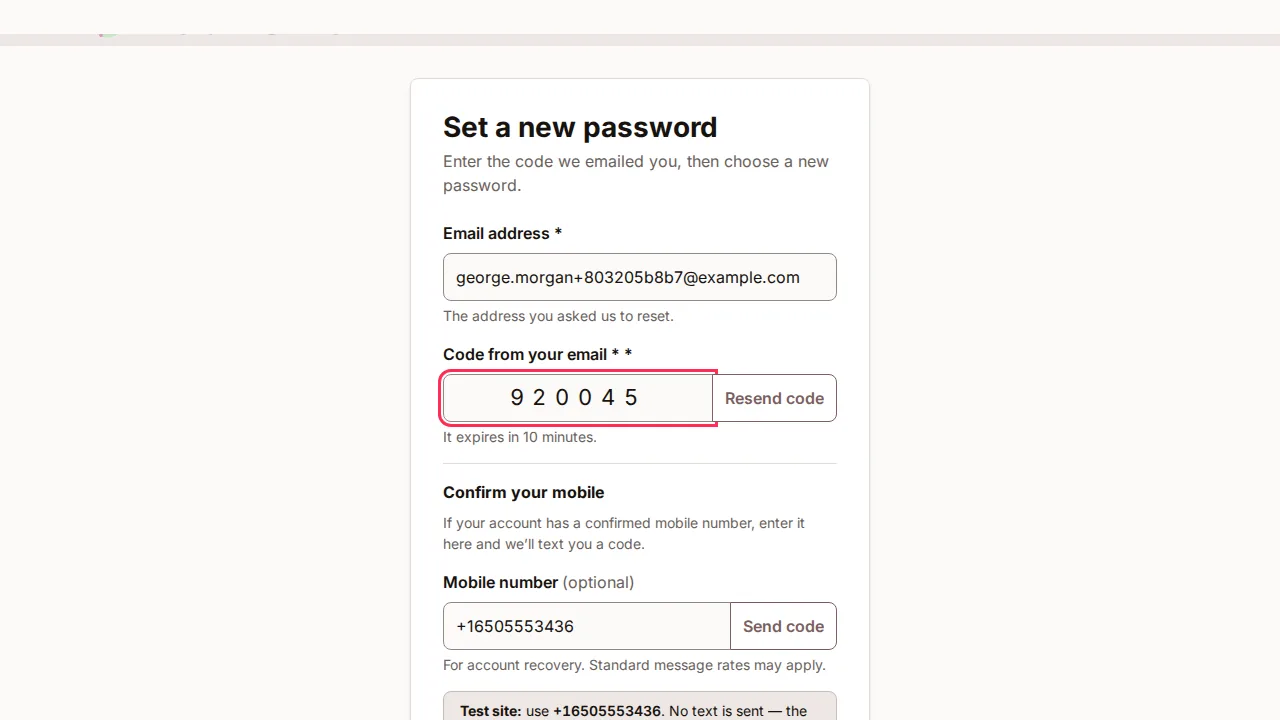
Auf Neues Passwort festlegen geben Sie den Code aus Ihrer E-Mail ein. Er funktioniert nicht mehr nach 10 Minuten.
-
Wenn Ihr Konto eine Mobilnummer hat, die Sie als Ihre bestätigt haben, sehen Sie auch einen Schritt mit dem Telefon. Drücken Sie Code senden darin und Google sendet eine SMS mit einem Code an die Nummer in Ihrem Konto. Geben Sie ihn ein, um zu zeigen, dass es Ihre Nummer ist. Ersteller mit einer bestätigten Mobilnummer brauchen sowohl den e-Mail-Code als auch diesen Schritt mit dem Telefon. Ein Code für eine andere Nummer funktioniert nicht.
-
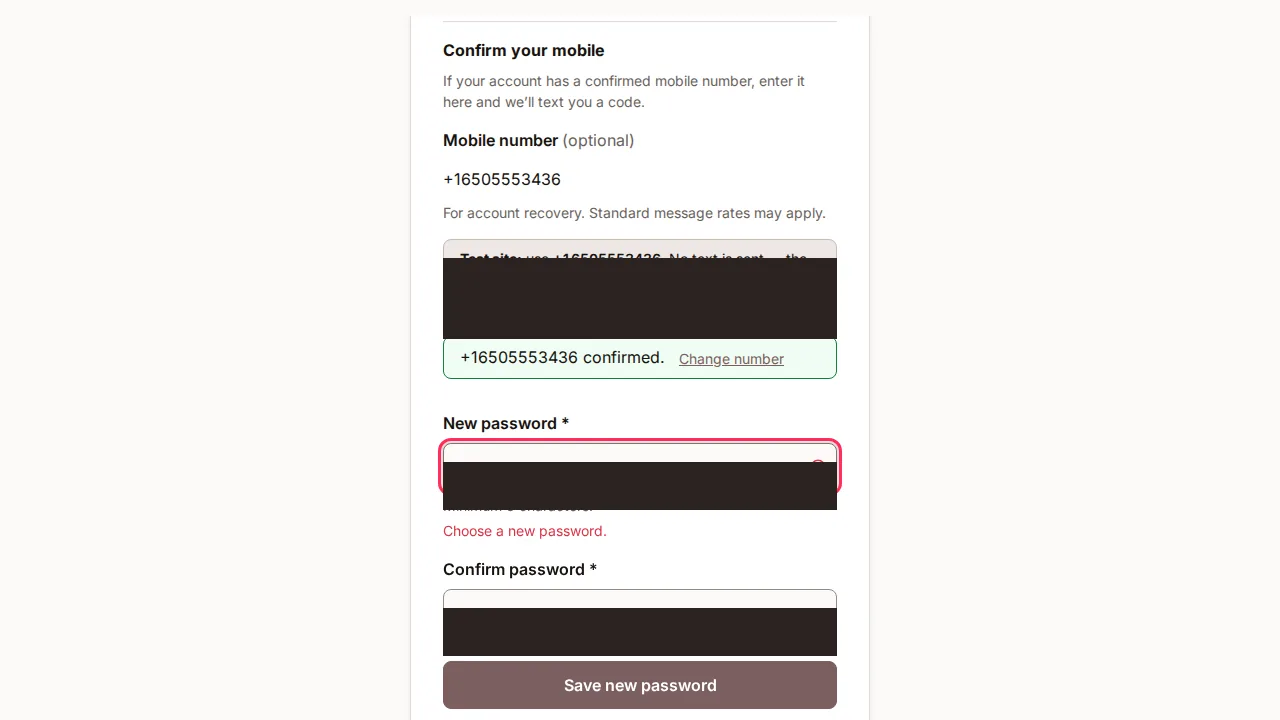
Geben Sie Ihr Neues Passwort (mindestens 8 Zeichen) ein und geben Sie es erneut in Passwort bestätigen ein.
-
Drücken Sie Passwort ändern. Ihr altes Passwort funktioniert nicht mehr, und Sie können mit dem neuen anmelden.
Verloren die Seite? Gehen Sie zurück zu Passwort zurücksetzen und verwenden Bereits einen Code? Geben Sie ihn hier ein.
Wenn Sie gebeten werden, Ihre Karte zu bestätigen
Wenn Sie eine Organisation führen, die ihren Plan mit Karte bezahlt, und Ihr Konto keine Mobilnummer hat, Yoshuko kann nach Ihrer akzeptierten E-Mail-Kennung noch einen weiteren Nachweis verlangen.
- Nachdem Sie auf Passwort festlegen geklickt haben, sehen Sie Noch ein Schritt: Karte bestätigen.
-
Drücken Sie Meine Karte bestätigen. Sie werden zu Stripe weitergeleitet, dem Unternehmen, das unsere Zahlungen entgegennimmt, um die Karte einzugeben, mit der Ihre Organisation bezahlt. Wir sehen niemals Ihre Karteninformationen und Sie zahlen nichts.
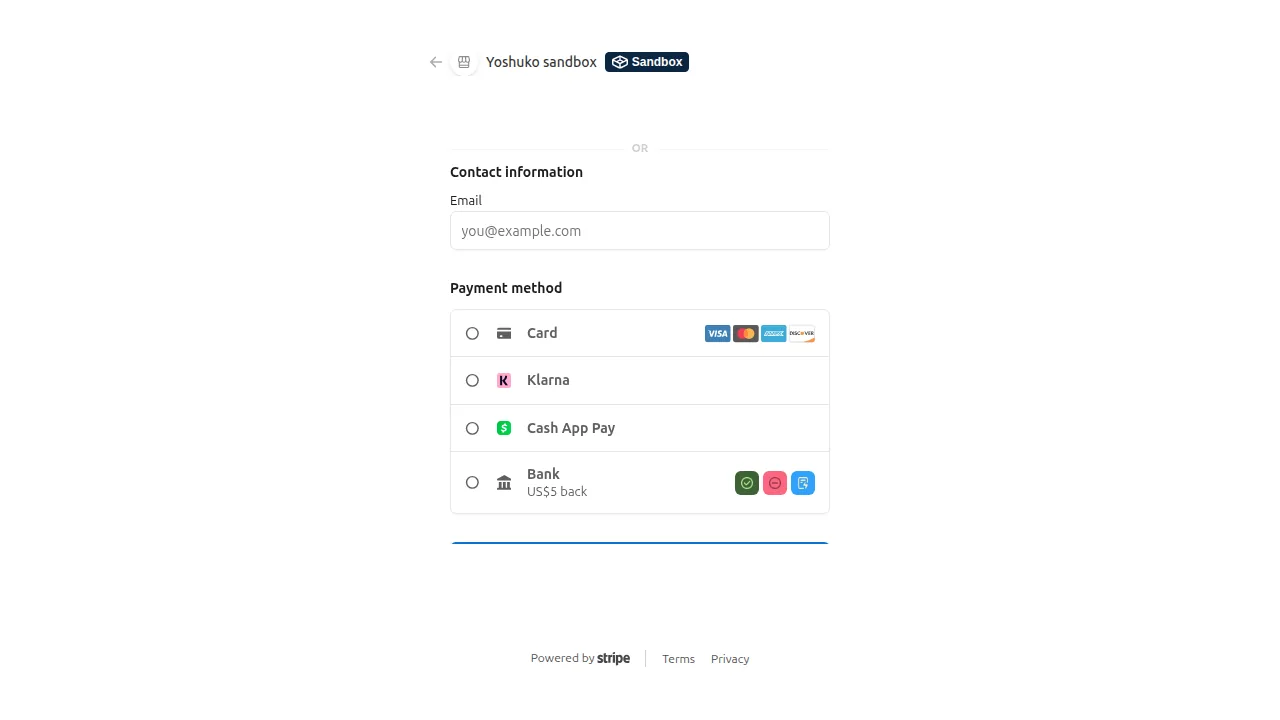
-
Sie kehren zurück zu Karte bestätigen… während sie überprüft wird, und dann zum Formular.
- Drücken Sie erneut Passwort festlegen, um fertig zu sein.
Wenn die Karte nicht passt, sehen Sie Wir konnten diese Karte nicht bestätigen. Drücken Sie Zurück zum Zurücksetzungsformular und versuchen es erneut mit der Karte, die Ihre Organisation verwendet.
Passwort ändern
Als Ersteller:
- Öffnen Sie das Konto-Menü (Ihr Name oben im Studio) und wählen Passwort ändern. Ihre Profil-Seite öffnet sich in der Passwort-Sektion.
- Geben Sie Ihr Aktuelles Passwort ein.
- Geben Sie ein Neues Passwort (mindestens 8 Zeichen, kein gängiges Passwort) und tippen es erneut in Neues Passwort bestätigen ein.
- Drücken Sie Passwort ändern. Sie sehen Passwort geändert.
Wenn Sie Ihr aktuelles Passwort nicht mehr erinnern können, verwenden Sie Stattdessen zurücksetzen in derselben Sektion. Es führt Sie zu Neues Passwort festlegen, wenn Sie es nicht mehr erinnern.
Als Lernende:
- Öffnen Sie das Konto-Menü und wählen Sie Einstellungen, dann Passwort (Ein neues Passwort auswählen).
- Geben Sie Ihr Aktuelles Passwort ein.
- Geben Sie ein Neues Passwort (mindestens 8 Zeichen) ein und geben Sie es erneut in Bestätigen neues Passwort ein.
- Drücken Sie Passwort ändern. Sie sehen Ihr Passwort wurde geändert.
Wenn Ihnen ein Passwort von Ihrem Lehrer oder Ihrer Organisation gegeben wurde
Wenn Ihr Konto von jemand anderem eingerichtet wurde und ein Passwort gewählt wurde, fragt Yoshuko Sie, beim ersten Anmelden Ihr eigenes zu wählen. Sie sehen eine Nachricht, die erklärt, dass jemand anderes das Passwort gesehen hat, das Ihnen gegeben wurde, und der Rest von Yoshuko wartet, bis Sie es ändern.
Geben Sie Aktuelles Passwort (das, das Ihnen gegeben wurde), Neues Passwort und Bestätigen neues Passwort ein, dann drücken Sie auf Passwort ändern. Drücken Sie Weiter zu meinen Kursen, um fortzufahren.
Mobiltelefonnummer hinzufügen oder ändern
Ihre Mobiltelefonnummer wird für den zweiten Anmeldeschritt und zum Wiederherstellen Ihres Kontos verwendet, falls Sie Ihr Passwort nicht mehr erinnern können.
-
Öffnen Sie Ihre Profil-Seite (Ersteller: das Konto-Menü, dann Profil). Die Mobiltelefonnummer-Karte zeigt Ihre Nummer: mit einer verkürzten Form an, oder Keine Mobiltelefonnummer auf diesem Konto.
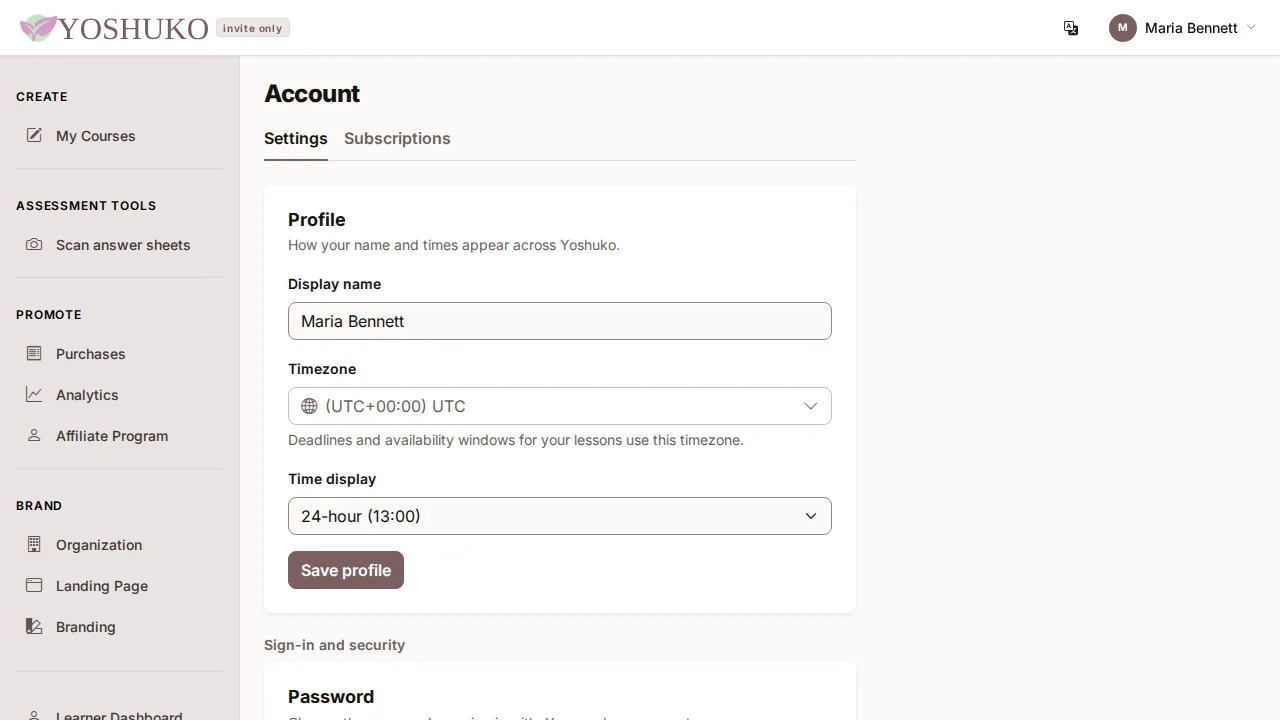
-
Drücken Sie Nummer hinzufügen (oder Nummer ändern).
-
Geben Sie Ihre Neue Mobiltelefonnummer ein. Fügen Sie Ihren Ländercode hinzu, oder geben Sie ihn so ein, wie Sie ihn zu Hause wählen würden.
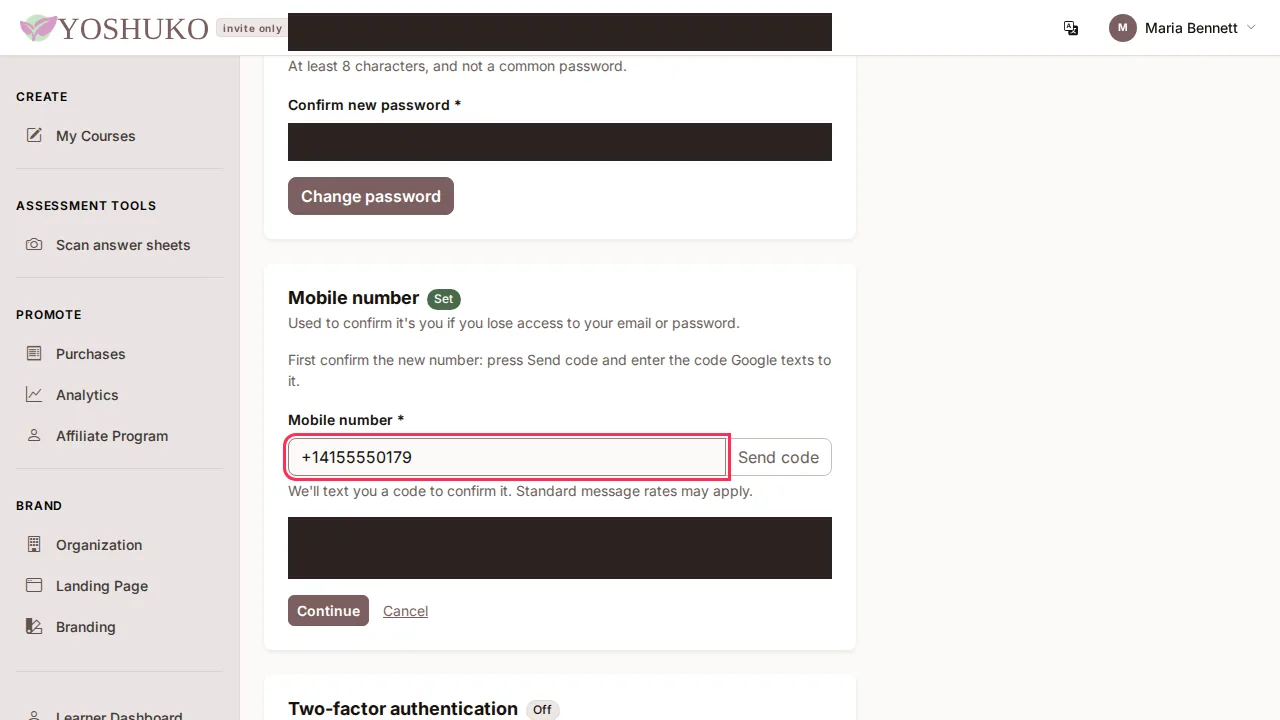
-
Drücken Sie Code senden. Google sendet eine SMS mit einem Code an die neue Nummer. Geben ihn ein. Der Schritt zeigt, dass die Nummer bestätigt wurde.
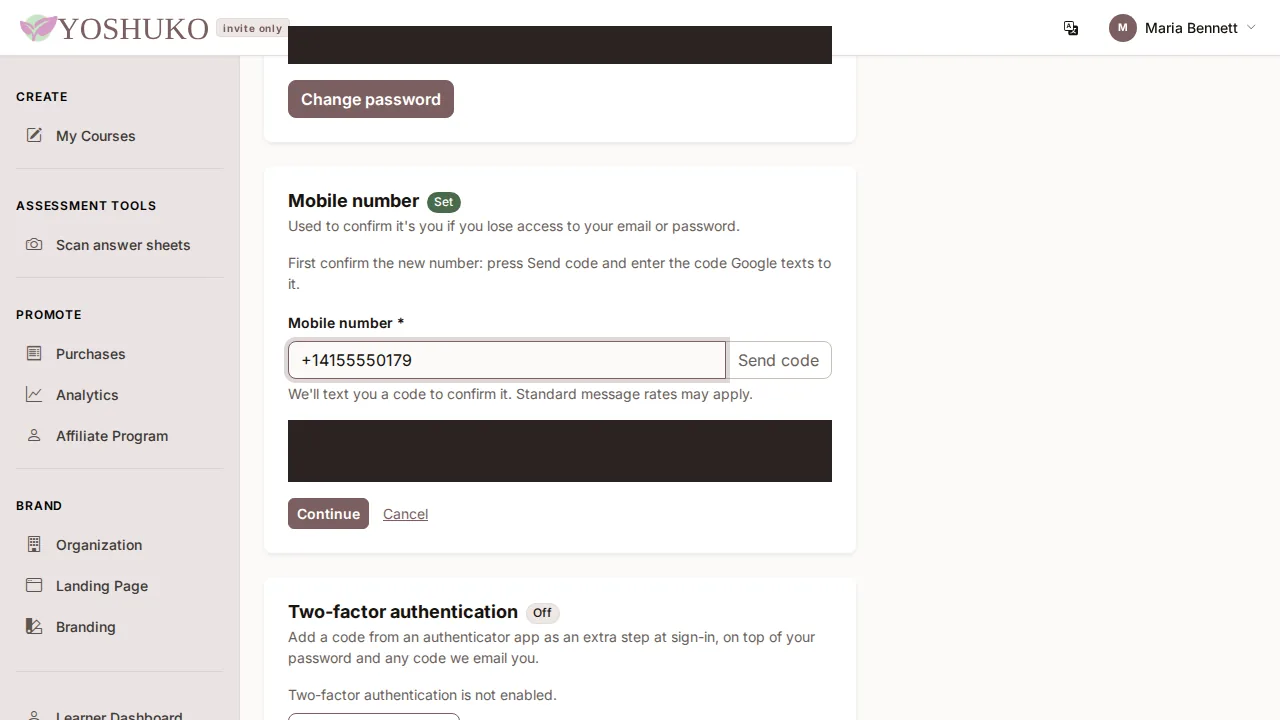
-
Drücken Sie Weiter. Wir senden Ihnen einen Code per E-Mail.
- Wenn Sie eine Nummer ersetzen, werden Sie auch gebeten, Ihre aktuelle Nummer zu bestätigen: drücken Sie Code senden in diesem Schritt und geben den Code ein, der Google an die bereits auf Ihrem Konto angegebene Nummer sendet. Dies verhindert, dass jemand anderes Ihre Nummer auf einen anderen Telefon wechselt.
- Geben Sie den Code aus Ihrer E-Mail ein. Die Karte zeigt jetzt Ihre neue Nummer.
Haben Sie den per E-Mail gesendeten Code nicht erhalten? Verwenden Sie Code erneut senden. Ändern Sie Ihre Meinung? Drücken Sie Abbrechen.
Note
Eine Nummeränderung benötigt immer einen per E-Mail gesendeten Code. Ein Konto ohne E-Mail-Adresse kann hier keine Nummer hinzufügen oder ändern. Wenn Ihr Konto für Sie eingerichtet wurde, fragen Sie die Person, die es eingerichtet hat.
Den zweiten Anmeldeschritt { #turn-on-two-factor-authentication } einschalten
Fügen Sie eine Kennung von einer Authentifizierungs-App als zweiten Schritt bei der Anmeldung hinzu, zusätzlich zu Ihrem
Passwort. Yoshuko nennt das two-factor authentication.
- Auf Ihrer Profil-Seite finden Sie
Two-factor authentication. Es steht:Two-factor authentication is not enabled. -
Drücken Sie
Enable two-factor authentication.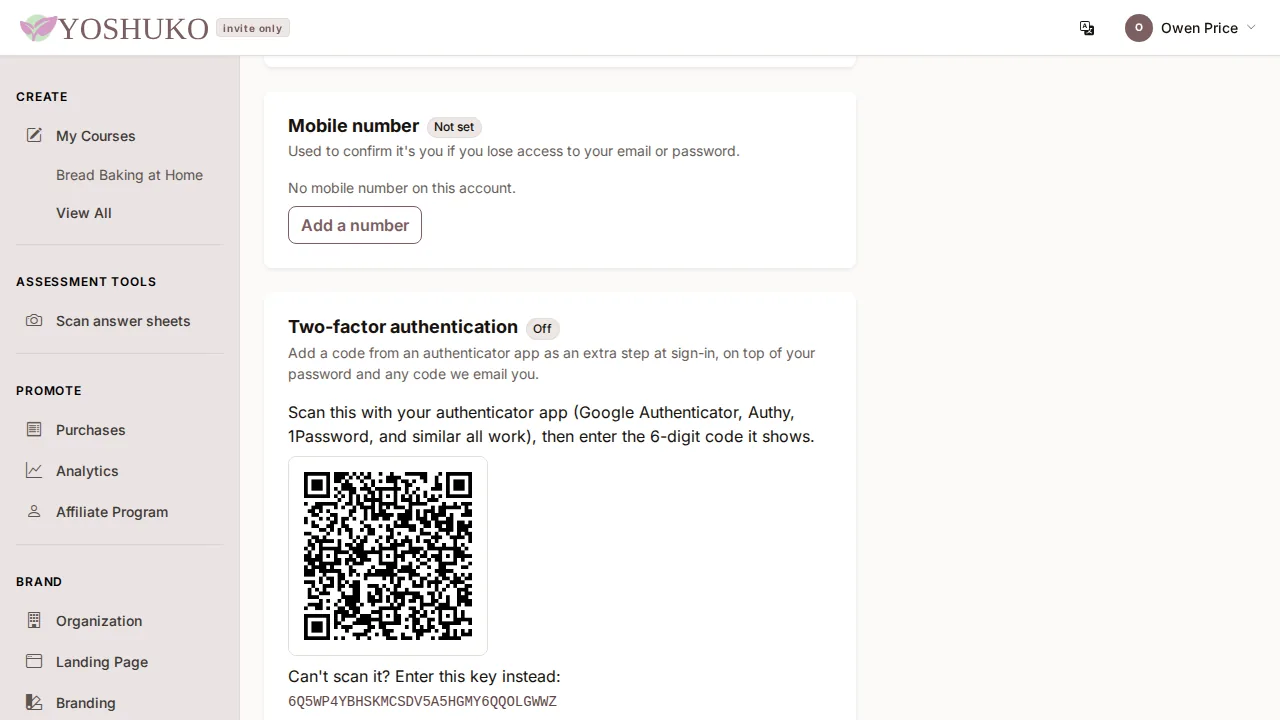
-
Scannen Sie den QR-Code mit Ihrer Authentifizierungs-App (Google Authenticator, Authy, 1Password und andere Apps wie diese funktionieren). Kann man es nicht scannen? Geben Sie stattdessen die Zeichen unter dem Code ein.
-
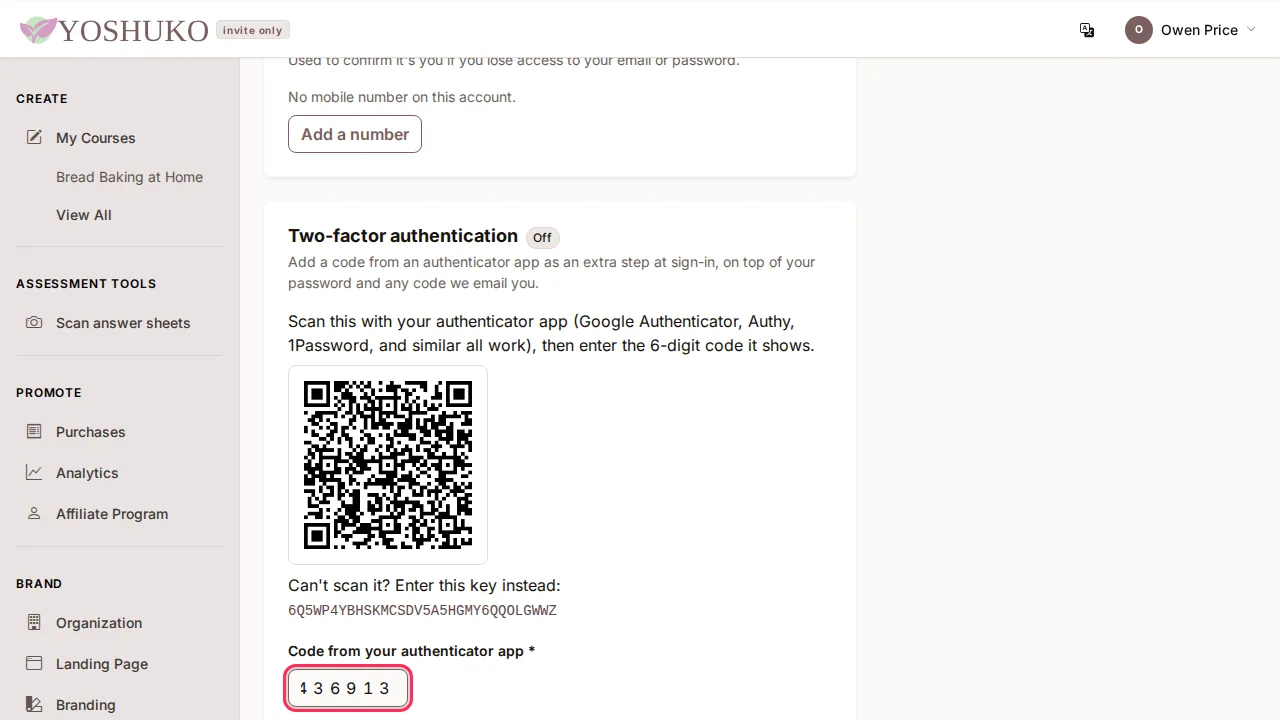
Geben Sie die 6-stellige Kennung, die Ihre App zeigt, in Kennung aus Ihrer Authentifizierungs-App und drücken Sie Bestätigen.
-
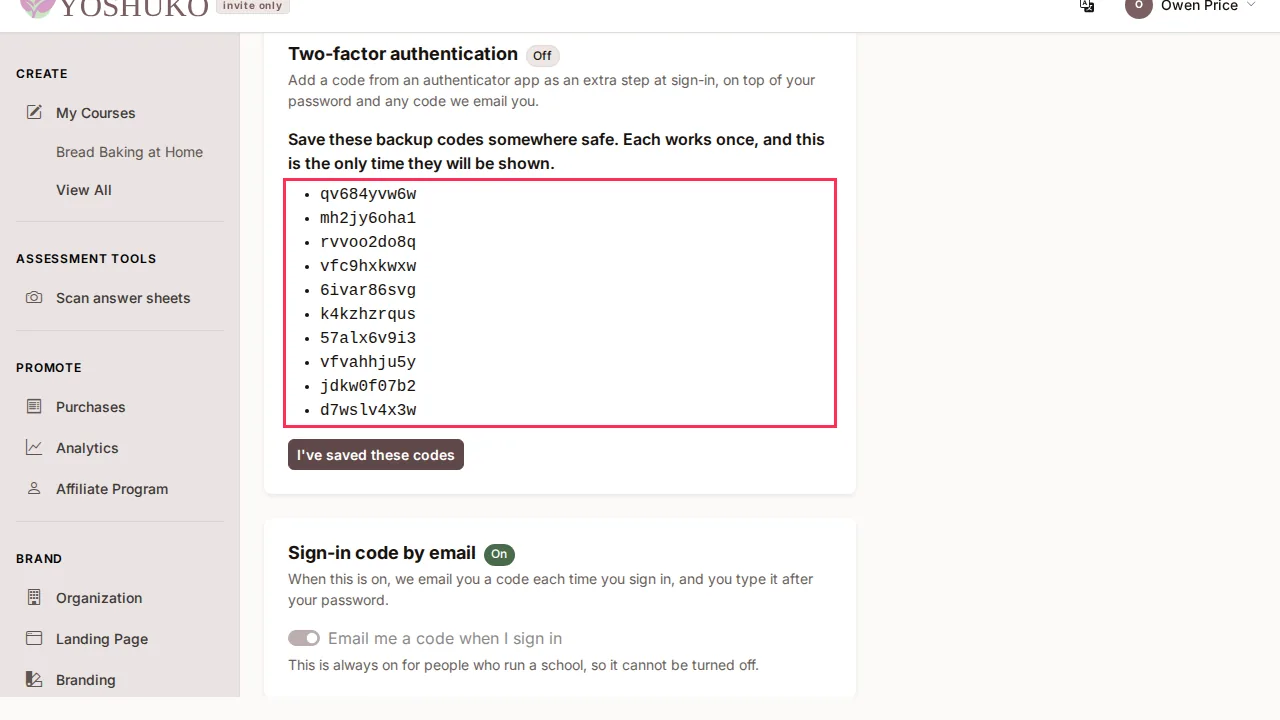
Speichern Sie die gezeigten Backup Codes an einem sicheren Ort. Jeder Code funktioniert nur einmal, und dies ist der einzige Zeitpunkt, an dem sie angezeigt werden. Drücken Sie Ich habe diese Codes gespeichert.
Die Karte zeigt jetzt Two-factor authentication is enabled.. Ab jetzt melden Sie sich mit
Ihrem Passwort und einem Code aus Ihrer App an. Weitere Informationen finden Sie unter
Anmelden.
Neue Backup-Codes oder Abschalten
Regenerate backup codesgibt Ihnen eine neue Reihe. Jeder Code, den Sie zuvor gesehen haben, funktioniert nicht mehr.Disableschaltet den zweiten Schritt nach Bestätigung aus. Ersteller werden dann beim Anmelden stattdessen von einem per E-Mail gesendeten Code gebeten.
Abmelden
Als Lernende: öffnen Sie das Konto-Menü und wählen Abmelden.
Als Ersteller: öffnen Sie das Konto-Menü und wählen Log out.
Das Abmelden beendet Ihre Zeit, die Sie auf diesem Gerät angemeldet waren. Jeder, der danach den Browser benutzt, muss sich erneut anmelden.
Falls etwas schiefgeht
| Sie sehen | Was es bedeutet | Was zu tun ist |
|---|---|---|
That code is not correct or has expired. |
Der Code wurde falsch eingegeben, bereits verwendet oder älter als 10 Minuten. | Verwenden Sie Neuen Code senden (oder Codes erneut senden) und geben Sie den neuesten ein. |
| Diese beiden Passwörter stimmen nicht überein. | Die beiden Passwortfelder sind unterschiedlich. | Geben Sie das gleiche neue Passwort in beide Felder ein. |
| Wir konnten diese Karte nicht bestätigen | Die Karte passt nicht zur Karte, mit der Ihre Organisation bezahlt. | Drücken Sie Zurück zum Zurücksetzungsformular und versuchen Sie es erneut mit der Karte, die Ihre Organisation verwendet. |
| Ihr Passwort wurde geändert, aber Sie sehen immer noch das Änderungsfenster | Sie sind mit einem Passwort angemeldet, das Ihnen jemand anderes gegeben hat. | Wählen Sie Ihr eigenes Passwort aus. Der Rest von Yoshuko öffnet sich, sobald Sie es getan haben. |
| Sie können keine Mobilnummer hinzufügen | Ihr Konto hat keine E-Mail-Adresse. | Fragen Sie die Person, die Ihr Konto eingerichtet hat. |