Zertifikate
Yoshuko kann ein Zertifikat mit Ihrem Namen unterschreiben, sobald ein Lernender einen Ihrer Kurse abgeschlossen hat. Der Lernende kann herunterladen es als Datei zum Drucken. Jedes Zertifikat trägt eine Nummer und eine Überprüfungsadresse, damit jeder sehen kann, dass es echt ist. Das Einschalten dauert etwa zwei Minuten.
Bevor Sie beginnen
- Sie müssen ein Ersteller des Kurses sein.
Zertifikate für einen Kurs aktivieren
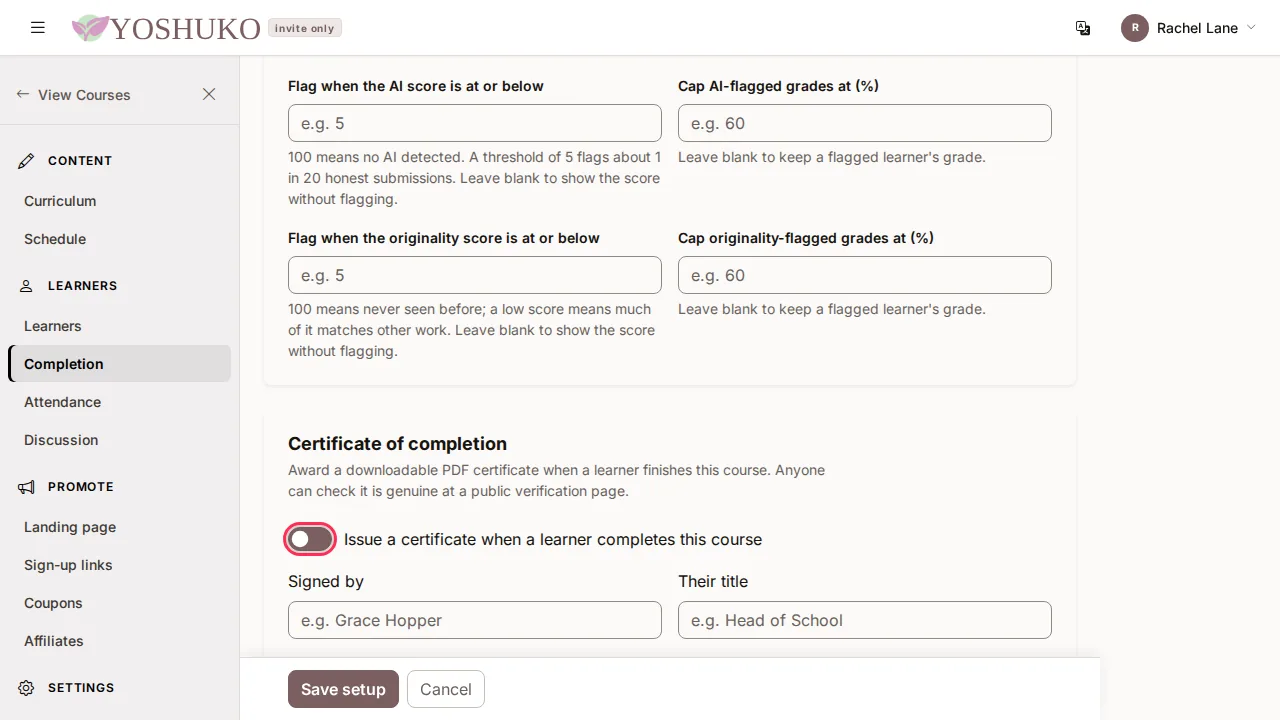
- Öffnen Sie den Kurs und wählen Sie im Menü unter Lernende die Option
Completion. - Drücken Sie
Setup. - In der
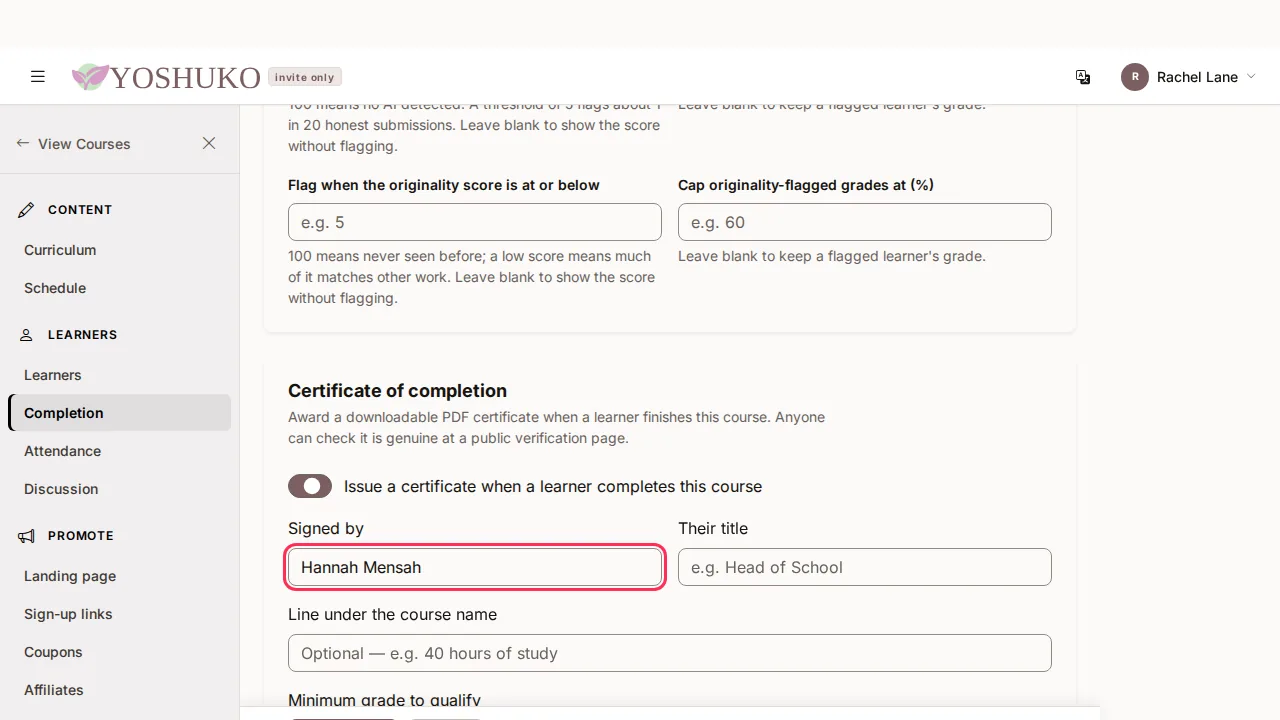
Certificate of completion-Karte aktivieren Sie Zertifikat ausstellen, wenn ein Lernender diesen Kurs abschließt. Die Einstellungen für das Zertifikat erscheinen. - Füllen Sie aus:
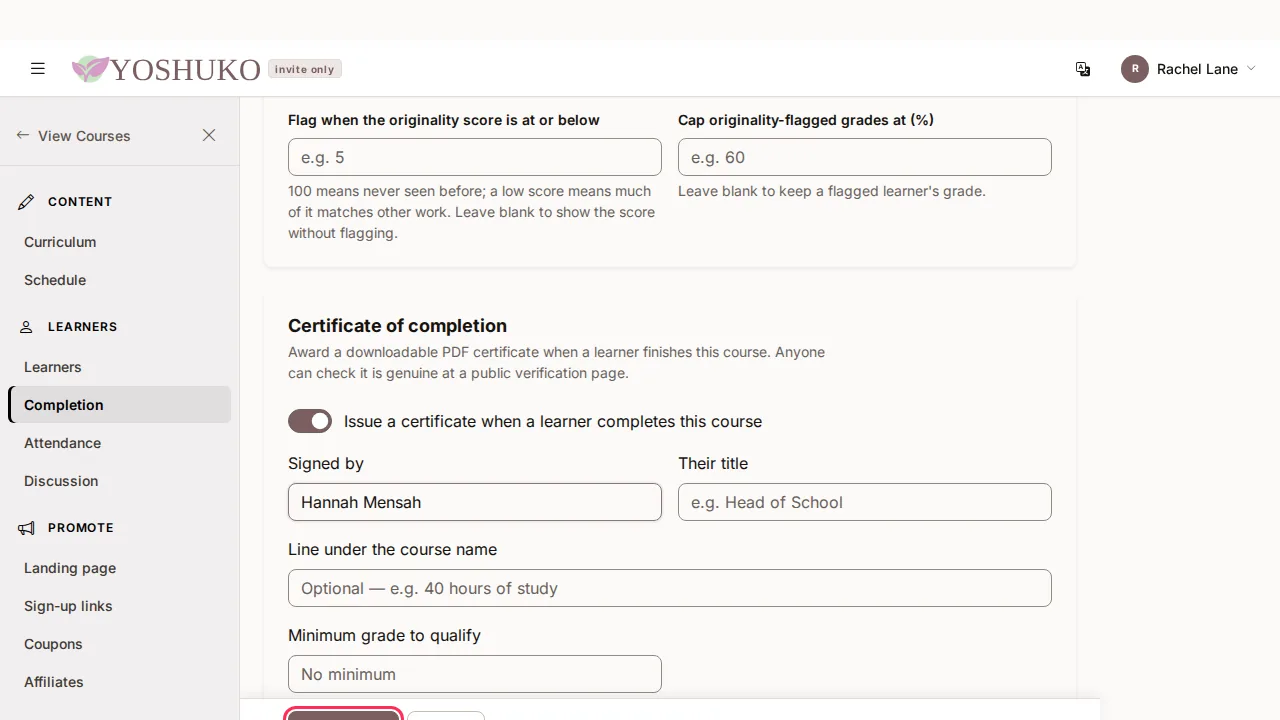
- Unterschrift — der Name, der auf jedem von diesem Kurs ausgegebenen Zertifikat steht.
- Ihr Titel — zum Beispiel Schulleiter.
- Zeile unter dem Kursnamen — Sie können dies leer lassen; zum Beispiel 40 Stunden Studium.
- Mindestnote zur Auszeichnung — eine Zahl von 0 bis 100 (von 100). Lassen Sie es leer, um das Zertifikat nur für Abschluss auszustellen. Ein Kurs, der nur durch Abschluss bewertet wird, hat keine Nummer von 100, gegen die gemessen werden kann.
- Drücken Sie
Save setup.
Schauen Sie es sich an, und holen Sie Lernende ein, die schon fertig sind
- Vorschau des Zertifikats ermöglicht Ihnen Vorschau davon: Es lädt eine Beispiel-Datei herunter, damit Sie prüfen können, wie es aussieht.
- Ausstellen an Lernende, die bereits fertig waren vergibt das Zertifikat an Lernende, die den Kurs vor Ihrem Einschalten der Zertifikate beendet haben.
Was ein Zertifikat zeigt
Die Datei nennt den Lernenden, den Kurs, Ihre Organisation und das Datum, an dem es ausgestellt wurde, mit
dem Namen der Person, die Sie zur Unterschrift gewählt haben. Der untere Teil der Seite trägt die Zertifikatsnummer und eine
Verify at-Adresse.
Prüfen, ob ein Zertifikat echt ist
Jeder kann das tun — kein Konto ist nötig.
- Öffnen Sie die
Verify at-Adresse, die auf dem Zertifikat gedruckt wurde. - Lesen Sie das Ergebnis:
- Dieses Zertifikat ist echt — die Seite zeigt an, wem es verliehen wurde, den Kurs, wer es ausgestellt hat (Ausgestellt von), das Datum (Ausgestellt am) und die Zertifikatsnummer. Vergleichen Sie diese mit dem Zertifikat, das Ihnen gezeigt wurde.
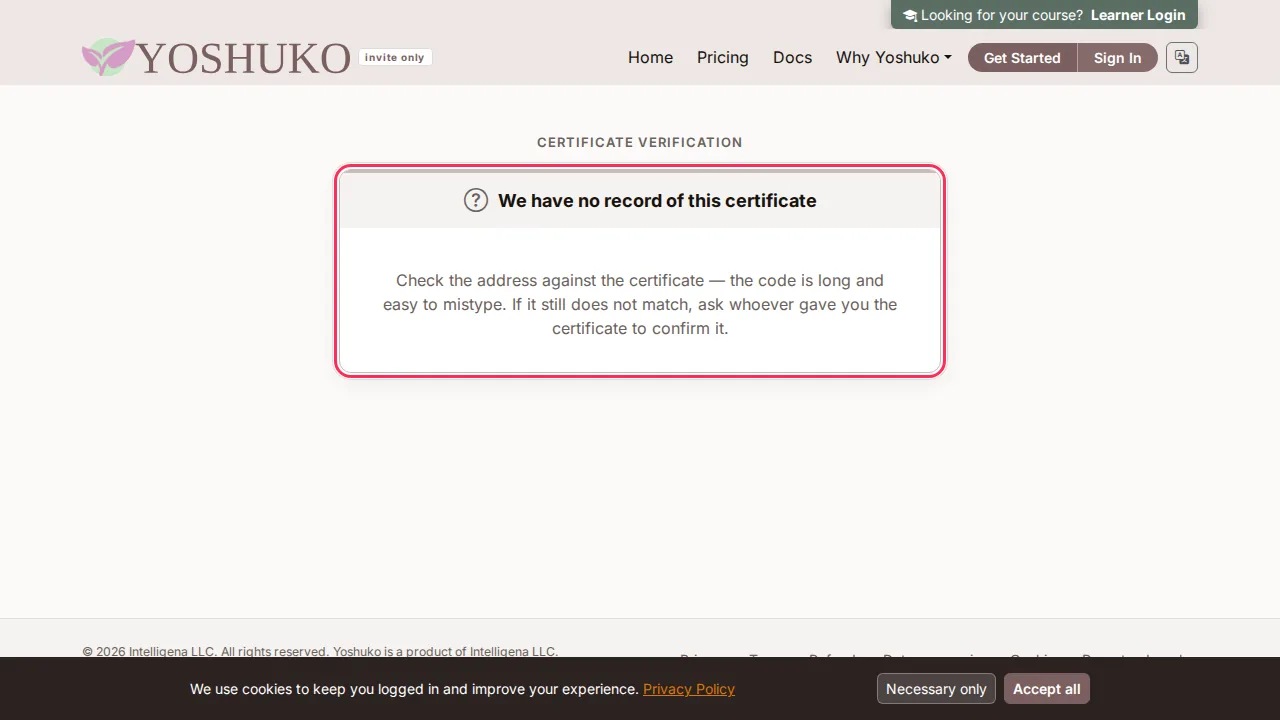
This certificate has been withdrawn— es wurde ausgestellt, dann aber zurückgezogen. Die Seite zeigt an, wem es zuerst ausgegeben wurde und dieWithdrawn on-Datum.- Wir haben keine Aufzeichnung dieses Zertifikats — siehe unten.
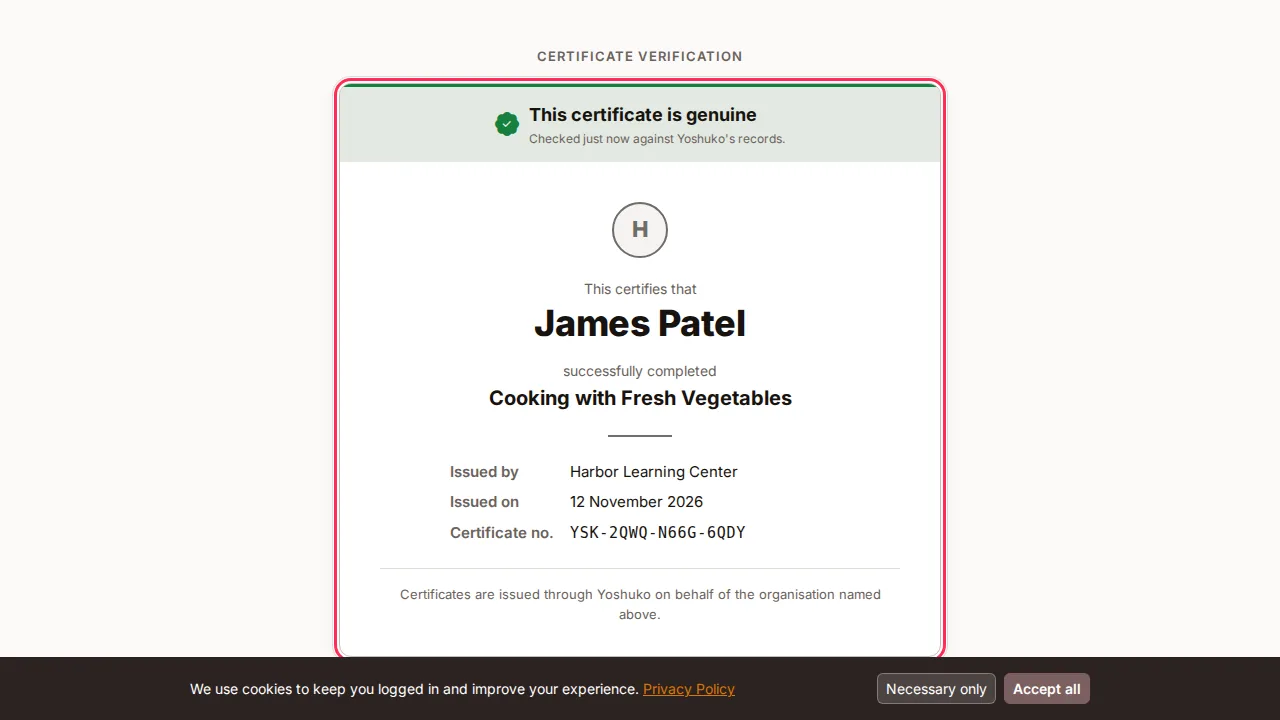
Die Seite zeigt nur diese Details — nichts anderes über den Lernenden.
Falls etwas schiefgeht
| Sie sehen | Was es bedeutet | Was Sie tun sollen |
|---|---|---|
| Wir haben keinen Eintrag für dieses Zertifikat | Der Code in der Adresse passt nicht zu einem Zertifikat. | Vergleichen Sie die Adresse mit dem Zertifikat — der Code ist lang und leicht falsch eingegeben worden. Wenn es immer noch nicht passt, fragen Sie denjenigen, der Ihnen das Zertifikat gegeben hat, um dies zu bestätigen. |
| Ein Lernender, der fertig war, hat kein Zertifikat | Er oder sie könnte vor dem Einschalten von Zertifikaten fertig gewesen sein, oder unterhalb des Mindestnotens liegen. | Drücken Sie Zu bereits abgeschlossenen Lernenden ausstellen, oder überprüfen Sie ihre Note im Notenbuch (wie Bewertung funktioniert). |
Verwandt
- Bewertung und das Notenbuch
- Ihre Zertifikate (für Lernende)
- Lernende hinzufügen und sie einer Kohorte zuweisen (eine Kohorte ist eine Gruppe, die zusammen lernt)