Kurs organisieren
Ein Kurs ist eine Liste von Einheiten, und jede Einheit enthält Lektionen (eine Lektion kann auch ein Assessment sein, das ein Test ist). Diese Seite zeigt, wie Sie diese Struktur bauen, in die richtige Reihenfolge bringen, veröffentlichen und später ändern oder entfernen können. Jede Aufgabe dauert eine Minute oder zwei.
Bevor Sie beginnen
- Sie müssen im Creator Studio angemeldet sein als Ersteller oder als Manager der Organisation.
- Sie brauchen einen Kurs. Wenn Sie noch keinen erstellt haben, starten Sie mit Ihrem ersten Kurs.
Den Lehrplan eines Kurses öffnen
- Im Ersteller-Studio gehen Sie zu Meine Kurse.
-
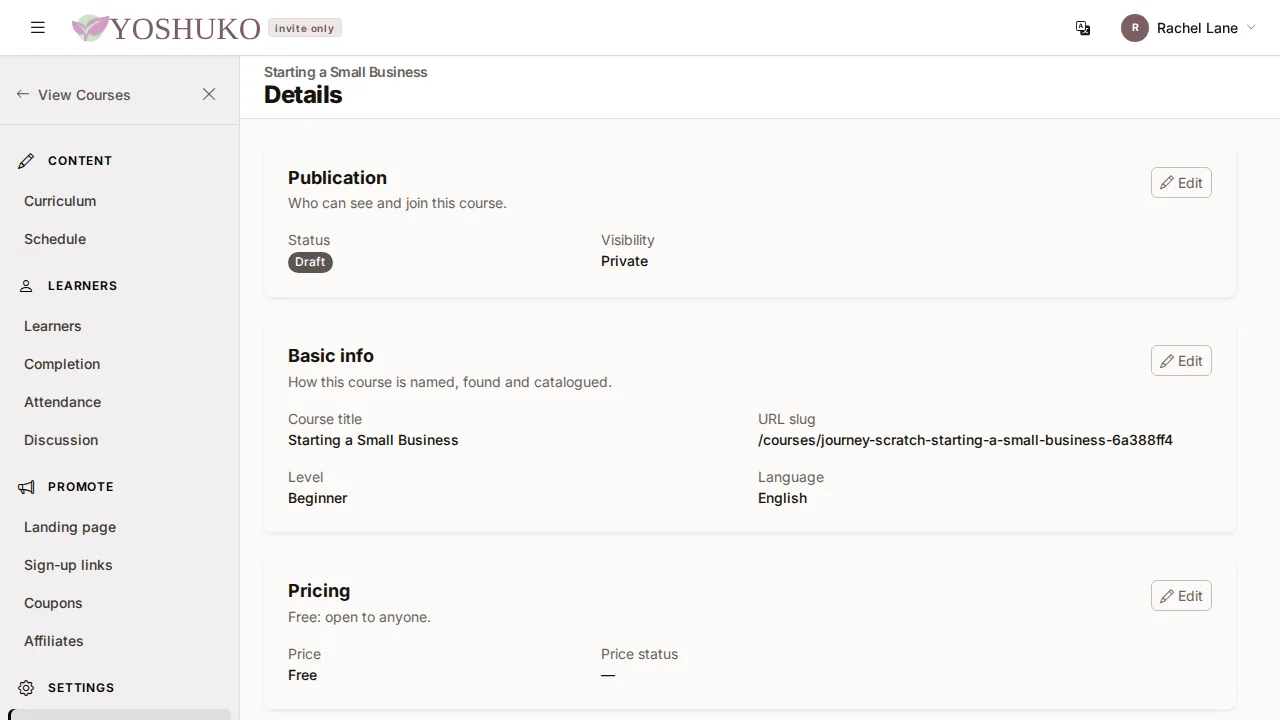
Öffnen Sie das Menü in der Zeile des Kurses. Es ist in Abschnitten — Inhalt, Lernende, Fördern und Einstellungen.
-
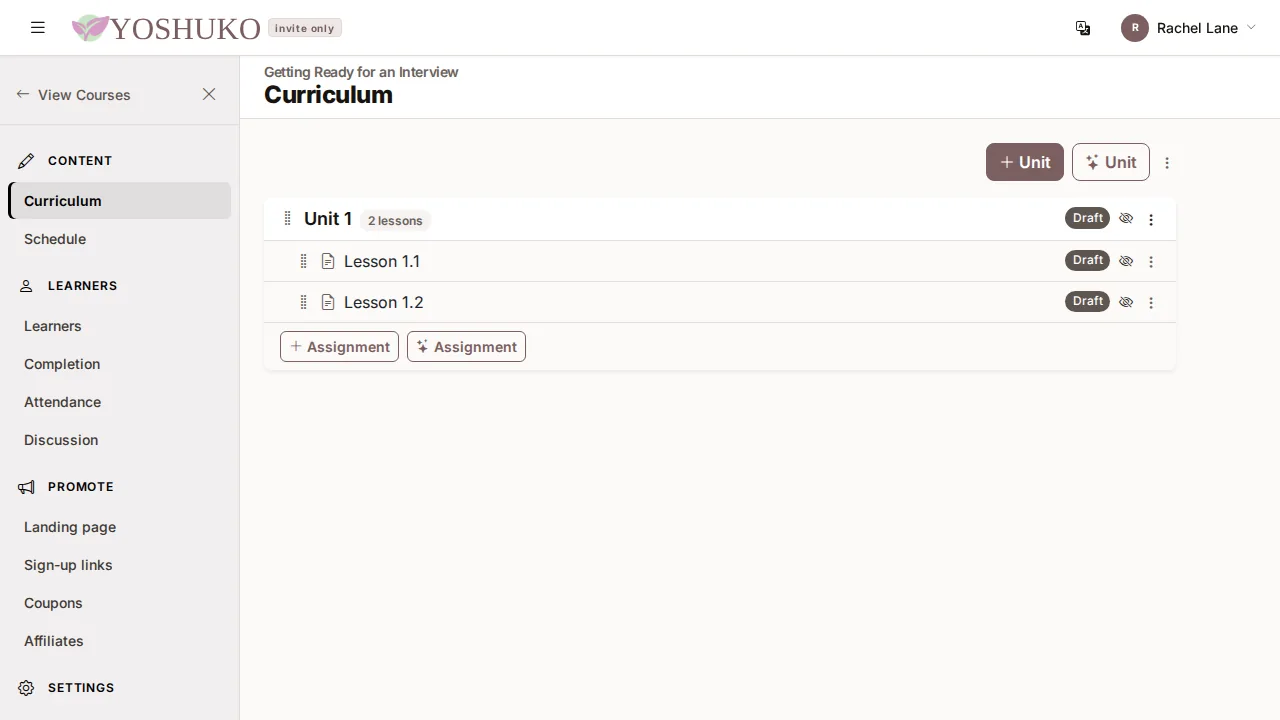
Unter Inhalt wählen Sie Lehrplan. Der Lehrplan ist der Plan Ihres Kurses: die Seite listet jede Einheit auf, mit den Lektionen darin. Zeitplan (auch unter Inhalt) und Details (unter Einstellungen) werden weiter unten erklärt.
Ihre erste Einheit hinzufügen
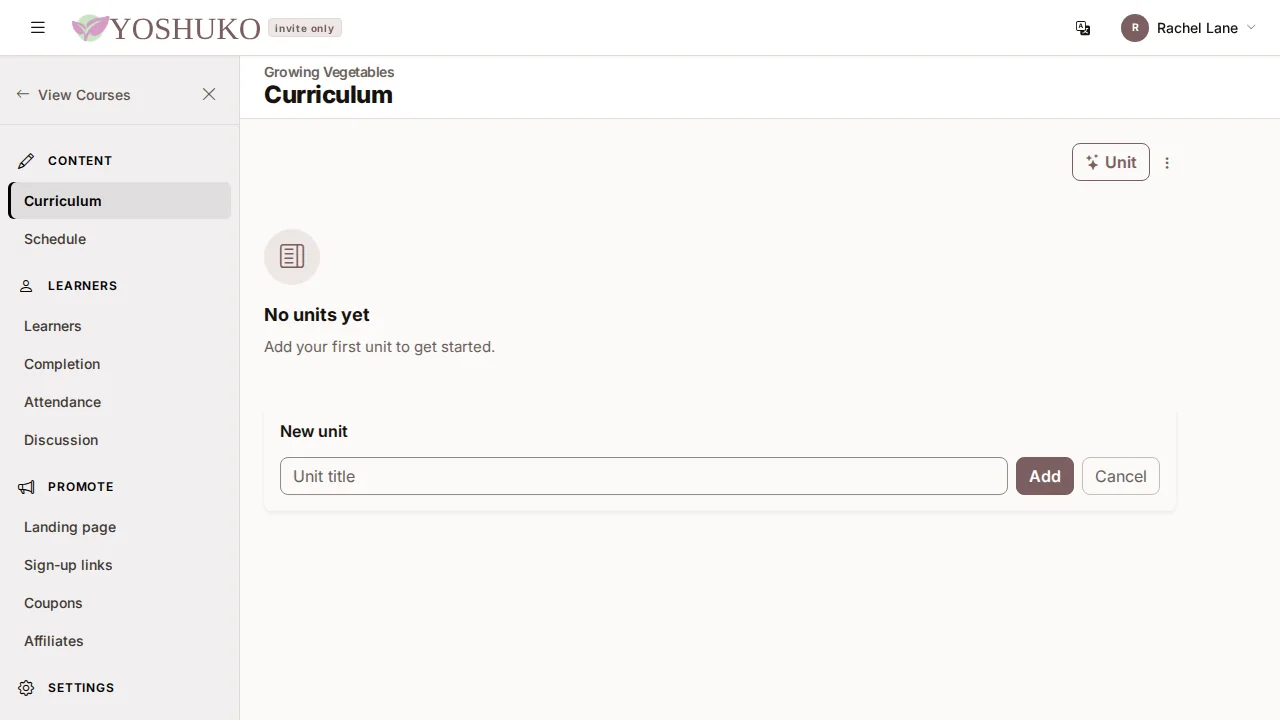
Ein neuer Kurs zeigt "Noch keine Einheiten. Fügen Sie Ihre erste Einheit hinzu, um zu beginnen."
-
Drücken Sie Einheit hinzufügen ganz oben auf der Seite.
-
Geben Sie einen Titel ein und drücken Sie Hinzufügen. Abbrechen schließt das Formular ohne etwas hinzuzufügen.
Eine Lektion einer Einheit hinzufügen
-
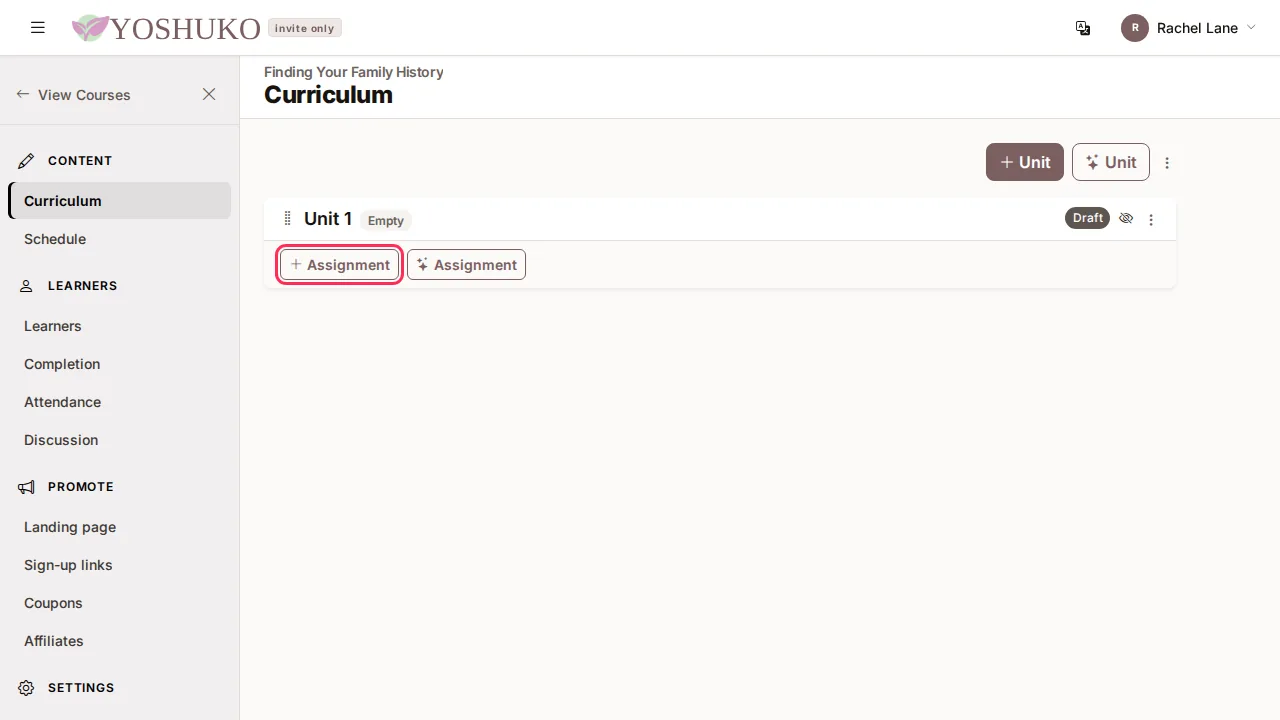
Drücken Sie Hinzufügen ganz unten in der Einheit.
-
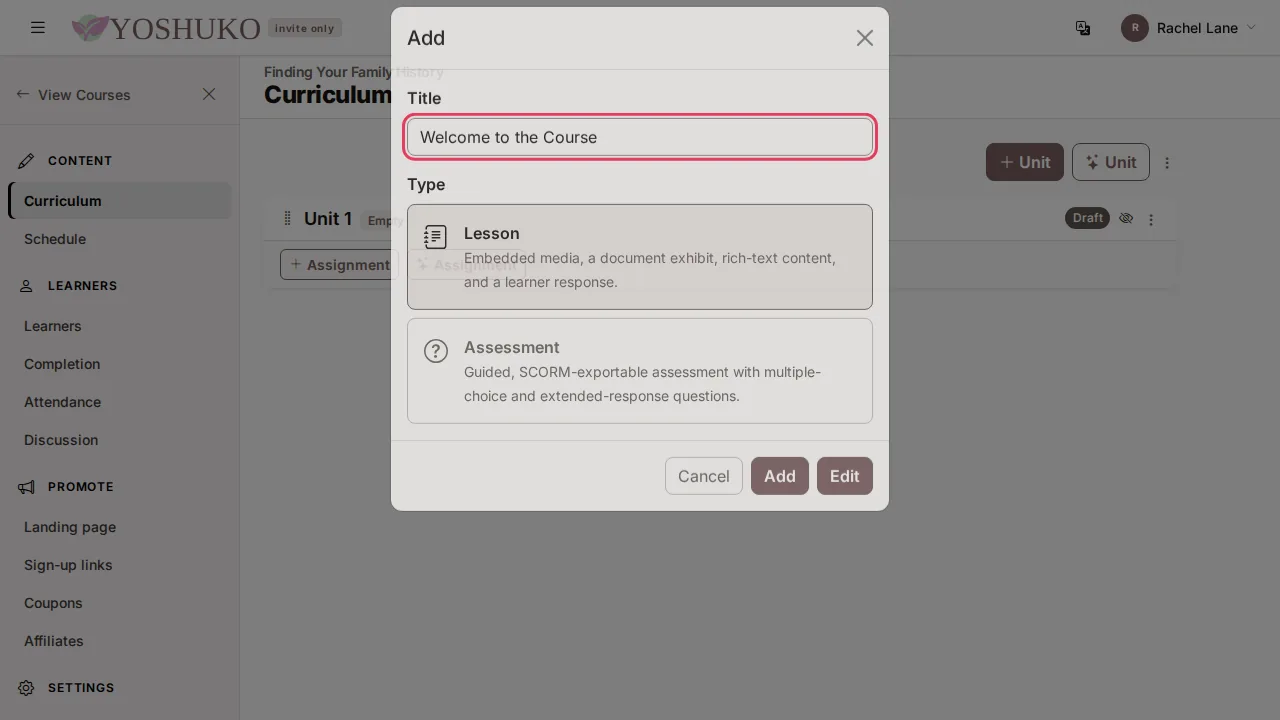
In dem Feld, das sich öffnet, geben Sie einen Titel ein.
-
Wählen Sie den Typ:
- Lektion — Video oder andere Medien auf der Seite, ein Dokumentexemplar, Text mit Überschriften, Aufzählungen und Bildern sowie eine Antwort des Lernenden.
- Assessment — ein geführter Test mit Fragen, bei denen die Lernenden aus einer Liste von Antworten wählen und Fragen, die eine längere schriftliche Antwort erfordern. Siehe Tests und Aufgaben.
- Drücken Sie Hinzufügen. Die neue Lektion erscheint am Ende der Einheit.
Eine Lektion ändern
Drücken Sie den Titel der Lektion, oder öffnen Sie das ⋮-Menü der Lektion und wählen Sie Edit. Beide führen
Sie zum gleichen Lektioneneditor.
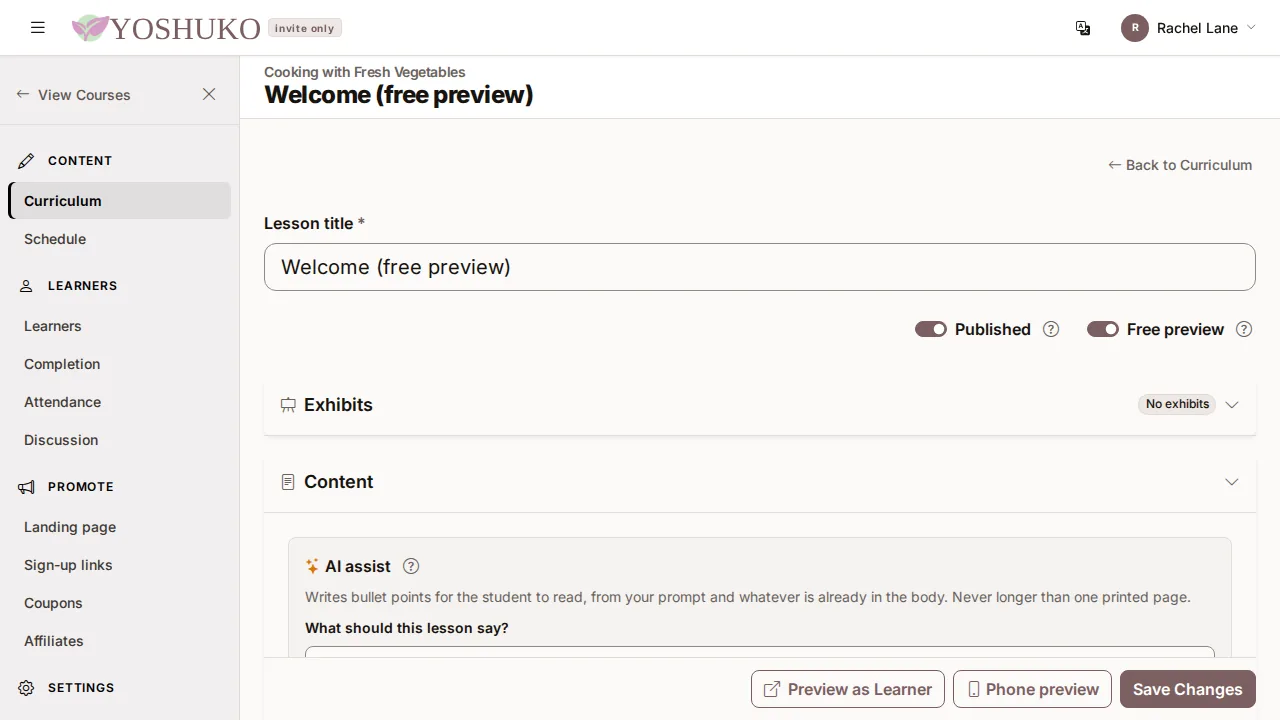
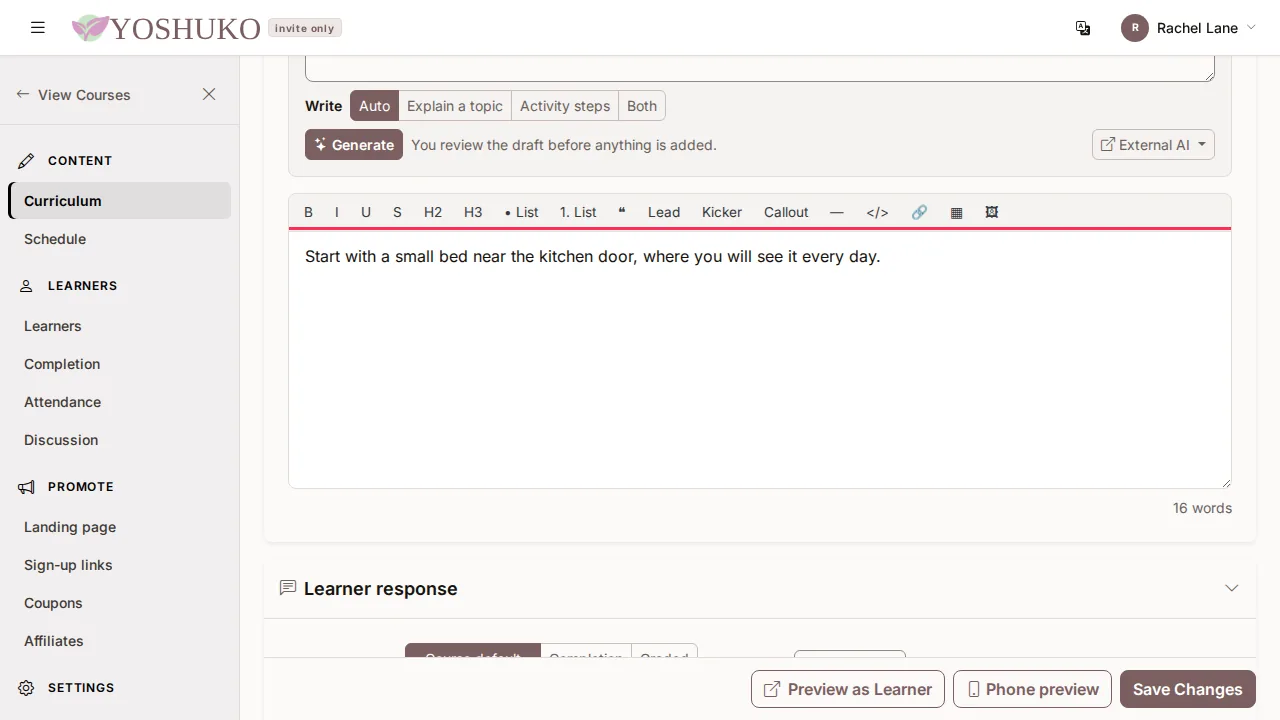
Im Editor ändern Sie den Titel der Lektion, schreiben Sie die Lektion im Textfeld und drücken Änderungen speichern. Was Sie speichern, bleibt erhalten, wenn Sie zurückkommen. Alles andere, was der Editor kann — Video, Dateien, wann Lernende die Lektion öffnen können, kostenlose Vorschauen — ist in Lektionen, Videos und Dateien beschrieben.
Eine Lektion oder eine ganze Einheit veröffentlichen
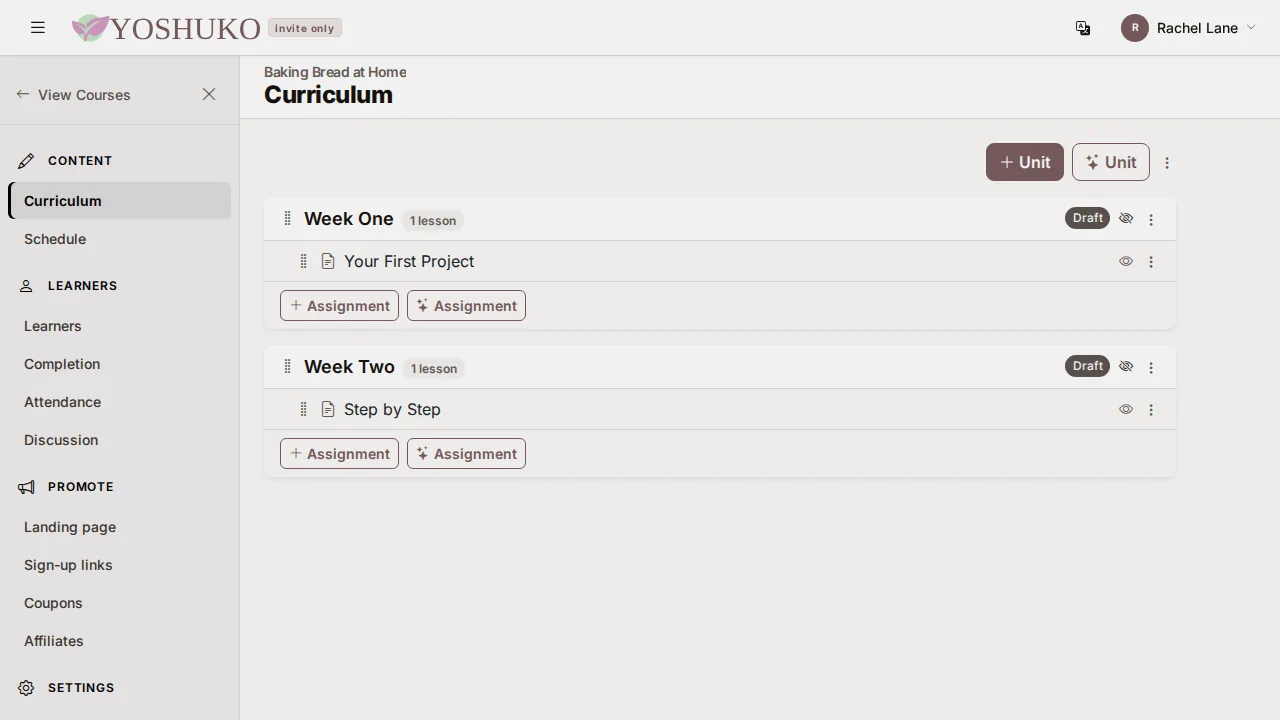
Lernende sehen nur das, was veröffentlicht ist. Jede Zeile hat ein Auge-Symbol, das ihren Status zeigt — ein offenes Auge für veröffentlicht, ein Auge mit einer Linie durch für Entwurf. Führen Sie die Maus über es, um eine einfache Beschreibung zu sehen, wie "Lektion ist ein Entwurf — klicken Sie zum Veröffentlichen".
Eine Lektion: drücken Sie das Auge-Symbol der Lektion, oder öffnen Sie ihr ⋮-Menü und wählen
Veröffentlichen (oder das Gegenteil, Unpublish). Eine kurze Nachricht informiert Sie darüber, dass es funktioniert hat, wie
"Lektion veröffentlicht", und die Zeile ändert sich sofort.
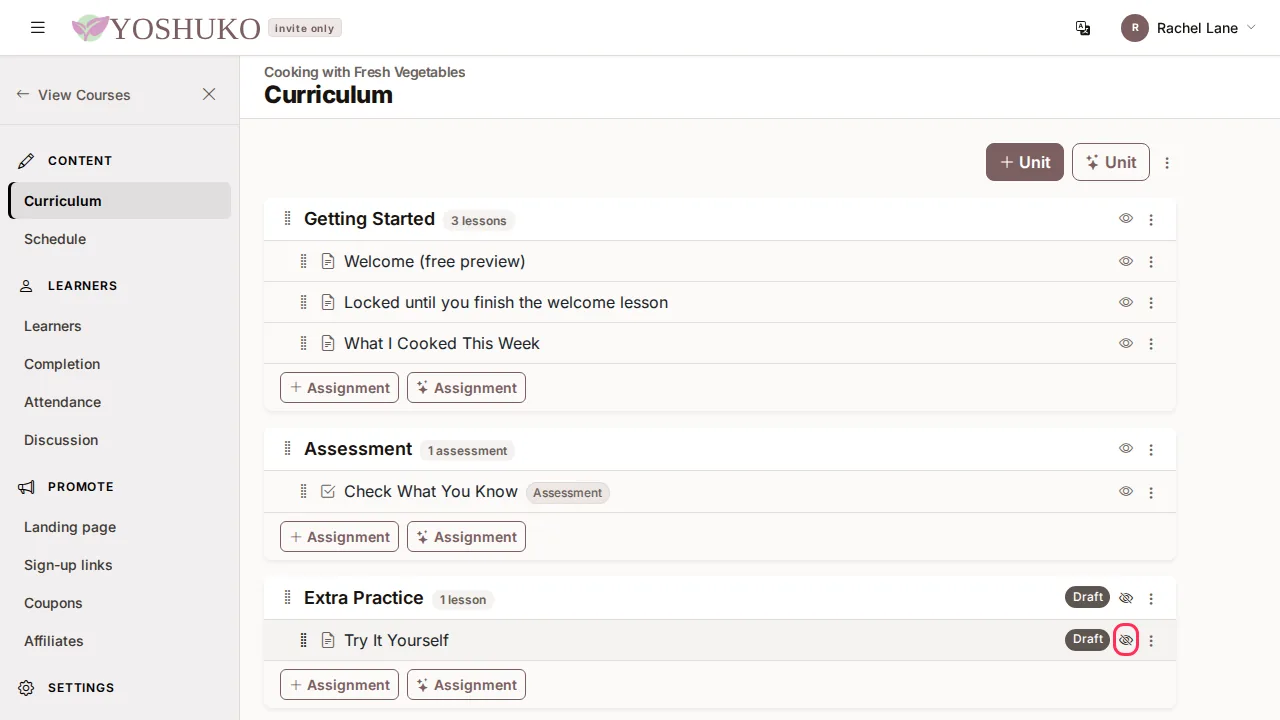
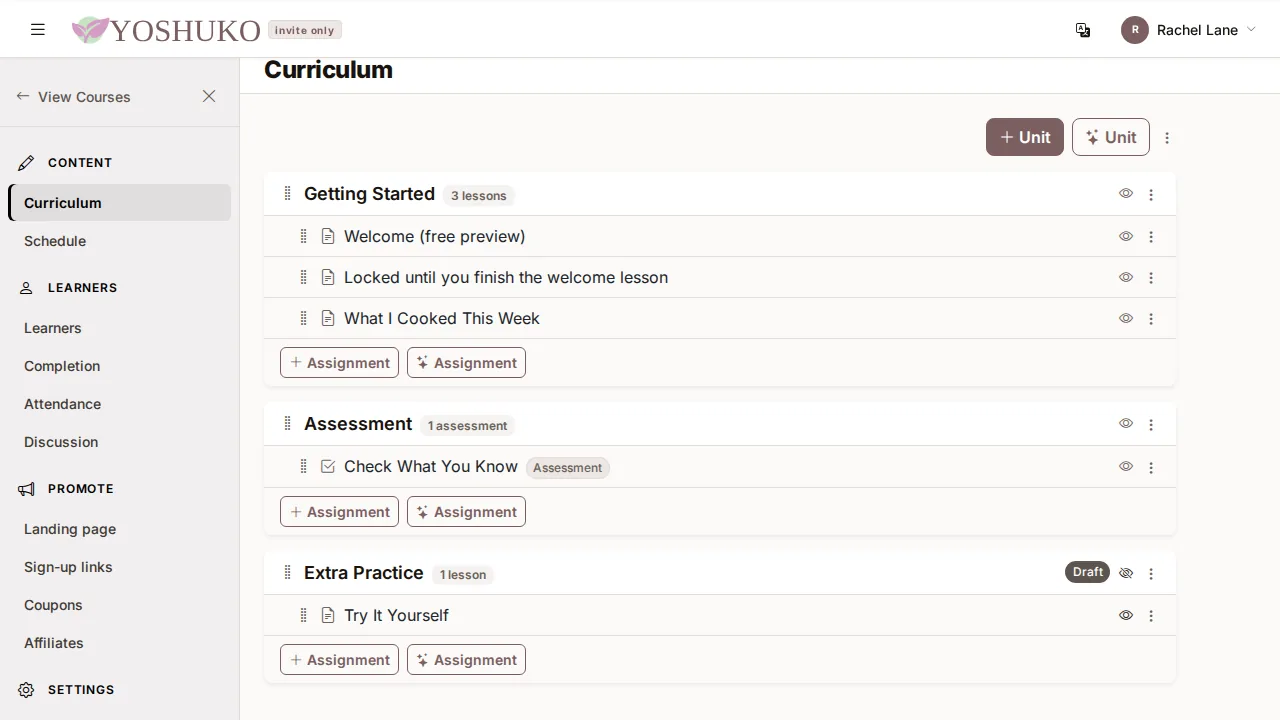
Eine ganze Einheit: öffnen Sie das Menü der Einheit (⋮) und wählen Sie Veröffentlichen (oder drücken Sie das Symbol des Auges). Sie werden gefragt, wie viel Sie veröffentlichen möchten:
| Auswahl | Was passiert |
|---|---|
| Nur diese Einheit veröffentlichen | Lernende können die Einheit sehen. Jede Lektion behält ihren aktuellen Veröffentlichungszustand. |
| Diese Einheit und alle Lektionen veröffentlichen | Lernende können die Einheit und jede Lektion darin sehen. |
Um eine veröffentlichte Einheit zu verbergen, wählen Sie Unpublish unit aus ihrem Menü oder drücken Sie ihr Auge-Symbol,
und bestätigen Sie mit Unpublish. Ihre Lektionen behalten ihren eigenen Zustand.
Reihenfolge ändern
Ziehen: halten Sie den Griff an der Seite einer Reihe (Drag to reorder) und ziehen Sie ihn dorthin, wo Sie wollen. Das funktioniert für Lektionen und ganze Einheiten.
Ohne Maus: öffnen Sie das Menü der Zeile (⋮) und wählen Sie Nach oben verschieben oder Nach unten verschieben. Das funktioniert genauso für Einheiten und Lektionen, und eignet sich für Tastatur, Bildschirmleser oder Touchscreen.
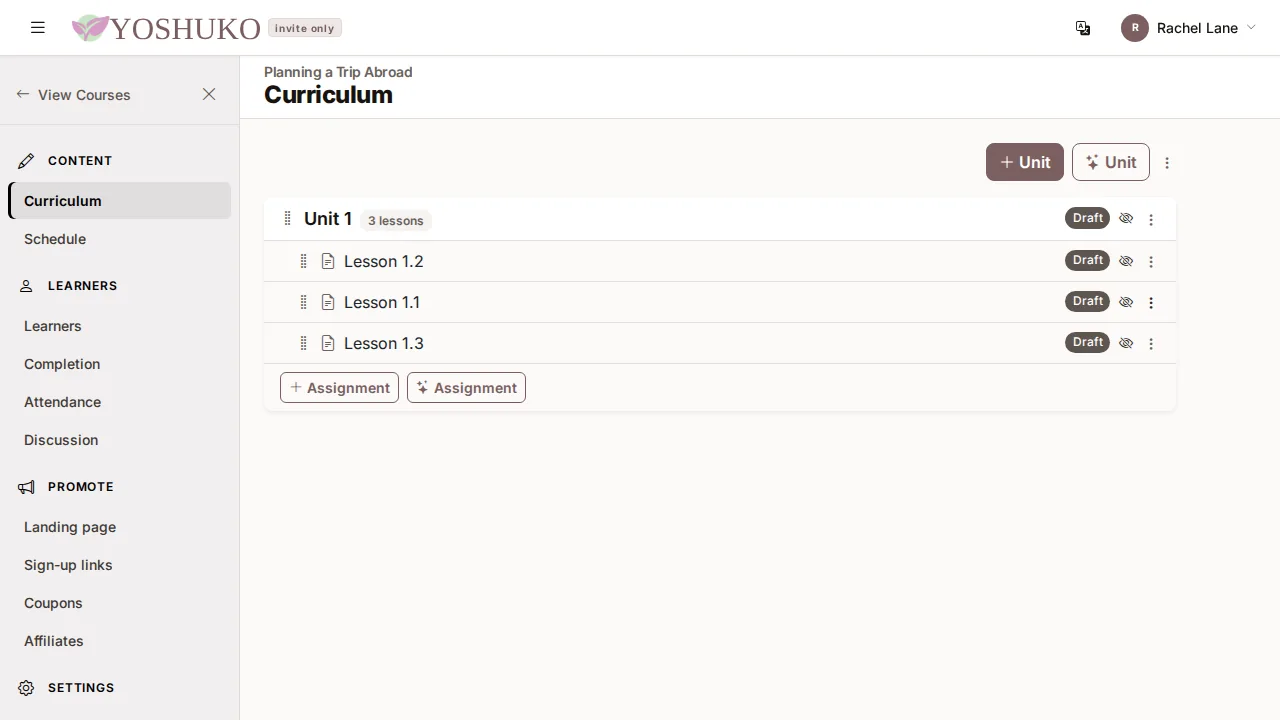
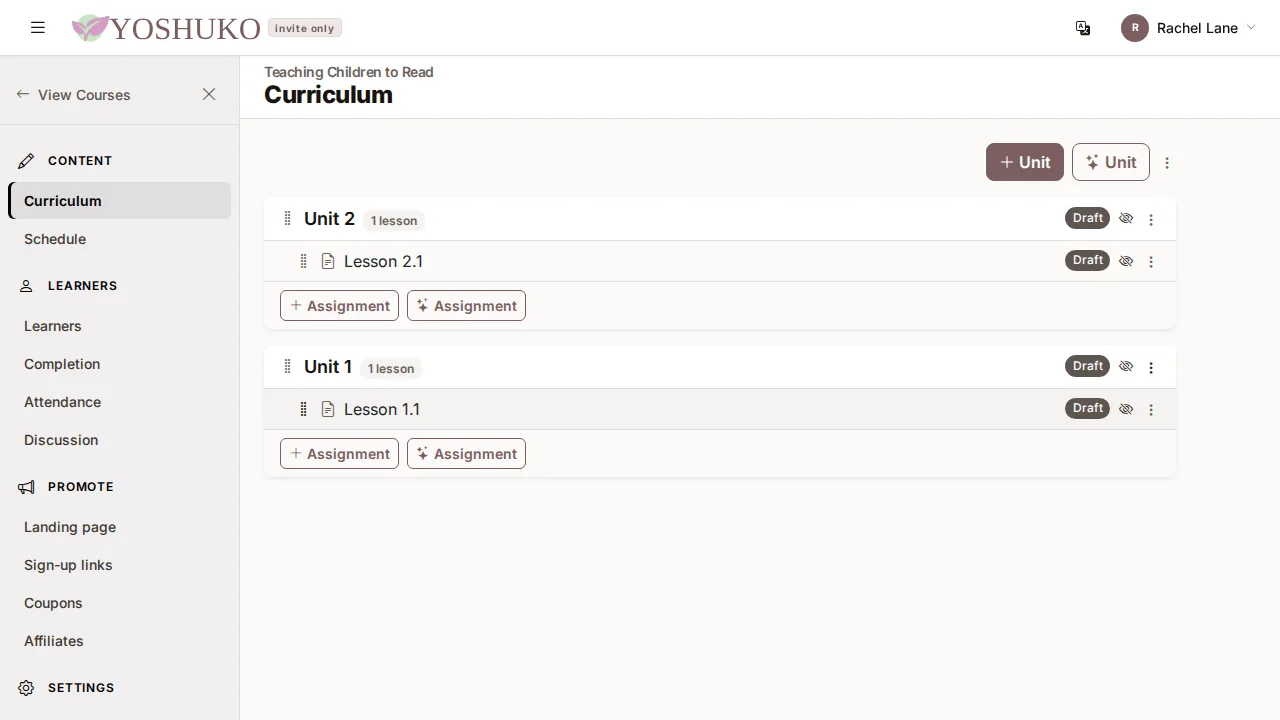
Die neue Reihenfolge wird gespeichert, sobald Sie eine Zeile verschoben haben.
Eine Lektion in eine andere Einheit verschieben
-
Öffnen Sie das Menü der Lektion mit ⋮ und wählen Sie In Einheit verschieben….
-
Wählen Sie die Einheit unter In Einheit verschieben. Die Lektion wird an das Ende dieser Einheit gelegt.
- Drücken Sie Verschieben. Eine Nachricht sagt Ihnen, wo sie hingeht, z.B. "In Woche 2 verschoben."
Wenn der Kurs nur eine Einheit hat, steht in dem Feld: "Dieser Kurs hat eine Einheit. Fügen Sie zuerst eine weitere hinzu."
Eine Lektion oder eine Einheit kopieren
-
Öffnen Sie das Menü der Lektion mit ⋮ und wählen Sie
Duplicate— oder, für eine ganze Einheit, öffnen Sie das Menü der Einheit und wählen SieDuplicate unit.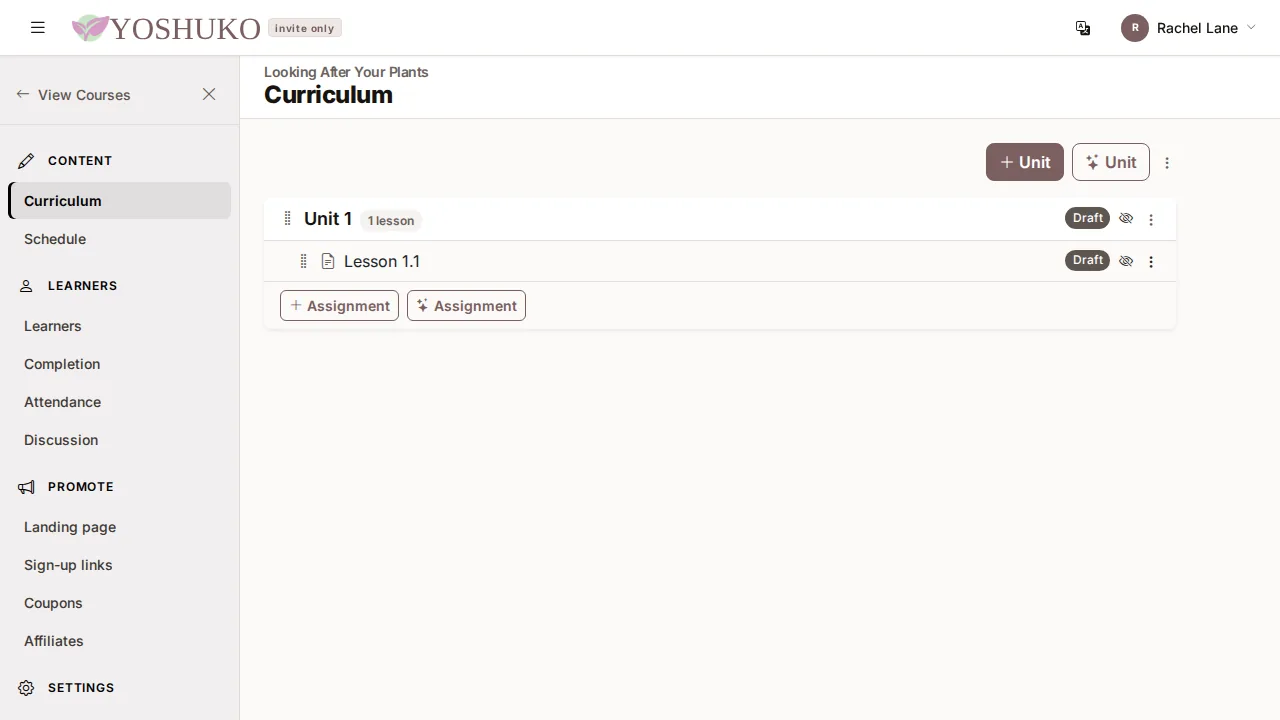
-
Prüfen Sie den Name für die Kopie und drücken Sie
Duplicate. Die erste bleibt an der gleichen Stelle.
Einstellungen einer Einheit ändern
Öffnen Sie das ⋮-Menü der Einheit und wählen Sie Edit unit. Sie können den Titel der Einheit ändern und die Reihenfolge festlegen, in der Lernende gehen müssen (Learner progression):
- Lernende müssen die vorherige Einheit zuerst abschließen — schließt diese Einheit, bis die vorherige abgeschlossen ist. Die erste Einheit kann dies nicht nutzen.
- Lektionen müssen in Reihenfolge abgeschlossen werden — Lernende müssen jede veröffentlichte Lektion abschließen, bevor die nächste öffnet.
Eine Lektion oder eine Einheit entfernen
-
Öffnen Sie das Menü der Zeile mit ⋮ und wählen Sie
Delete(für eine Lektion) oderDelete unit.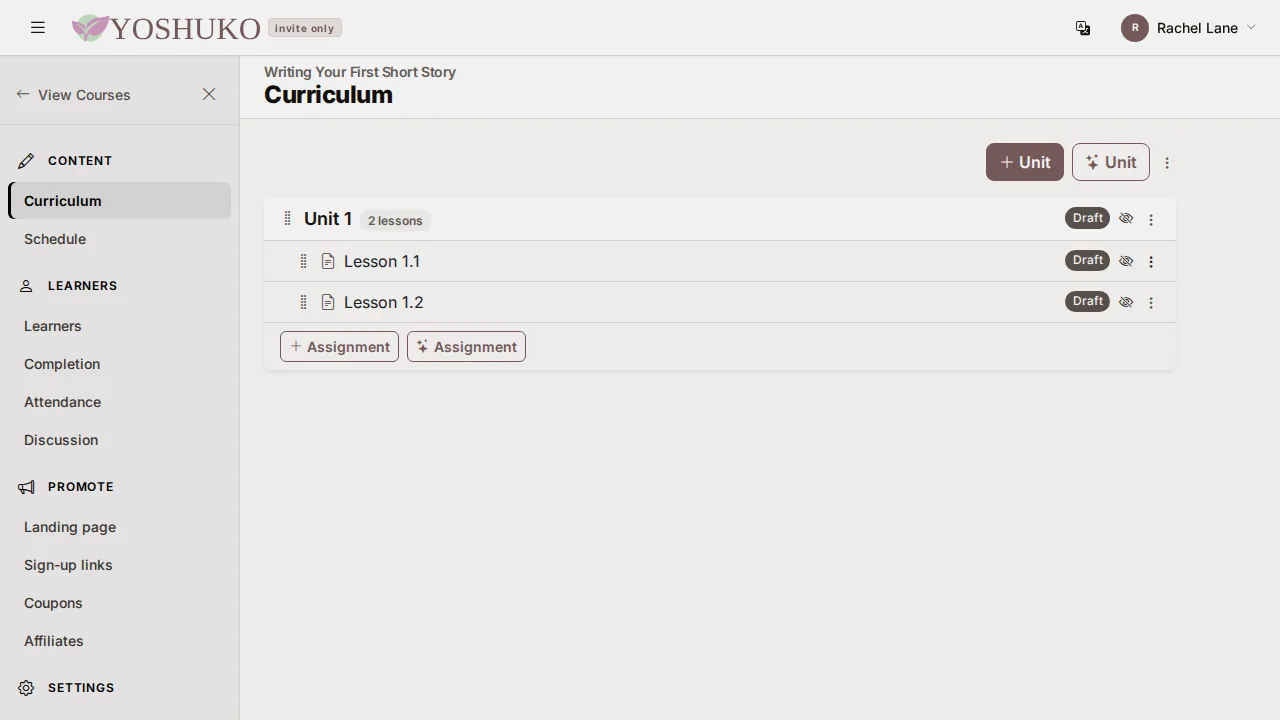
-
Sie werden gebeten, ja zu sagen, mit dem angezeigten Namen. Wenn Sie eine Einheit entfernen, werden auch alle ihre Lektionen entfernt. Drücken Sie
Delete, um fortzufahren, oder stornieren Sie es.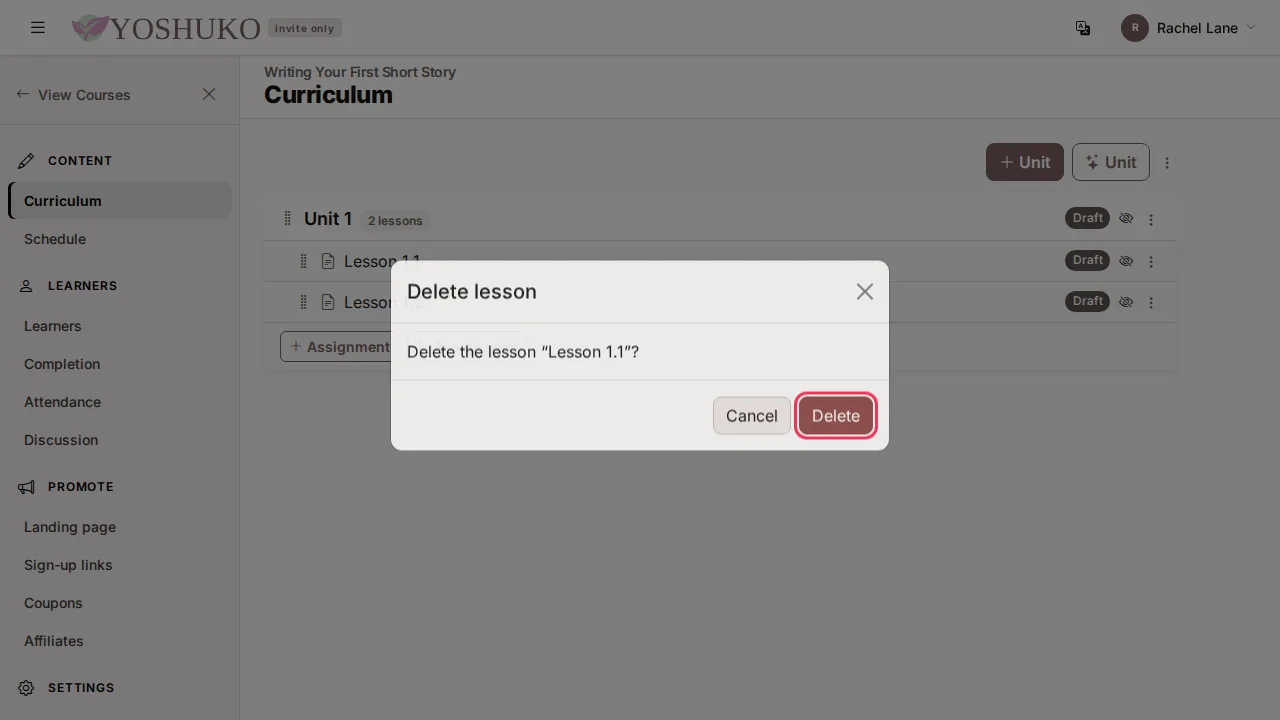
Ändern Sie die Details eines Kurses nach Veröffentlichung
Sie können einem Kurs einen neuen Namen geben und seine Einstellungen jederzeit ändern — Lernende, die bereits beigetreten sind, behalten ihren Platz.
- Öffnen Sie das Menü der Zeile des Kurses auf Meine Kurse und wählen Sie Details (unter Einstellungen).
-
In
Basic Infodrücken SieEdit, ändern Sie den Kurs-Titel oder sonstiges, und drücken Sie Änderungen speichern.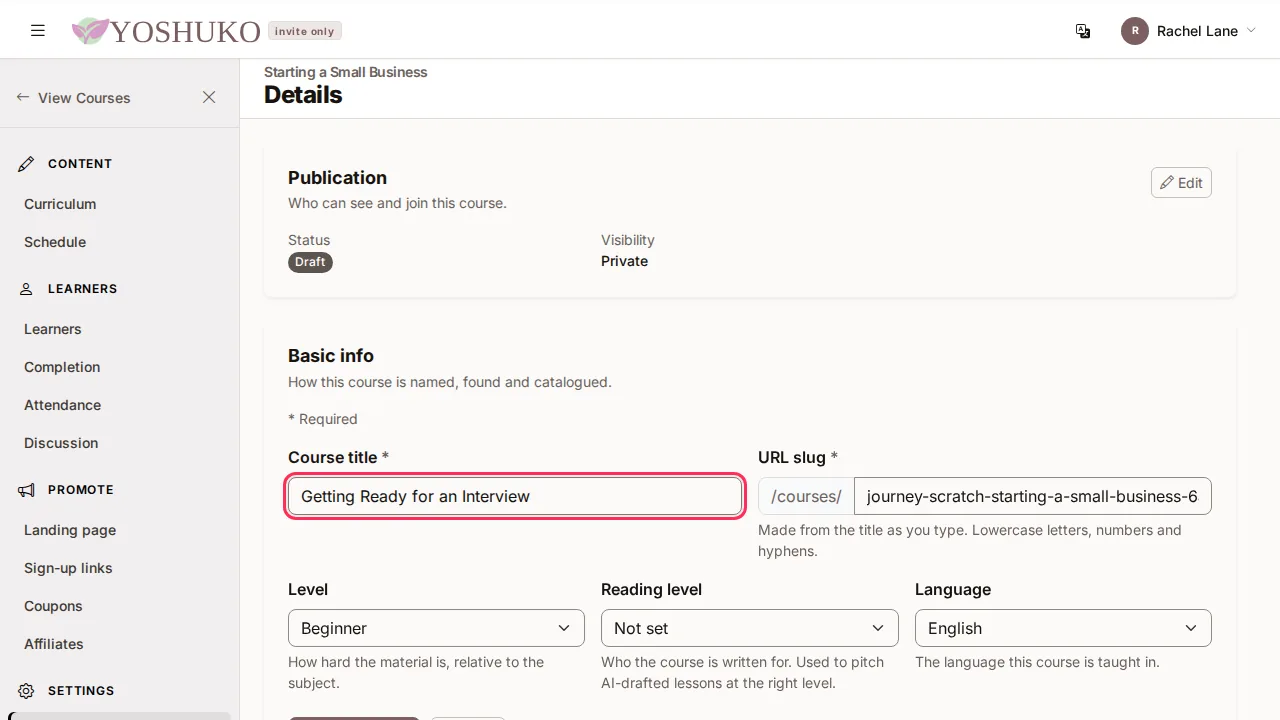
-
In Veröffentlichung, drücken Sie
Editum zu ändern:- Status — Entwurf (Studenten können es nicht sehen), Veröffentlicht (live, und Leute können sich anmelden) oder Archiviert (neue Studenten können es nicht sehen).
- Wer kann es sehen (
Visibility) — Öffentlich (in dem Shop aufgelistet, wo Leute Kurse finden),Unlisted(nur Personen mit dem Link können es finden) oder Privat (nur Personen, die Sie einladen).
Dann drücken Sie Veröffentlichungseinstellungen speichern. 4. Um die Dauer des Kurses zu ändern, klicken Sie auf Planung im Kursdauer-Kartenfeld. Dort wählen Sie Keine festgelegte Länge, eine Länge in Tagen (
Duration), oder Feste Start- und Enddaten, und die Zeitzone des Kurses, die für Öffnungs- und Schließzeiten der Lektion verwendet wird. Drücken Sie Kursdauer speichern.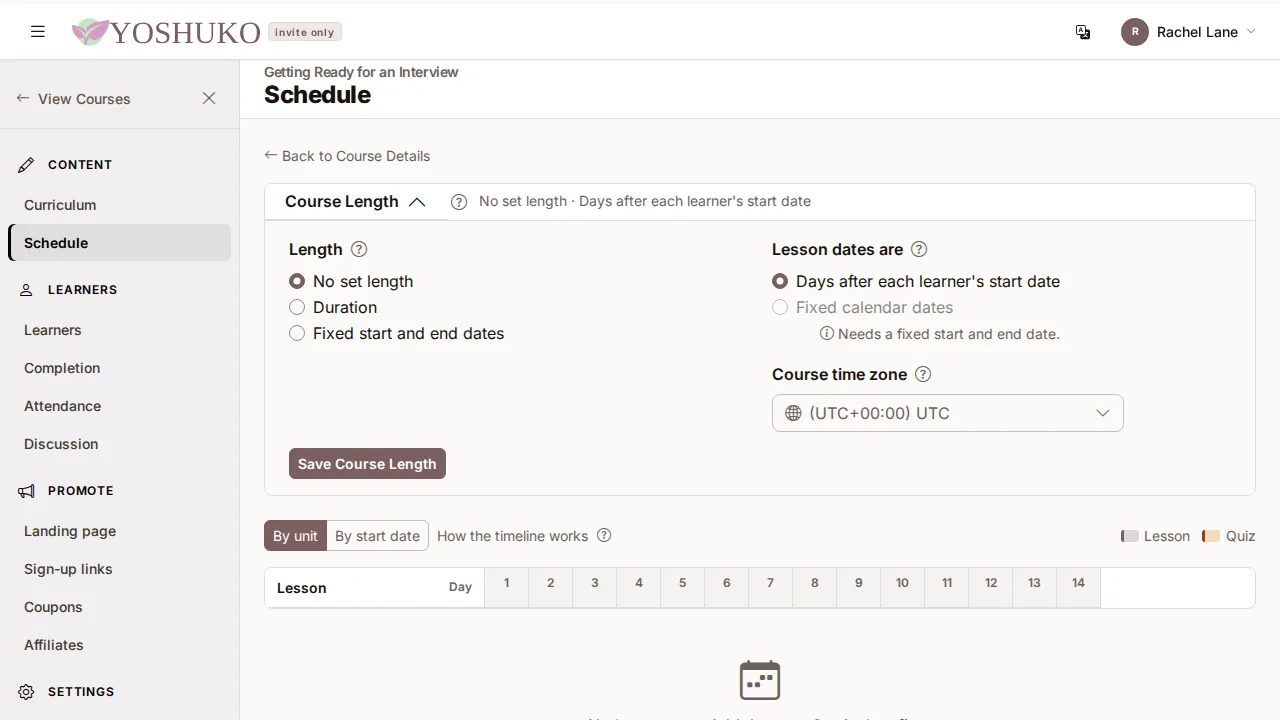
Archivieren oder löschen eines Kurses
Beides befindet sich im Gefahrenbereich am unteren Rand der Seite Details des Kurses.
- Diesen Kurs archivieren versteckt den Kurs vor neuen Lernenden, behält aber alle Lernenden, die bereits beigetreten sind. Zu archivieren ist es, wegzulegen ohne zu verlieren. Sie werden gebeten, ja zu sagen. Aus dem Archiv wiederherstellen bringt ihn als Entwurf zurück.
Delete this courselöscht den Kurs mit seinen Einheiten, Lektionen und Dateien endgültig. Sie werden gebeten, ja zu sagen, und es lässt sich nicht mehr wiederholen. Wenn es erledigt ist, kehren Sie zurück zu Meine Kurse.
Ein Kurs mit Lernenden, die bereits dabei sind, kann nicht gelöscht werden — die Seite erklärt Ihnen warum, neben der Schaltfläche. Archivieren Sie ihn stattdessen.
Ein Kurs im App erstellen
Sie können auch einen einfachen Kurs aus dem Yoshuko App im Web erstellen. Wählen Sie Erstellen in der App-Menü.
- Drücken Sie Neuer Kurs, geben Sie einen Titel ein — die Webadresse füllt sich automatisch aus — und drücken Sie Kurs erstellen. Der Kurs öffnet sich auf Einheiten und Lektionen.
- Drücken Sie Einheit hinzufügen, nennen Sie sie, und drücken Sie Einheit hinzufügen erneut.
- Drücken Sie Lektion hinzufügen unter der Einheit, nennen Sie sie, und drücken Sie Lektion hinzufügen erneut.
- Öffnen Sie die Lektion. Schreiben Sie den Lektionstext, drücken Sie Video hochladen, um hochzuladen (zu senden) ein Video (eine Leiste zeigt, wie weit es ist), aktivieren Sie Veröffentlicht, und drücken Sie Lektion speichern.
Jede Einheit und jede Lektion hat ein Menü mit Rename, Nach oben verschieben, Nach unten verschieben und
Delete. Preise, der Zeitplan und die vollständige Texteditor-Funktion sind nur im Ersteller-
Studio verfügbar — die App leitet Sie dorthin.
Lassen Sie ein Programm das tun
Kurse, Einheiten und Lektionen können auch mit einem API-Schlüssel erstellt und angeordnet werden. Sehen Sie sich an Kurs mit der API erstellen.
Falls etwas schiefgeht
| Sie sehen | Was es bedeutet | Was zu tun ist |
|---|---|---|
| "Konnte die neue Reihenfolge nicht speichern. Die Liste wurde auf die gespeicherte Reihenfolge zurückgesetzt." | Eine Änderung der Reihenfolge erreichte den Server nicht. Die Liste zeigt jetzt die Reihenfolge, die wirklich gespeichert ist. | Versuchen Sie es erneut. Wenn es weiterhin fehlschlägt, laden Sie die Seite neu. |
| "Diese Änderung wurde nicht gespeichert." | Eine Änderung zur Veröffentlichung oder zum Verstecken von etwas, oder eine andere Änderung, wurde abgelehnt oder erreichte den Server nicht. Die Zeile zeigt immer noch den tatsächlichen Zustand an. | Versuchen Sie es erneut, oder laden Sie die Seite neu. |
"Drag-to-reorder is unavailable…" |
Ziehen konnte auf dieser Seite nicht geladen werden. | Verwenden Sie Nach oben verschieben / Nach unten verschieben im Menü einer Zeile (⋮) stattdessen. |
Status und Visibility auf der Details-Seite zeigen eine kurze Linie (—) |
Die Details des Kurses konnten nicht geladen werden. Die Seite zeigt nichts anstelle eines Vermutungs, damit Sie versehentlich einen falschen Wert speichern können. | Laden Sie die Seite neu. Stellen Sie sicher, dass Sie immer noch angemeldet sind. |
Eine Nachricht neben Delete this course sagt, dass Lernende dabei sind |
Kurse mit Lernenden, die bereits dabei sind, können nicht gelöscht werden. | Wählen Sie Diesen Kurs archivieren stattdessen. |