Erstellen Sie Ihr Konto
About five minutes. You sign up with your email address and a password, confirm a mobile number with a code sent by text, then confirm your email with a code of six numbers. Creators and learners sign up through different doors; this page covers both.
Bevor Sie beginnen
- Eine E-Mail-Adresse, die Sie jetzt lesen können, und ein Handy, das eine SMS erhalten kann.
- Ersteller, während der alpha: Registrieren fragt nach einem Ort, und wir bestätigen ihn. Siehe Einladung anfordern.
- Lernende warten nie auf Bestätigung.
Erstellen eines Ersteller-Kontos
Start from Start building on the home page, Get Started on a pricing plan, or Get Started at the top of the page. The Create Account tab is where you start.
-
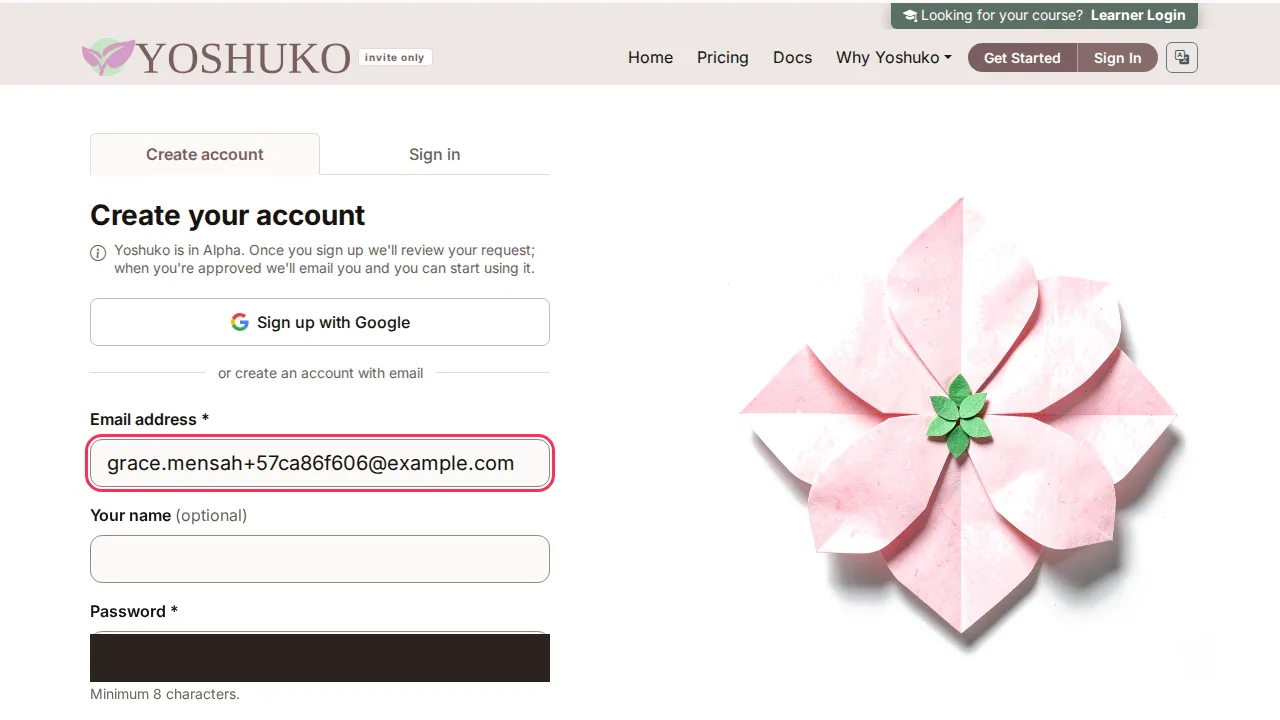
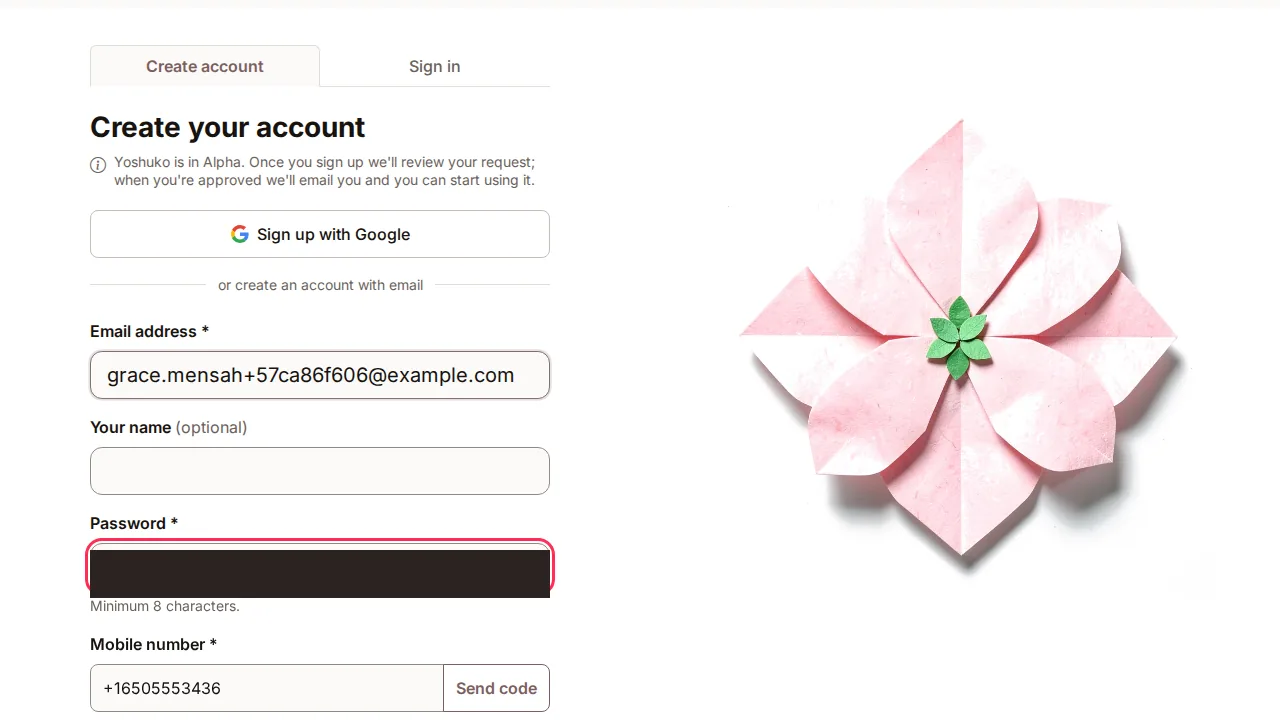
Geben Sie Ihre E-Mail-Adresse ein, und falls gewünscht, Ihr Name.
-
Wählen Sie ein Passwort — mindestens 8 Zeichen lang.
-
Bestätigen Sie, dass Sie eine echte Person sind. Geben Sie Ihre Handynummer ein und drücken auf Code senden, dann geben Sie den Code in das Feld Geben Sie den Code ein, den wir Ihnen geschickt haben ein. Der Schritt ändert sich zu Nummer bestätigt. (Nummer ändern ermöglicht es Ihnen, eine andere Nummer zu verwenden;
Resend codesendet eine neue SMS.)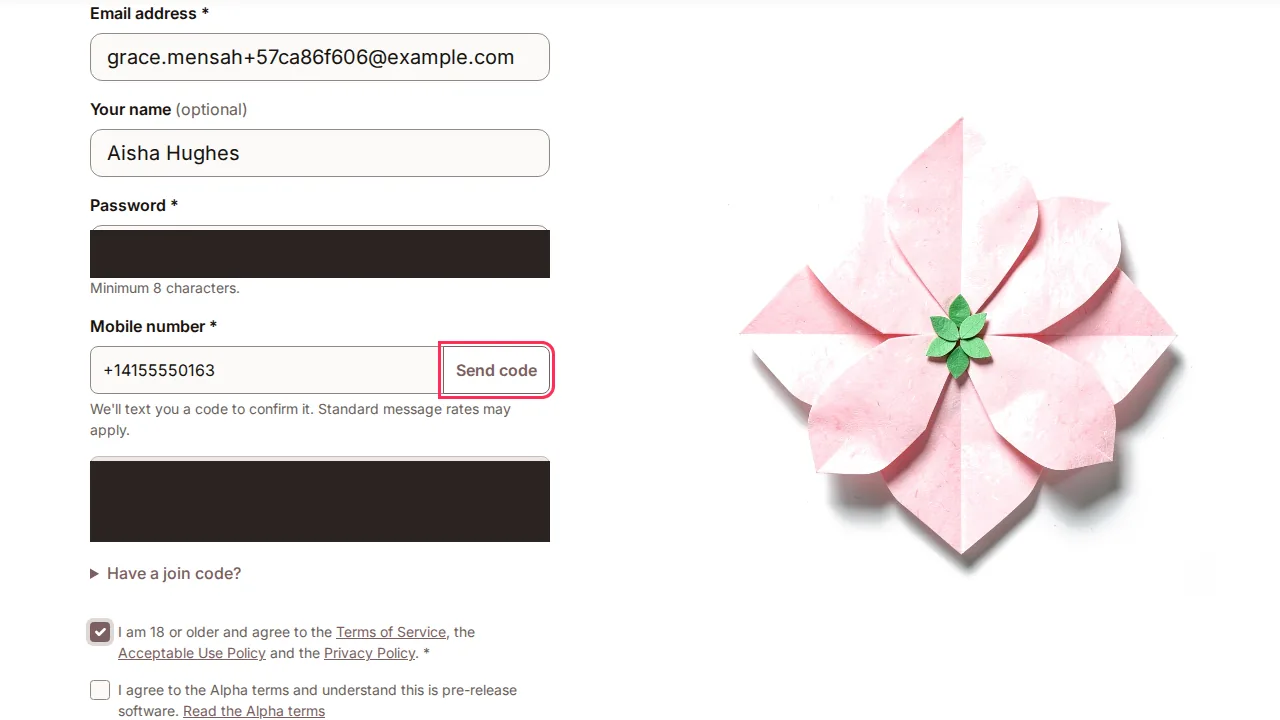
Wenn Sie unter Wie sollen wir sicherstellen, dass Sie eine echte Person sind? eine Auswahl angeboten bekommen, können Sie Stattdessen einen bezahlten Plan starten wählen und per Karte zahlen, sobald Ihr Konto eingerichtet ist. Sie brauchen nur eines der beiden.
-
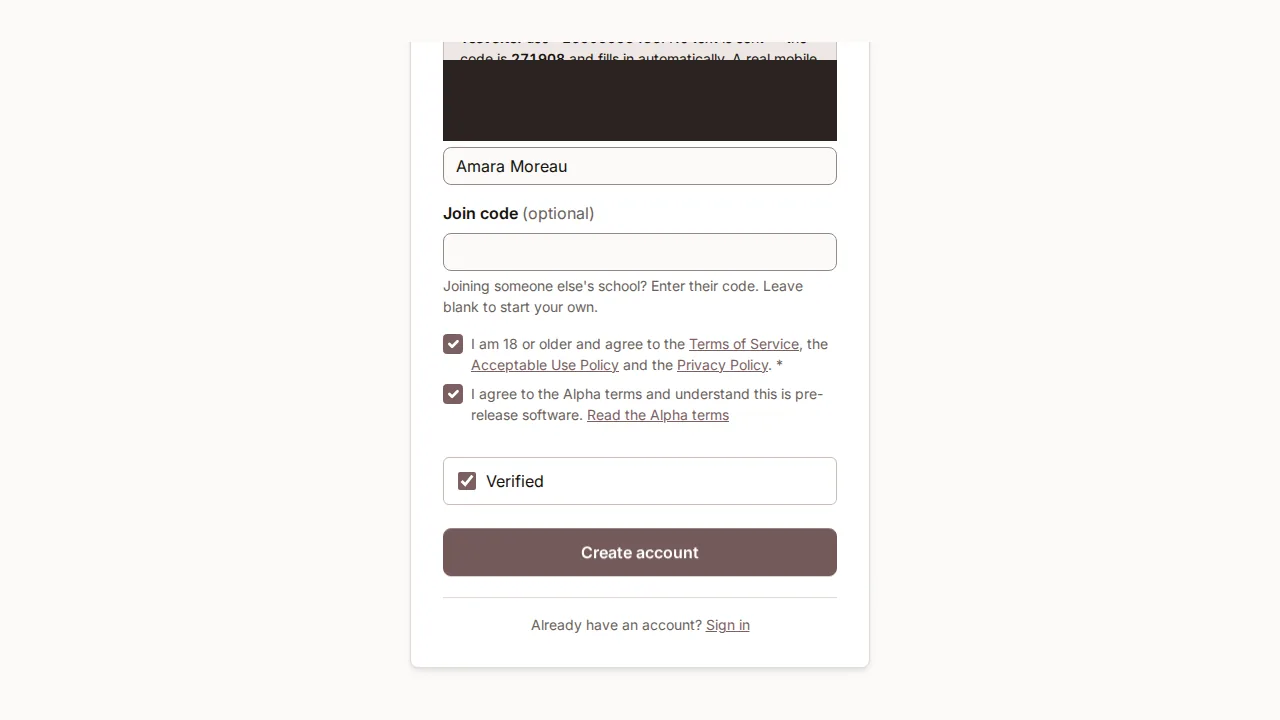
Möchten Sie einer bestehenden Organisation beitreten? Öffnen Sie Haben Sie einen Beitrittscode? und geben Sie ihn in das Feld Beitrittscode ein. Lassen Sie es leer, wenn Sie Ihre eigene Organisation erstellen möchten.
- Markieren Sie das Kästchen, um zu bestätigen, dass Sie 18 oder älter sind und die Nutzungsbedingungen, die Akzeptanzrichtlinie und die Datenschutz Richtlinie akzeptieren. Während der Alpha- Phase müssen Sie zusätzlich das Kästchen Ich akzeptiere die Alpha-Bedingungen ankreuzen.
-
Drücken Sie auf Konto erstellen.
Die separate Anmeldeseite
Die Anmeldeseite ist eine einseitige Version des gleichen Formulars. Ihre Felder sind leicht anders benannt — Anzeigename statt Ihr Name — und der Button heißt Konto erstellen. Alles andere funktioniert genauso.
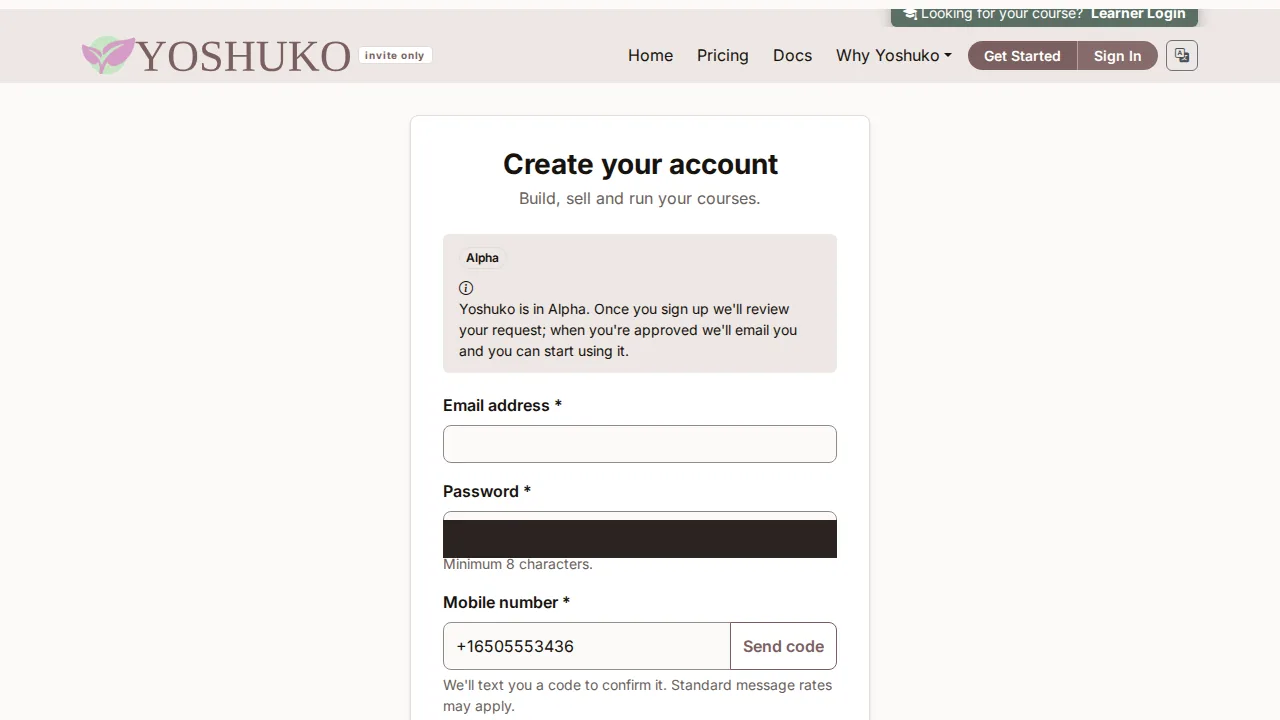
Wenn Sie von einem Preisplan kamen, erinnert das Formular daran, welchen Plan Sie gewählt haben — die Zahlung wird bei Checkout abgerechnet, nachdem das Konto erstellt wurde.
Mit Google
Wo angeboten, Mit Google anmelden im Tab Konto erstellen erstellt Ihr Konto aus Ihrer Google Identität anstelle eines Passworts.
Bestätigen Ihrer E-Mail-Adresse
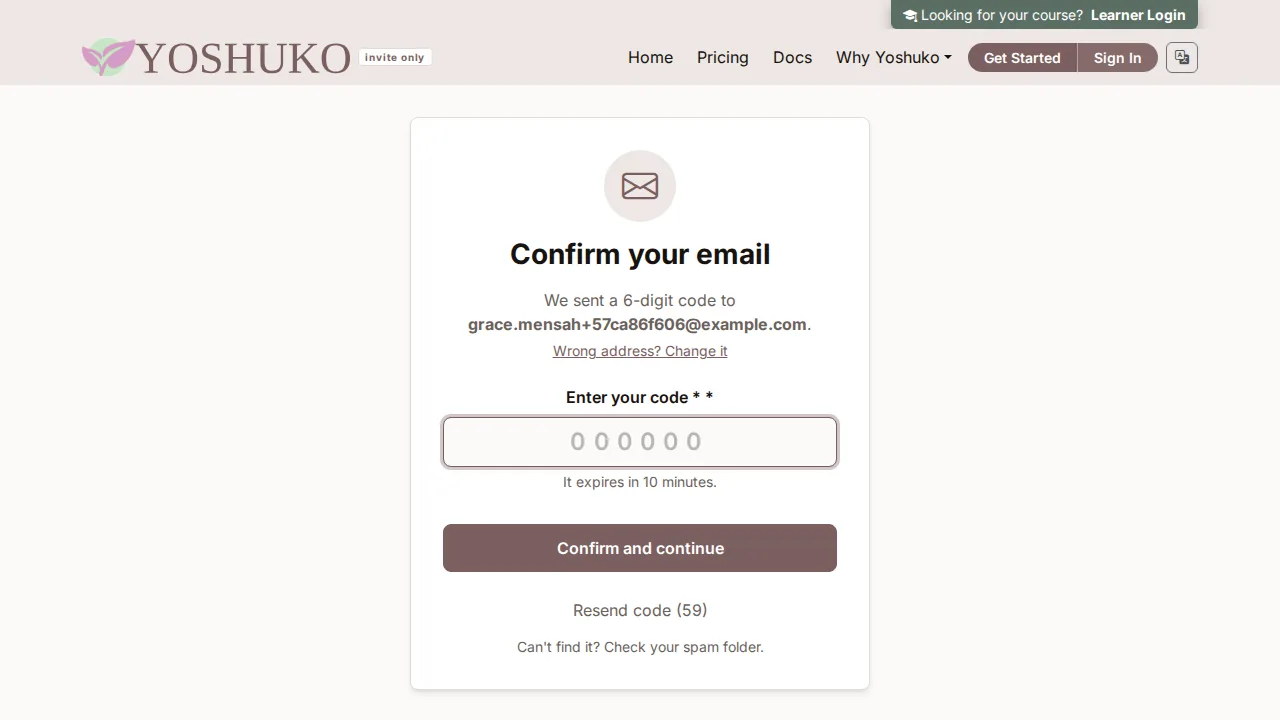
Sofort nach der Anmeldung zeigt Yoshuko E-Mail bestätigen und sendet eine 6-stellige Zahl to Ihre E-Mail-Adresse.
- Geben Sie den Code in das Feld Geben Sie Ihren Code ein ein. Er funktioniert nicht mehr nach 10 Minuten.
- Drücken Sie auf E-Mail bestätigen.
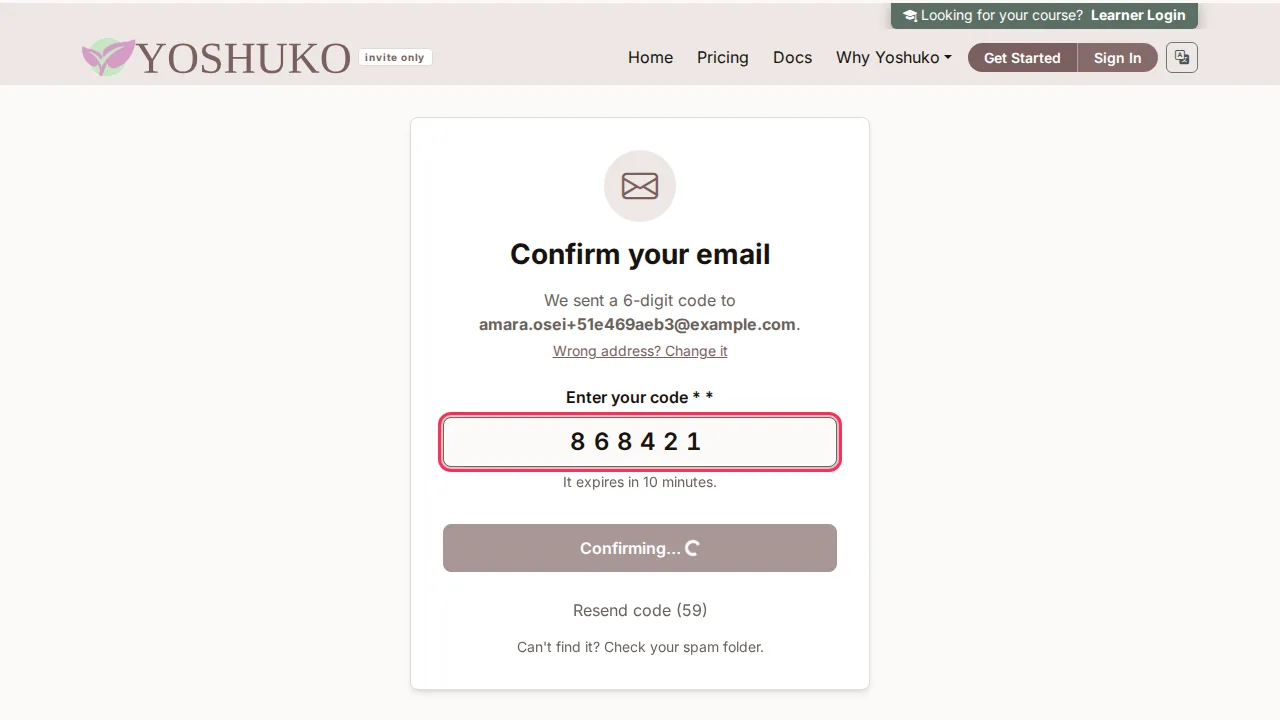
Your account is now confirmed and you are signed in. A creator goes on to the creator studio — see Set up your organisation; during the alpha, a new creator first sees Welcome to the Alpha until their place is approved. A learner goes to their courses.
Der Code ist noch nicht angekommen? Prüfen Sie den Ordner, wo Ihre E-Mail-Software Mails legt, die sie als unerwünscht ansieht, und drücken Sie Resend code.
Ein älterer Link zur Bestätigung Ihrer E-Mail
Wenn Sie auf einen Link klicken, um Ihre E-Mail zu bestätigen, anstatt eine
Zahl einzugeben, zeigt die Seite Verifying your email… (E-Mail prüfen) und dann
entweder Email verified! (es hat funktioniert) oder Verification failed (es hat nicht funktioniert,
siehe Bestätigung) mit der Erklärung — zum Beispiel
This link has expired or has already been used. Von dort aus können Sie Ein neues Konto erstellen oder, wenn Sie
bereits bestätigt haben, Hier anmelden.
Als Lernender anmelden
Lernende melden sich auf der Lernenden-Anmeldeseite an — drücken Sie Lerner-Login (die Anmeldung Seite für Lernende) in der oberen rechten Ecke der Yoshuko Startseite, oder nutzen Sie den Anmelde-Link, den Ihr Kurs-Ersteller Ihnen geschickt hat.
- Unter Konto erstellen, geben Sie Ihre E-Mail ein und, falls gewünscht, Ihren Namen.
- Wählen Sie ein Passwort.
- Falls Ihr Lehrer Ihnen einen gegeben hat, geben Sie den Kurscode ein (Sie müssen es nicht).
- Sie müssen hier keine Handynummer angeben.
- Markieren Sie das Kästchen, um die Bedingungen zu akzeptieren, und drücken Sie auf Konto erstellen.
Bestätigen Sie dann Ihre E-Mail mit dem Code, wie oben beschrieben. Sie landen in Ihren Kursen — siehe Take a course.
Falls etwas schiefgeht
Das Formular behält alles bei, was Sie eingegeben haben, wenn es die Anmeldung ablehnt, und zeigt den Grund neben dem Feld an, das dafür verantwortlich ist.
| Sie sehen | Was es bedeutet | Was Sie tun sollen |
|---|---|---|
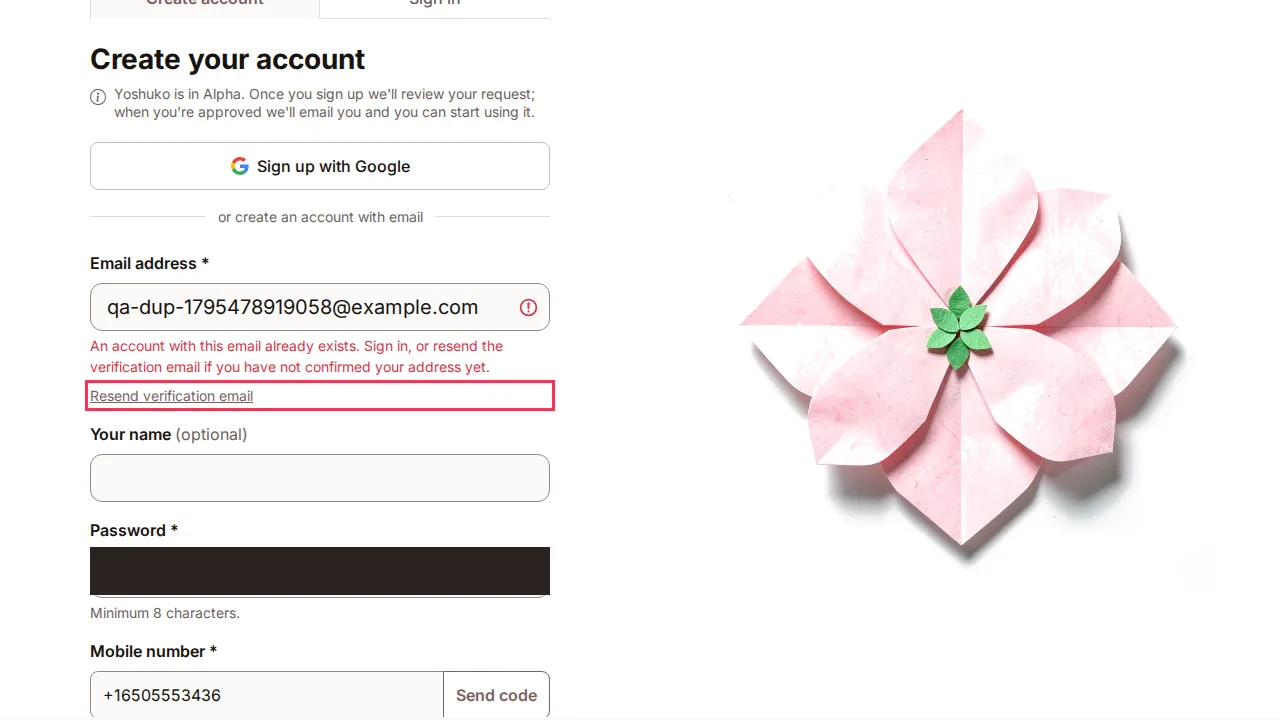
| Ein Fehler unter E-Mail-Adresse, der besagt, dass die Adresse bereits registriert ist | Ein Konto existiert bereits für diese Adresse | Drücken Sie Resend verification email unter dem Feld, wenn Sie es noch nicht bestätigt haben, oder nutzen Sie den Tab Anmelden |
| Ein Fehler unter Passwort | Es ist kürzer als 8 Zeichen | Wählen Sie ein längeres Passwort |
| Ein Fehler unter dem Kästchen für die Bedingungen | Das Kästchen wurde nicht angekreuzt | Markieren Sie es und senden Sie das Formular erneut |
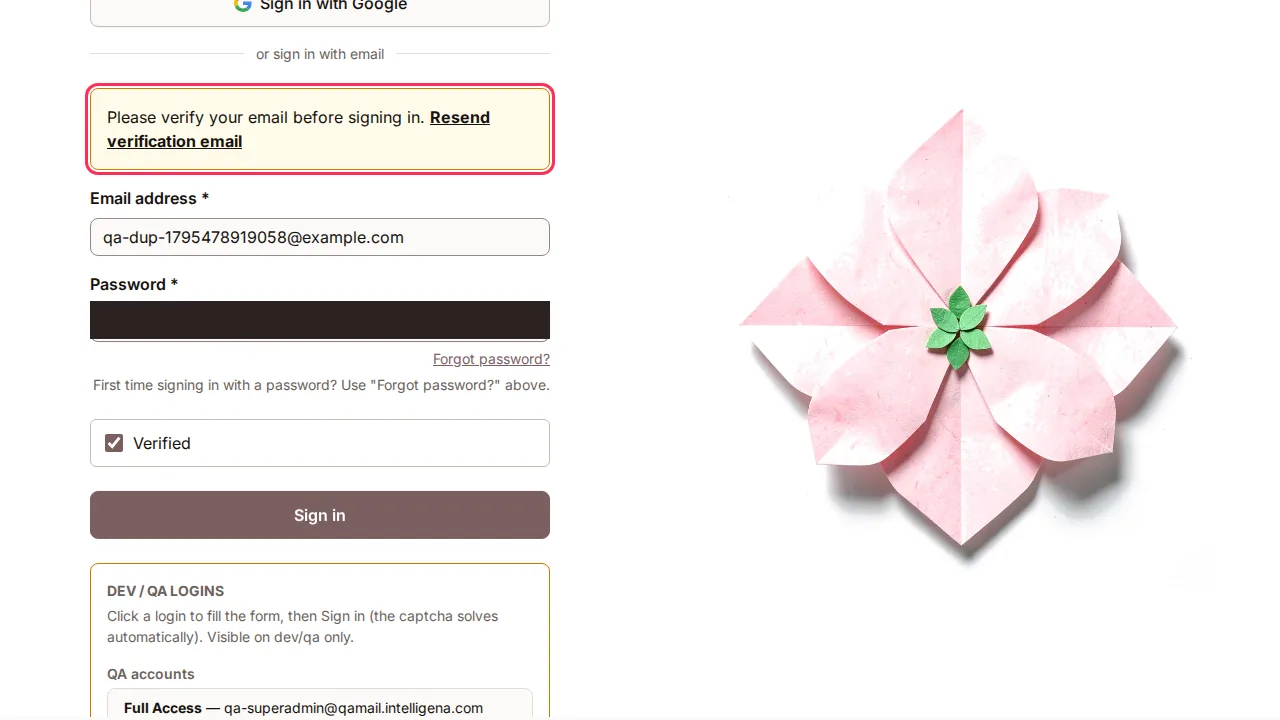
Please verify your email before signing in. auf dem Tab Anmelden |
Das Konto existiert, aber seine E-Mail wurde noch nie bestätigt | Drücken Sie Resend verification email in dieser Nachricht, dann geben Sie den neuen Code ein |
| Die Lernendenform sagt, die Adresse sei bereits registriert | Gleiches wie oben, auf der Lernenden-Seite | Drücken Sie Resend verification email unter dem Formular |
Please accept the Alpha terms to continue. |
Das Kästchen Ich akzeptiere die Alpha-Bedingungen wurde nicht angekreuzt | Markieren Sie es und senden Sie das Formular erneut |
| Willkommen zur Alpha nach der Bestätigung Ihrer E-Mail | Ihr Platz in der Alpha-Phase ist noch nicht genehmigt | Einladung anfordern erklärt, was als nächstes passiert |
| Der E-Mail-Code wird abgelehnt | Er ist falsch oder älter als 10 Minuten | Drücken Sie Resend code und verwenden Sie den neuesten Code |