Import und Export von Kursen
Nehmen Sie eine Kopie eines jeden Kurs als Datei mit sich, oder bringen Sie einen Kurs, den Sie bereits unterrichten, an einen anderen Ort in Yoshuko. Sie wählen genau, welche Einheiten und Lektionen mitkommen. Der Export oder Import eines normalen Kurses dauert nur ein paar Minuten.
Bevor du beginnst
- Du musst ein Ersteller in der Organisation sein, die den Kurs besitzt.
- Lernende, Noten, die Arbeiten, die Lernende geschickt haben und das Protokoll von wem sich eingetragen hat, werden nie mitgenommen, in beide Richtungen. Keine Art von Kurs-Exportdatei enthält sie.
Einen Kurs exportieren
- Öffnen Sie den Kurs und gehen Sie zu Details (unter Einstellungen im Menü des Kurses).
- In der Karte Import / Export, drücken Sie auf Exportieren.
- Unter der Art der Datei (
Format), wählen Sie:- Yoshuko Archiv — alles, genau so wie es ist. Eine Archivdatei enthält eine vollständige Kopie. Verwenden Sie sie, um einen Backup des Kurses zu erstellen, ihn zu kopieren oder ihn in eine andere Yoshuko Organisation zu verschieben.
Common Cartridge 1.3— Canvas, Blackboard, Moodle, Brightspace und Schoology können alle diese Datei lesen. Verwenden Sie sie, um Ihren Kurs an ein anderes System zu übertragen.
- Unter Was soll exportiert werden, markieren Sie die Einheiten und Lektionen, die exportiert werden sollen. Alles auswählen und Alle löschen können Sie alles markieren oder löschen.
- Drücken Sie auf Export starten. Wenn die Datei fertig ist, drücken Sie auf Herunterladen, um sie zu herunterzuladen.
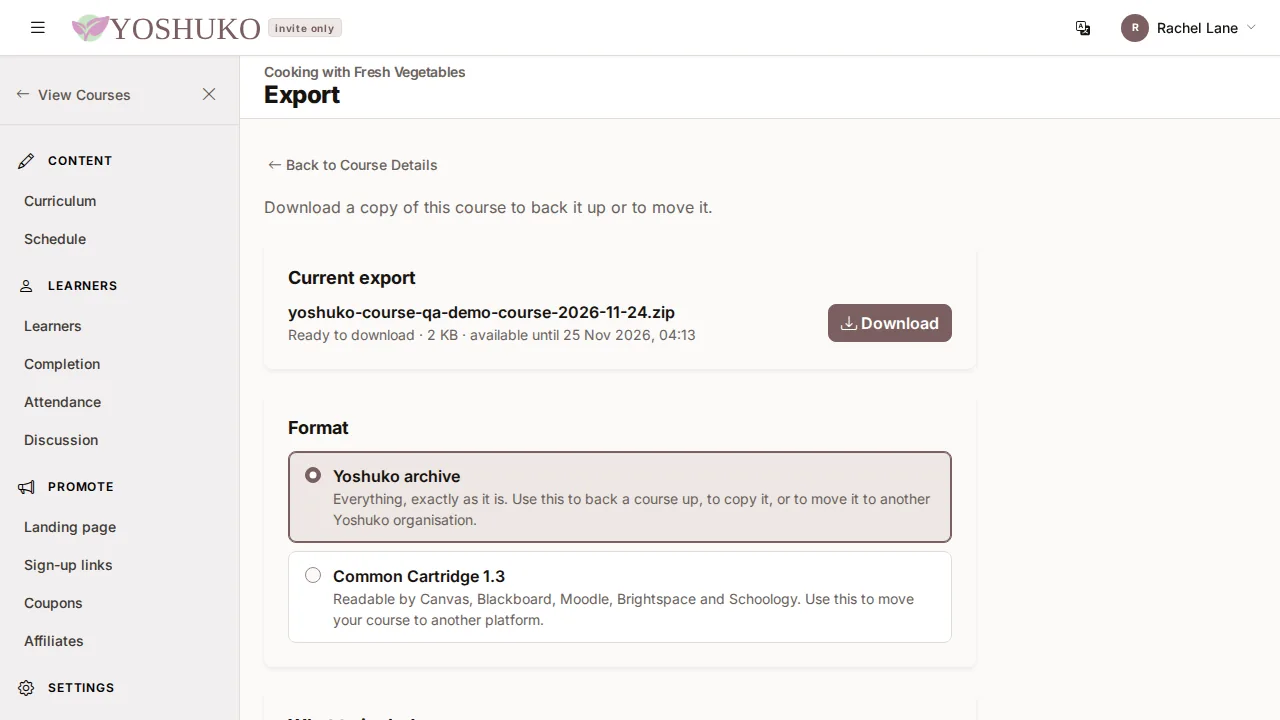
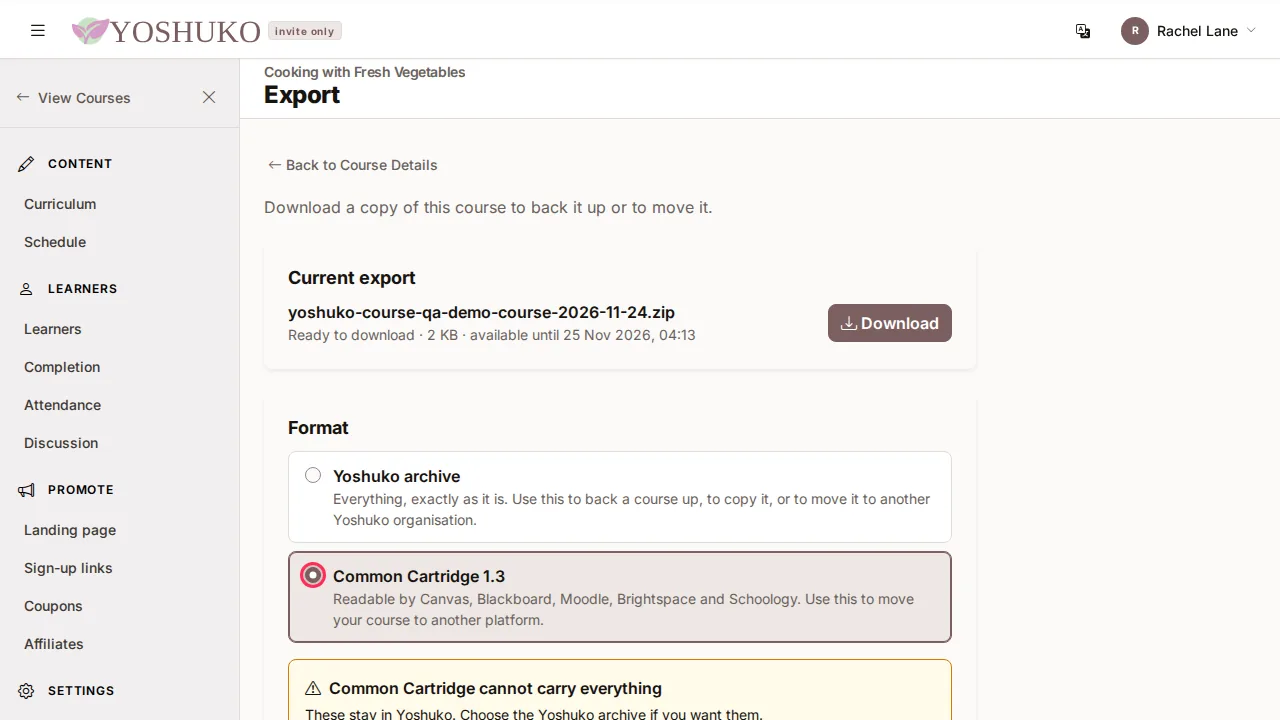
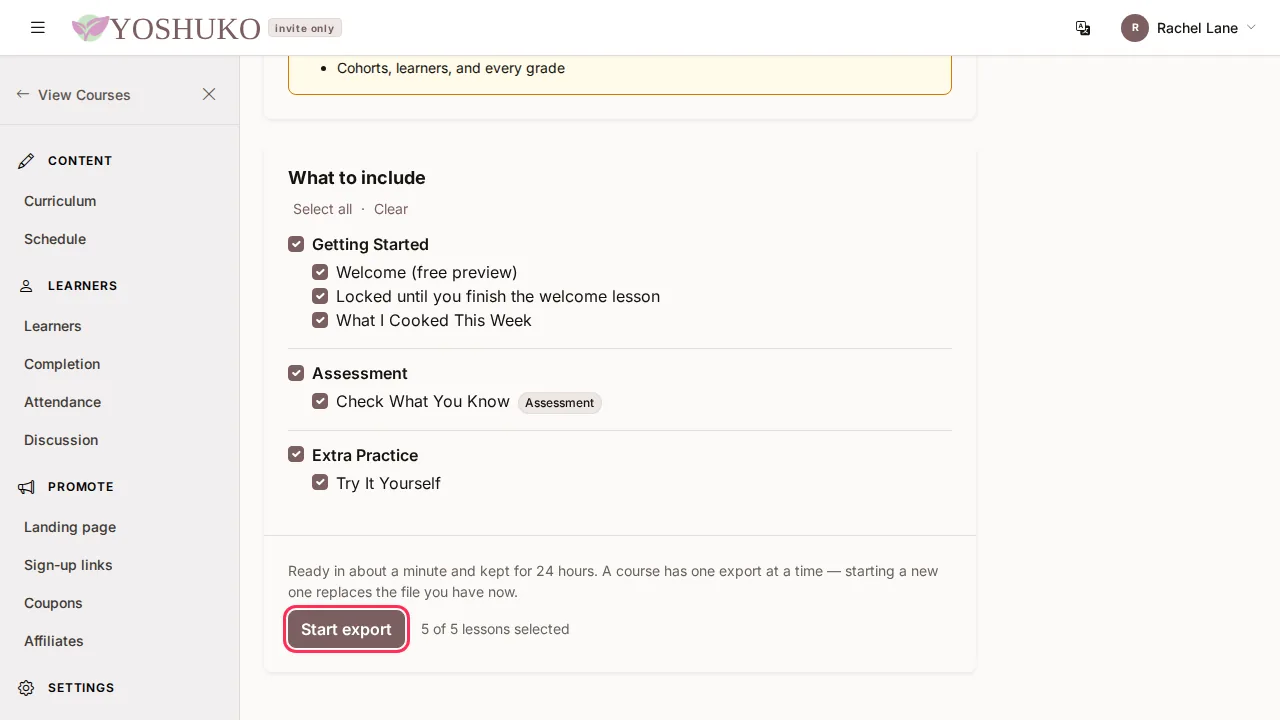
Ein Export wird 24 Stunden lang gehalten und ein Kurs hat nur einen — das Starten eines neuen Exports ersetzt die Datei, die Sie jetzt haben.
The Common Cartridge file cannot carry everything
When you choose Common Cartridge 1.3, these stay behind in Yoshuko:
- Jede Bewertungsraster und die Regeln für ihre Noten
- AI Bewertungsanweisungen
- Grenzen für Versuche und welche Versuche gezählt werden
- Freigabedaten, und wie viele Tage nach dem Start jeder Teil öffnet
- Prüfungen auf ehrliches Arbeiten
- Punktwerte und das Gewicht jedes Teils im Notenbuch
- Jede Kohorte, die Lernenden und jede Note
Wählen Sie Yoshuko Archiv, wenn Sie sie brauchen.
Was du importieren kannst
| Von | Exportieren wie folgt | Sie erhalten |
|---|---|---|
| Canvas | Einstellungen → Kursinhalt exportieren → Kurs | eine .imscc Datei |
| Moodle 2.0 und höher | Kurs → Backup, mit "Fragebank einbeziehen" aktiviert | eine .mbz Datei |
| Blackboard Learn | Packages and Utilities → Export Course → Common Cartridge |
eine .imscc Datei |
Brightspace (D2L) |
Course Admin → Import/Export/Copy Components → Export as Common Cartridge |
eine .imscc Datei |
| Schoology | Kursoptionen → Exportieren → Common Cartridge |
eine .imscc Datei |
| Yoshuko | Jeder Kurs' Export-Schaltfläche | ein .zip Archiv |
- Aus Moodle, aktivieren Sie "Fragebank einbeziehen", sonst kommen die Quiz leer an.
- Aus Blackboard, verwenden Sie den
Common CartridgeExport, nicht das "Kursexport" Paket — das ist Blackboard's eigene Dateiformat und kann nicht gelesen werden. Aus Brightspace, auf dieselbe Weise, verwenden Sie nicht das Brightspace Kurspaket. - Dateien können bis zu 2048
MBgroß sein.
Was wird übertragen: Einheiten, Seiten, Aufgaben, jedes Quiz und seine Fragebank; Bilder und PDF Dateien (Bilder größer als 2 MB werden verkleinert, um Platz zu schaffen). Video- und Audio-Dateien sind nicht gespeichert — Yoshuko verweist auf sie, und jede davon hinterlässt eine Notiz mit dem Dateinamen, damit Sie den Link hinzufügen können.
Was kann nicht importiert werden: SCORM-Pakete (eine Datei, die einen Kurs abspielt, nicht einen Kurs, den Sie ändern können), Moodle 1.9 und früher (stellen Sie es in eine neue Moodle zurück und machen Sie ein Backup erneut), WebCT / Blackboard Vista und ANGEL Archive, sowie IMS Content Packages.
Starte einen neuen Kurs von einem bestehenden aus
- Im Ersteller-Studio drücken Sie Neuer Kurs.
- Scrollen Sie die Seite runter bis zu Oder starten mit einem bestehenden Kurs.
- Unter Kursarchiv wählen Sie Ihre Datei aus, dann drücken Sie Diese Datei hochladen. Um hochzuladen eine Datei ist es, sie von Ihrem Computer zu senden.
- Warten Sie, während die Datei hochgeladen und gelesen wird. Sie können die Seite verlassen — der Kurs erscheint in Ihren Kursen und informiert Sie, wenn er fertig ist.
- Prüfen Sie den Kursname. Er stammt aus dem Archiv; ändern Sie ihn gern, falls gewünscht.
- Lesen Sie alle Warnungen, dann unter Was importieren? die Einheiten ankreuzen, die Sie wollen.
- Drücken Sie Importieren.
- Wenn Sie Importiert sehen, drücken Sie Kurs öffnen.
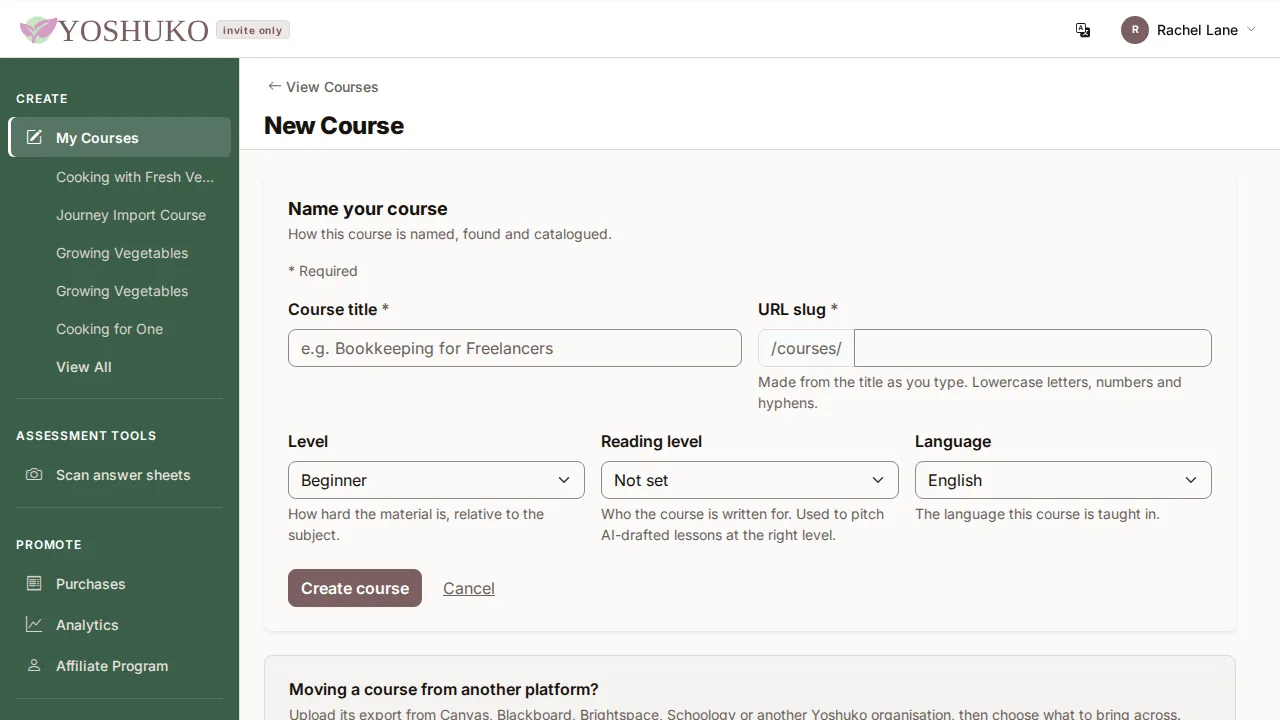
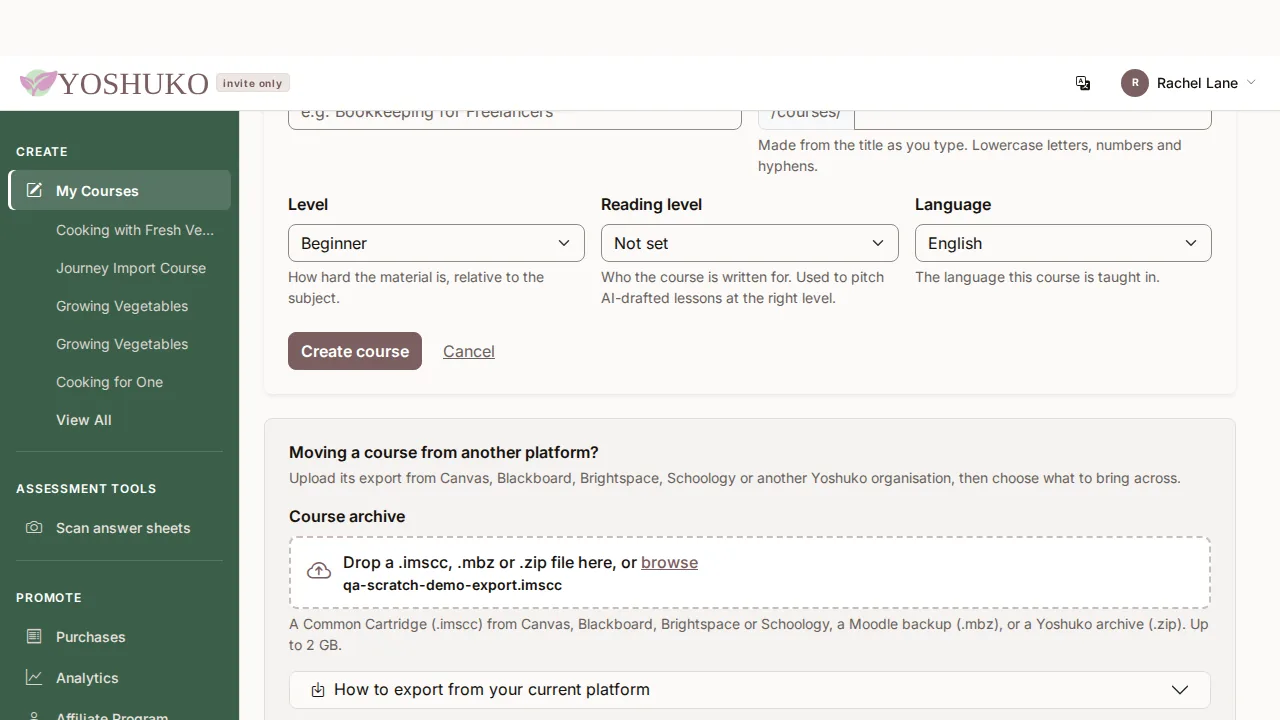
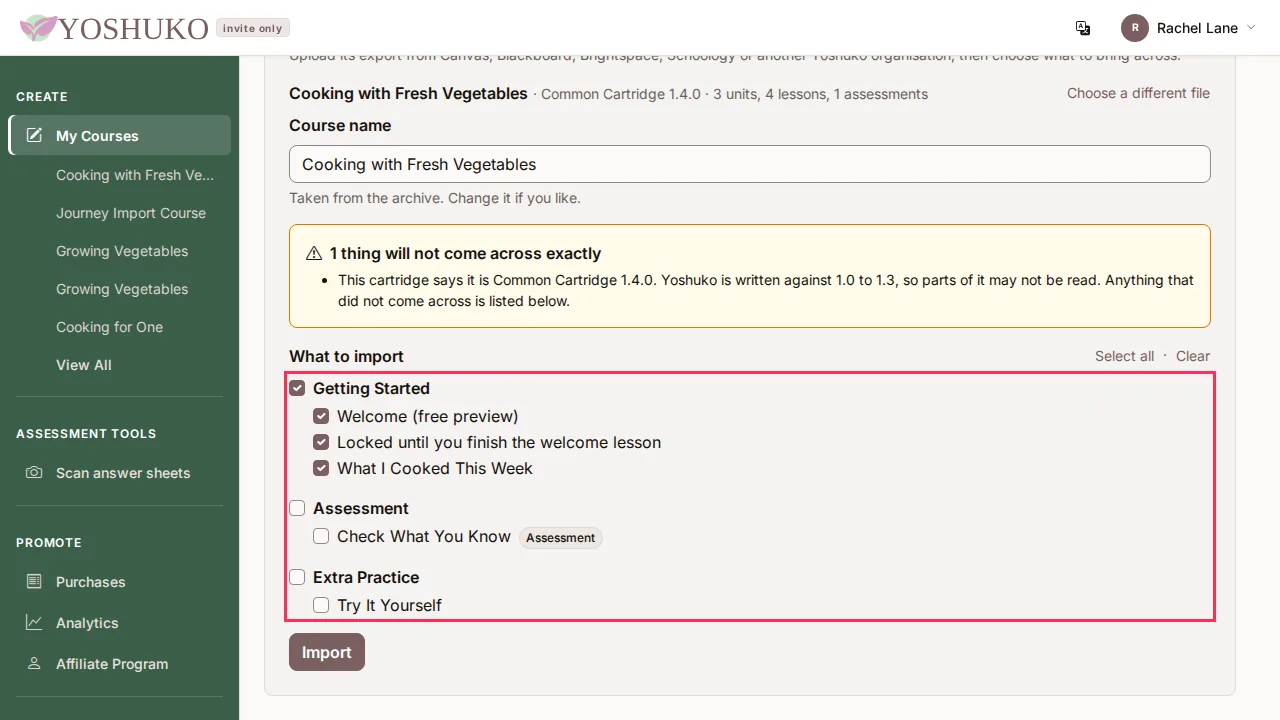
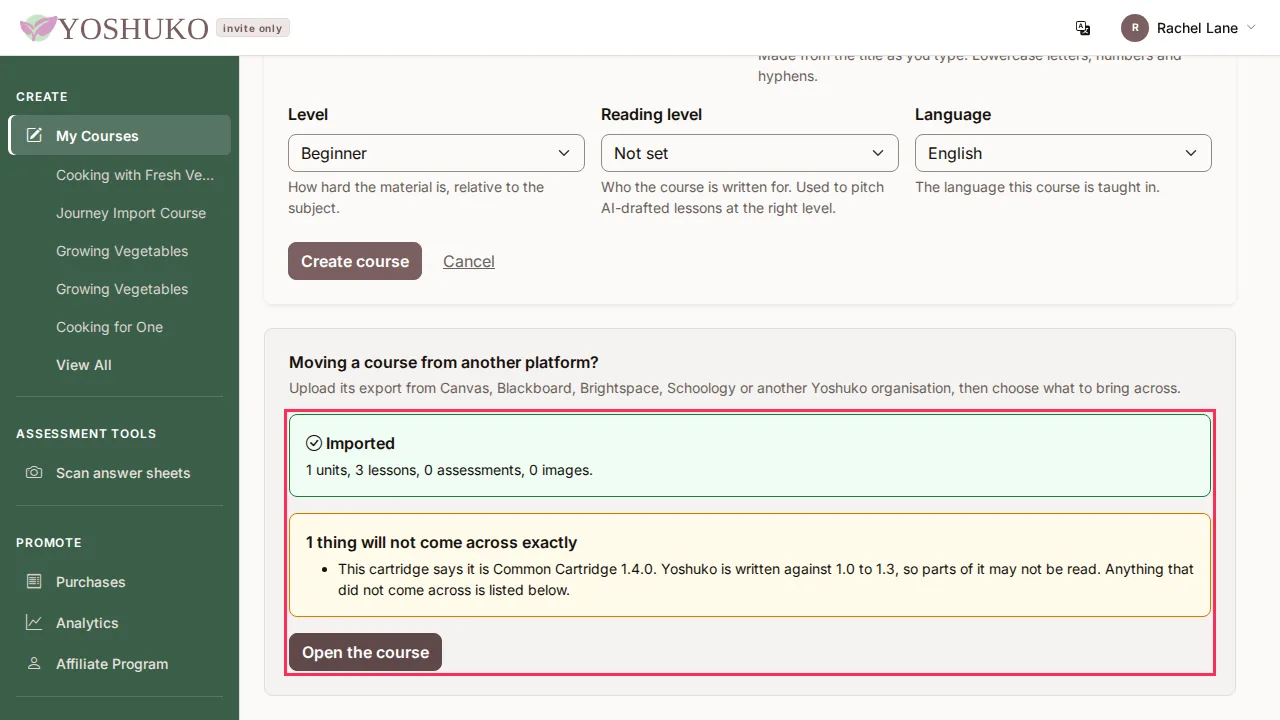
Der neue Kurs wird als Entwurf erstellt, also sieht kein Lernender ihn, bis du ihn veröffentlicht hast.
Einheiten aus einem Archiv zu einem bestehenden Kurs hinzufügen
- Öffne den Kurs und gehe zu Details.
- In der Karte Import / Export, drücke auf Importieren.
- Unter Kursarchiv, wähle deine Datei und drücke auf Diese Datei hochladen.
- Während es läuft, zeigt das Panel den aktuellen Schritt an und wie lange es dauert.
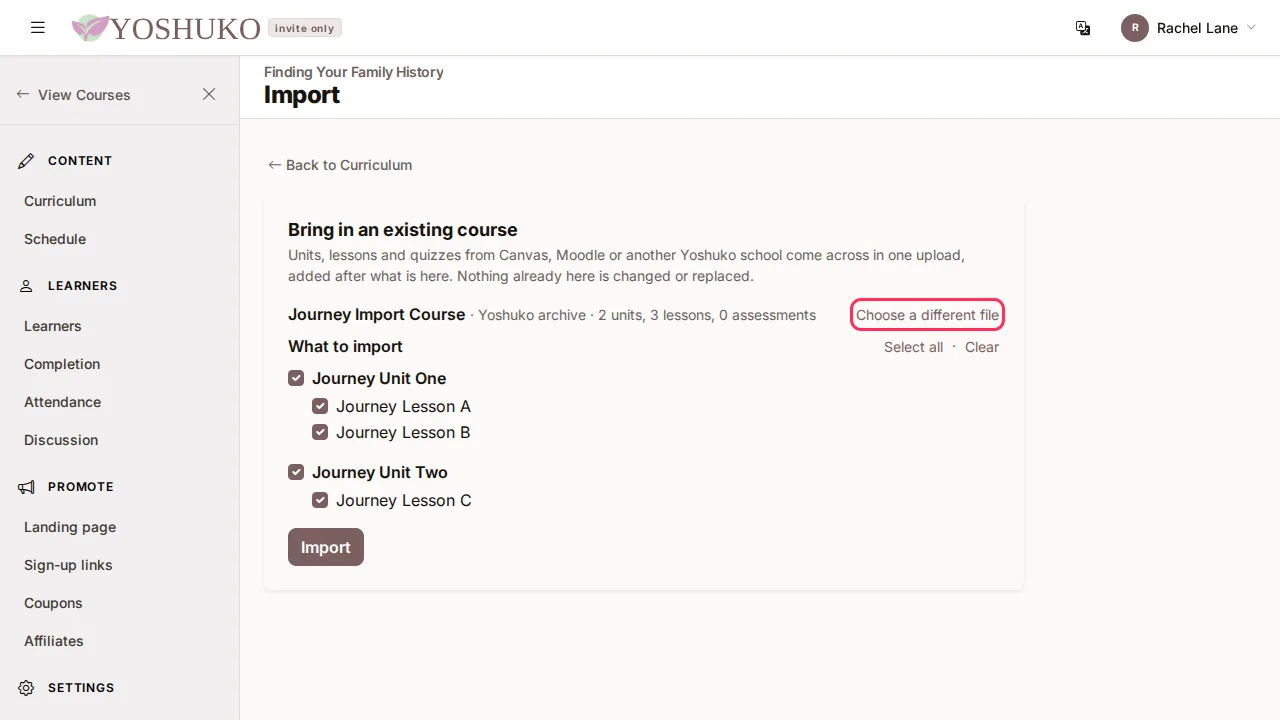
- Wenn die Datei gelesen wurde, siehst du, was das Archiv sagt, und wie viel darin ist. Prüfe unter Was soll importiert werden die Einheiten und Lektionen aus, die du möchtest — Alles auswählen und Alle löschen helfen dir dabei.
- Drücke auf Importieren, dann auf Kurs öffnen.
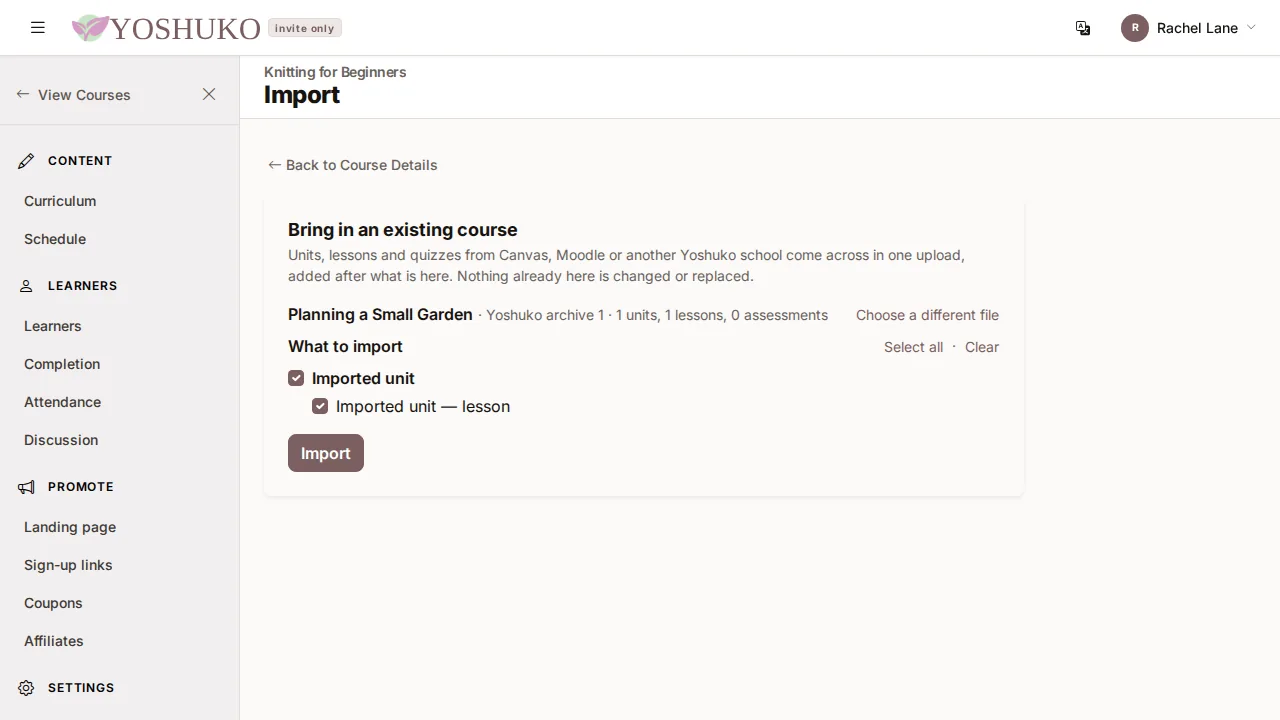
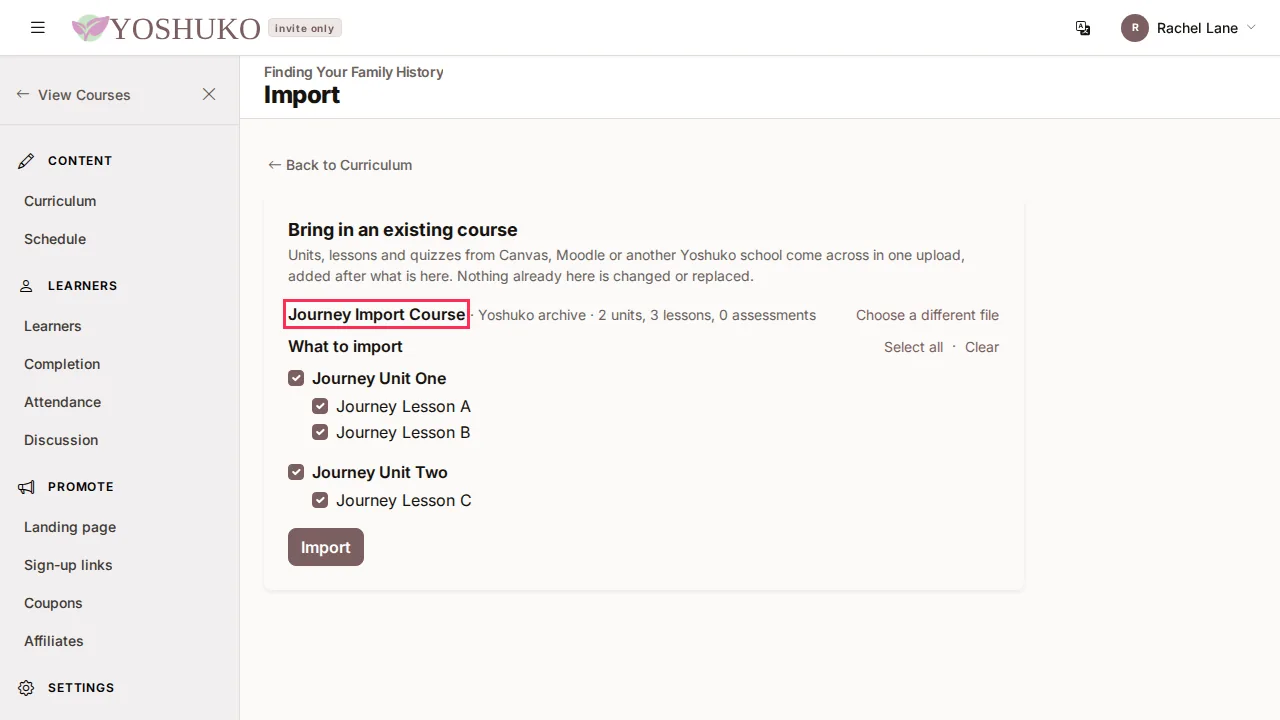
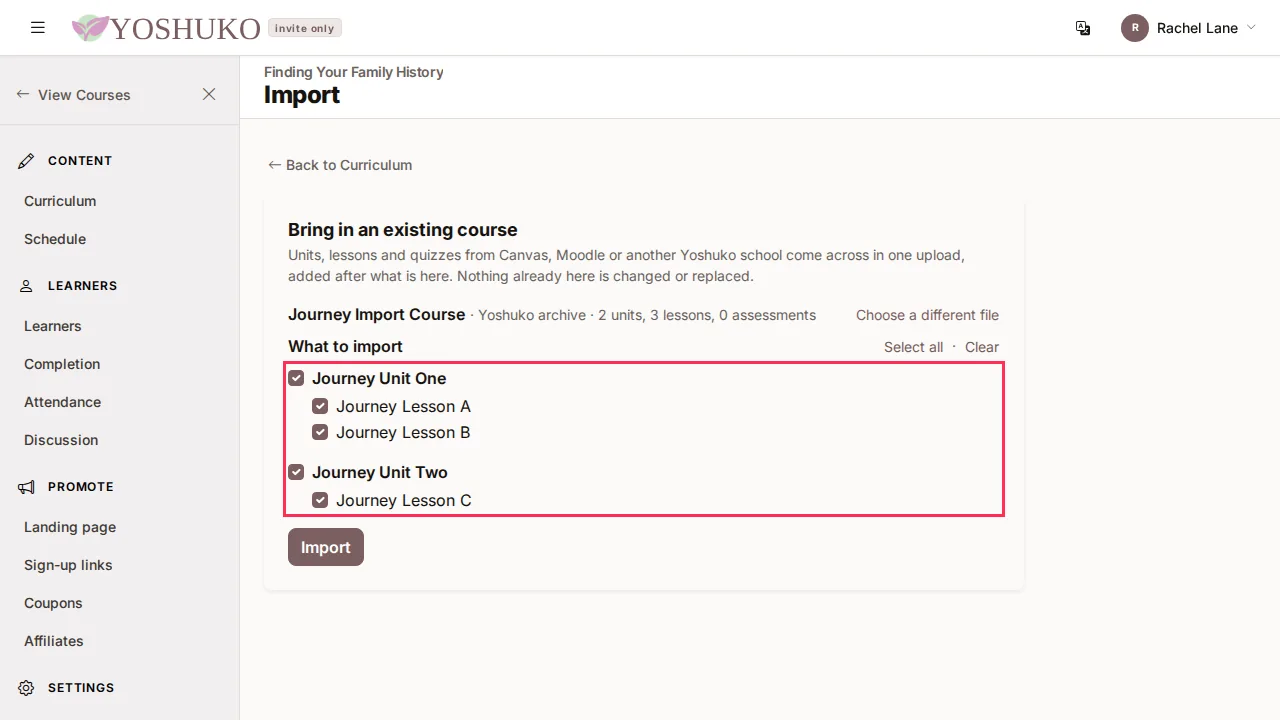
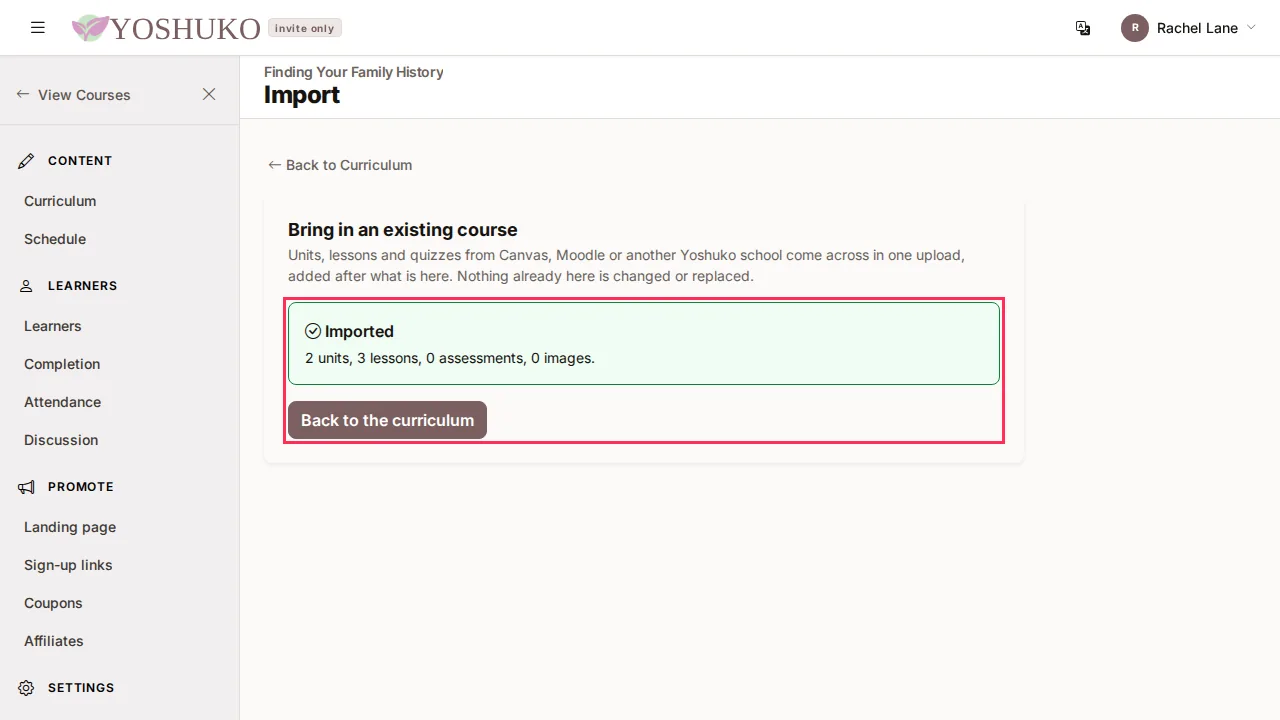
Einheiten und Lektionen werden hinzugefügt nach den bereits vorhandenen. Nichts, was schon im Kurs ist, wird geändert oder ersetzt.
Sehen Sie vor dem Import, was nicht übertragen wird
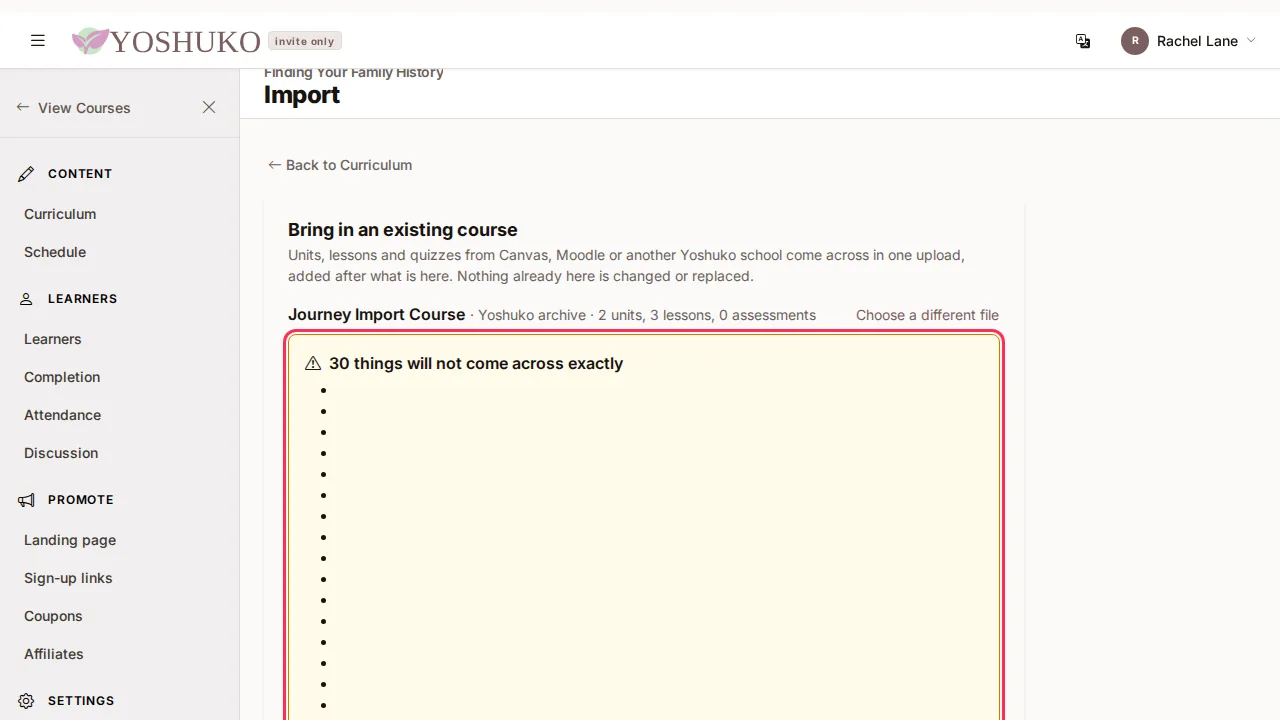
Wenn einige Dinge des Archivs nicht genau übertragen werden können, zeigt eine gelbe Box oben in der Liste an, zum Beispiel, 3 Dinge kommen nicht genau vor, und listet sie auf. Lesen Sie es, während Sie entscheiden, was zu importieren — die gleiche Liste wird nach dem Import erneut angezeigt.
Ändern Sie Ihre Meinung
- Eine andere Datei wählen ändert das Archiv ohne die Seite zu verlassen.
- Abbrechen, während es noch hochgeladen wird, stoppt den Import und bringt Sie zurück zum Dateischritt.
- Zurück zu … oben auf der Seite lässt Sie ohne irgendetwas zu importieren.
Falls etwas schiefgeht
| Sie sehen | Was bedeutet das | Was tun |
|---|---|---|
| Eine Nachricht unter Kursarchiv, die erklärt, warum die Datei nicht verwendet werden kann | Die Datei ist kein Format, das Yoshuko lesen kann. | Prüfen Sie, ob es eines der oben genannten Formate ist, und wählen Sie dann eine andere Datei. |
| Diese Datei konnte nicht importiert werden | Die Datei wurde hochgeladen, aber sie konnte als Kurs gelesen werden. | Drücken Sie auf Eine andere Datei ausprobieren. |
| Dieser Schritt (…) hat sich seit einer Weile nicht gemeldet. Er könnte noch arbeiten. | Ein langer Import ist an diesem Schritt stillgelegt worden. | Warten oder die Seite verlassen — wenn er gestoppt wurde, wird der Kurs es Ihnen sagen. |
This export has expired — start another to get a new file |
Exports werden 24 Stunden lang gehalten. | Drücken Sie Export starten erneut. |
| Dieser Kurs hat noch keine Einheiten, also gibt es nichts zum Exportieren. | Der Kurs ist leer. | Fügen Sie zuerst Inhalt hinzu. Sehen Sie sich Organisieren Sie einen Kurs an. |
Verwandt
- Organisieren eines Kurses
- Lektionen und Medien
- Kurs mit der API erstellen — eine API lässt ein Programm einen Kurs für Sie erstellen.