Lernende und Kohorten hinzufügen
Lernende auf einen Kurs bringen: Geben Sie ihnen einen Anmeldecode, den sie selbst nutzen, oder importieren Sie Ihre ganze Klasse aus einer Tabelle in einem Schritt. Dann teilen Sie sie in Gruppen ein, die Kohorten heißen. Ein Import einer ganzen Klasse dauert etwa fünf Minuten.
Bevor Sie beginnen
- Sie müssen ein Ersteller auf dem Kurs sein.
- Ein Kurs, den man mit einem Code anmelden kann, muss zuerst veröffentlicht werden.
Sehen, wer auf einem Kurs ist
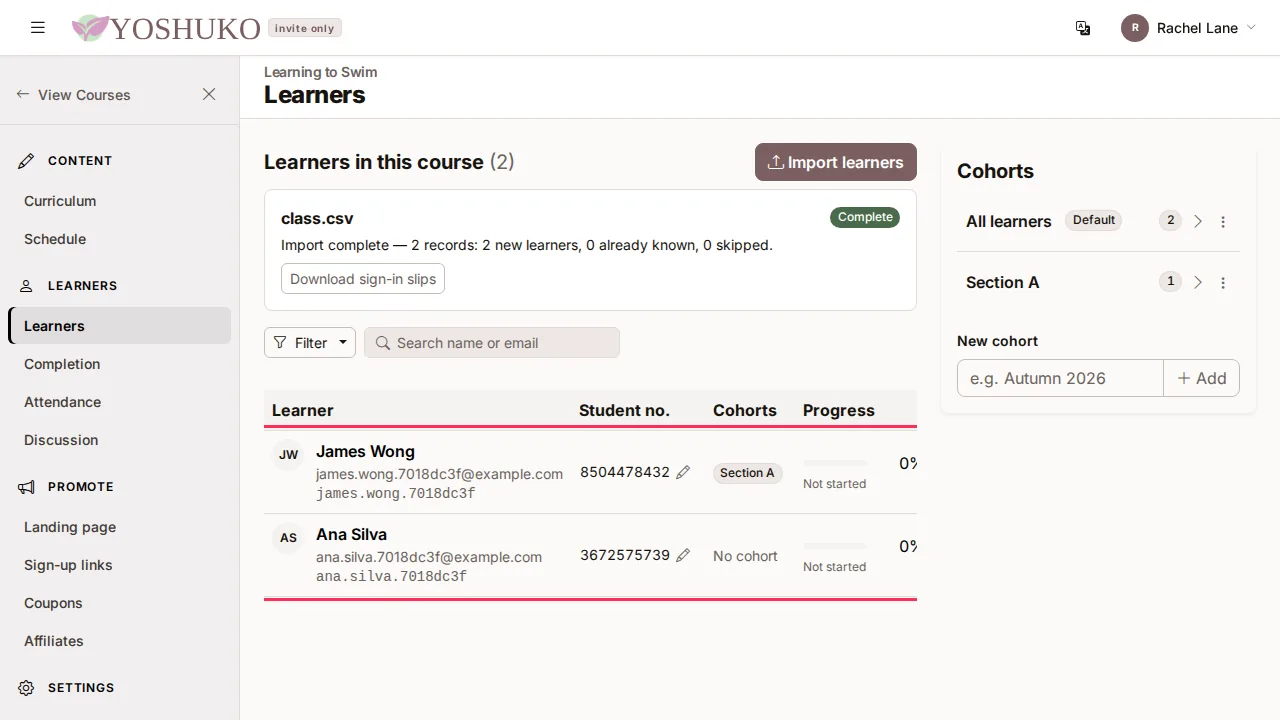
Öffnen Sie den Kurs und wählen Sie im Menü unter Lernende die Option Lernende aus.
Enrolled learners listet alle auf dem Kurs, mit ihren Kohorten und
Fortschritt. Verwenden Sie Suche nach Name oder E-Mail, oder wählen Sie, was angezeigt werden soll, um jemanden zu finden.
Lernende mit einem Anmeldecode anmelden
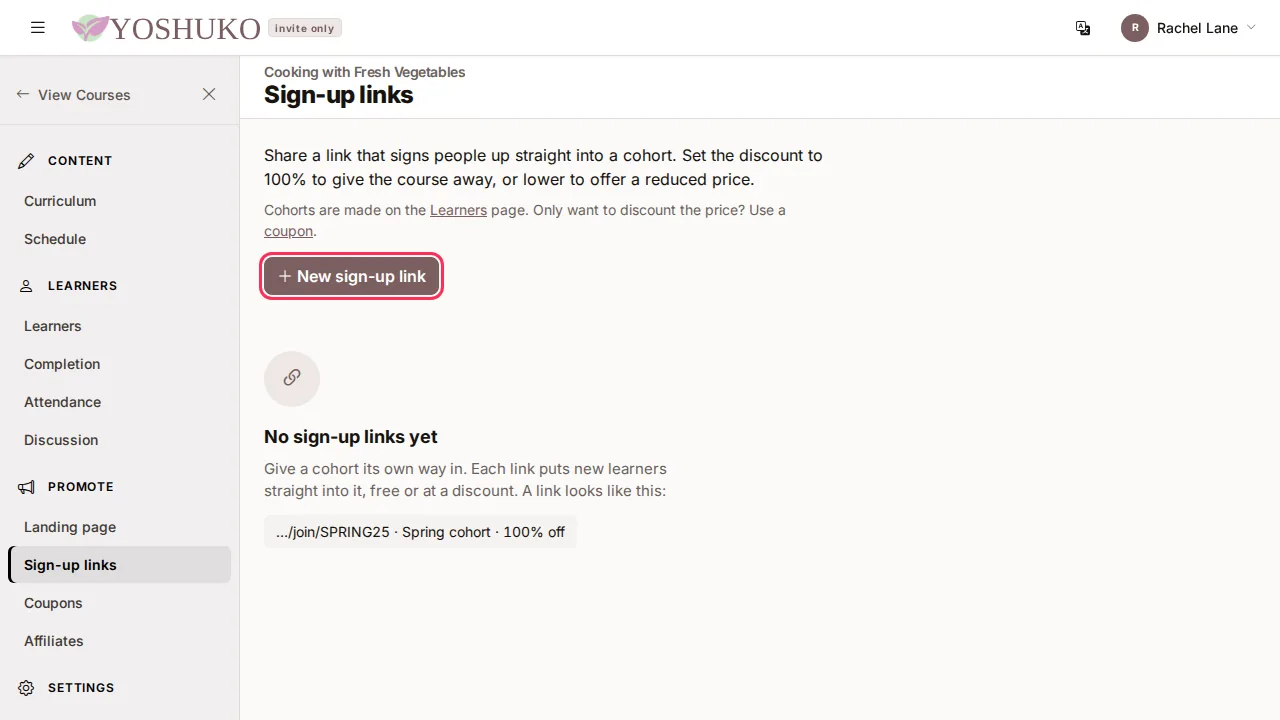
- Im Menü des Kurs unter Promote, wählen Sie Sign Up Links.
- Drücken Sie Add Code.
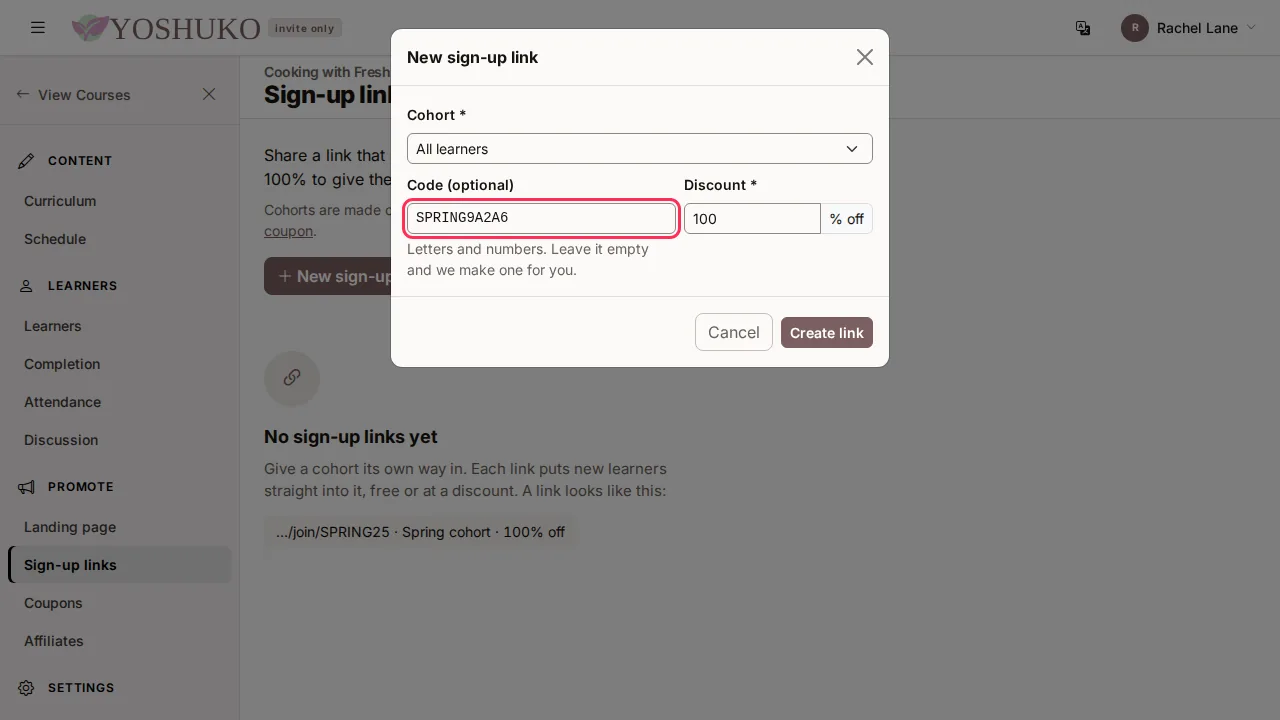
- In Add sign-up code, füllen Sie ein:
- Cohort — die Kohorte, zu der Lernende mit diesem Code kommen.
- Code — geben Sie Ihren eigenen ein, oder lassen Sie es leer und Yoshuko macht einen selbst.
- Discount — wie viel vom Preis abgezogen wird, von 100. 100% macht den Kurs kostenlos; eine niedrigere Zahl zieht diesen Betrag vom Kurspreis ab.
- Drücken Sie Create Code.
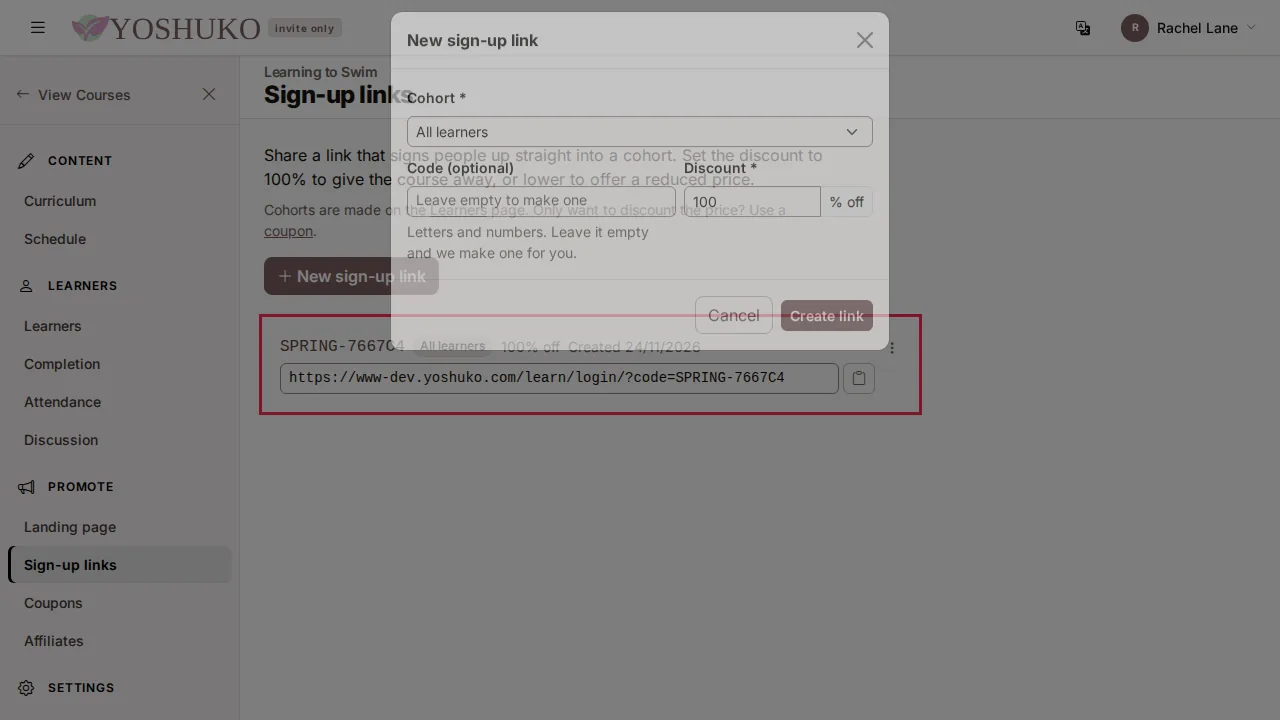
Der Code erscheint in der Liste mit seinem eigenen Anmelde-Link. Drücken Sie die Kopier-Taste neben dem
Link, um ihn zu kopieren, und senden Sie ihn an Ihre Lernenden. Um einen Code nicht mehr funktionieren zu lassen, öffnen Sie das ⋮-Menü und
wählen Sie Delete.
Ganze Klasse aus einer Tabelle importieren
Lernende, die auf diese Weise hinzugefügt werden, erhalten ein Konto und können den Kurs kostenlos nutzen.
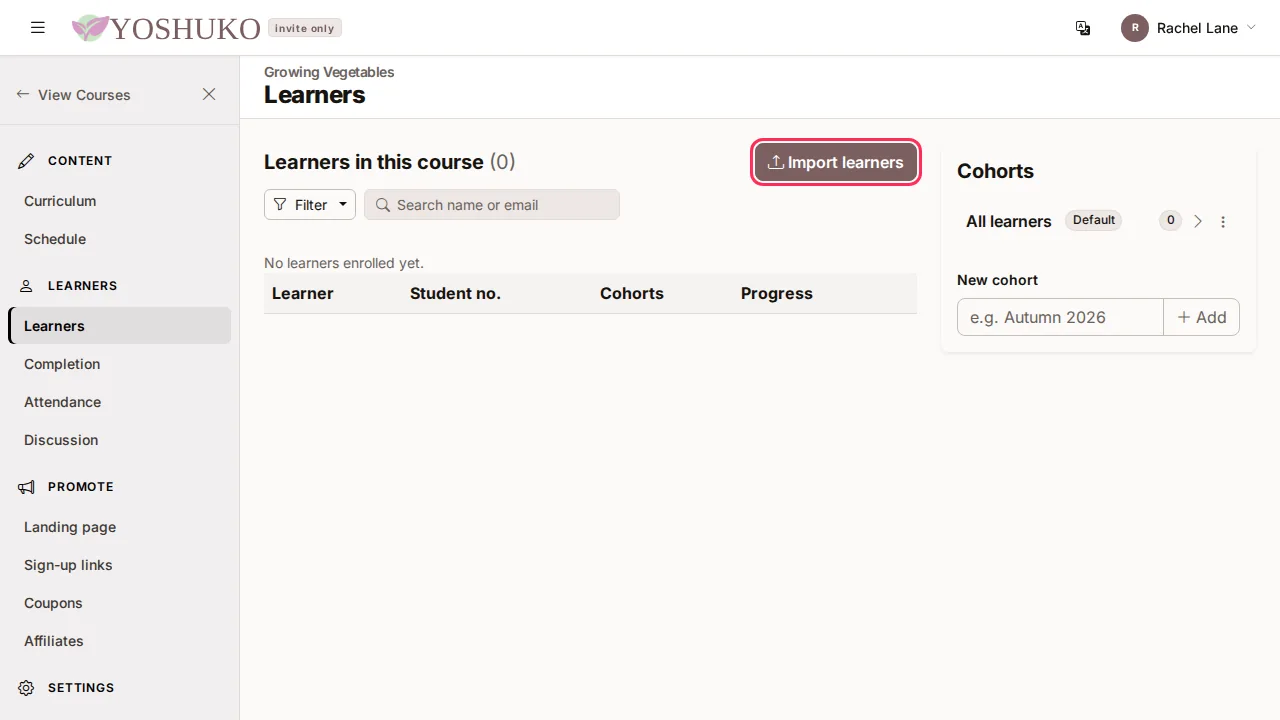
- Auf dem Bildschirm Lernende, drücken Sie Import learners.
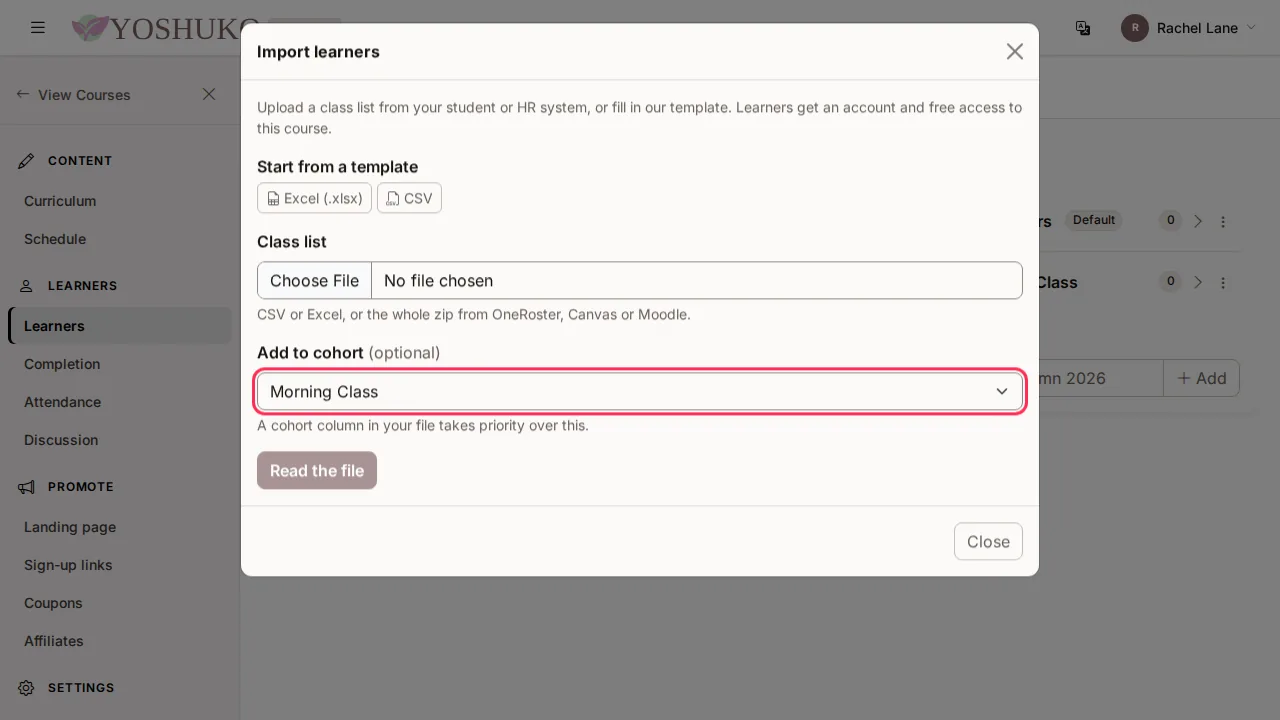
- Wenn Sie noch keine Klassenliste haben, herunterladen eine Vorlage unter
Von einer Vorlage starten: Excel (
.xlsx) oder CSV (eine CSV-Datei ist eine einfache Tabelle). - Unter Klassenliste, wählen Sie Ihre Datei aus.
- Wenn gewünscht, wählen Sie eine Kohorte unter Zu einer Kohorte hinzufügen. Behalten Sie es bei Nur Lernende um niemanden einer Kohorte hinzuzufügen. Eine Kohortenspalte in Ihrer Datei kommt zuerst, bevor diese Wahl gemacht wird.
- Drücken Sie Datei lesen.
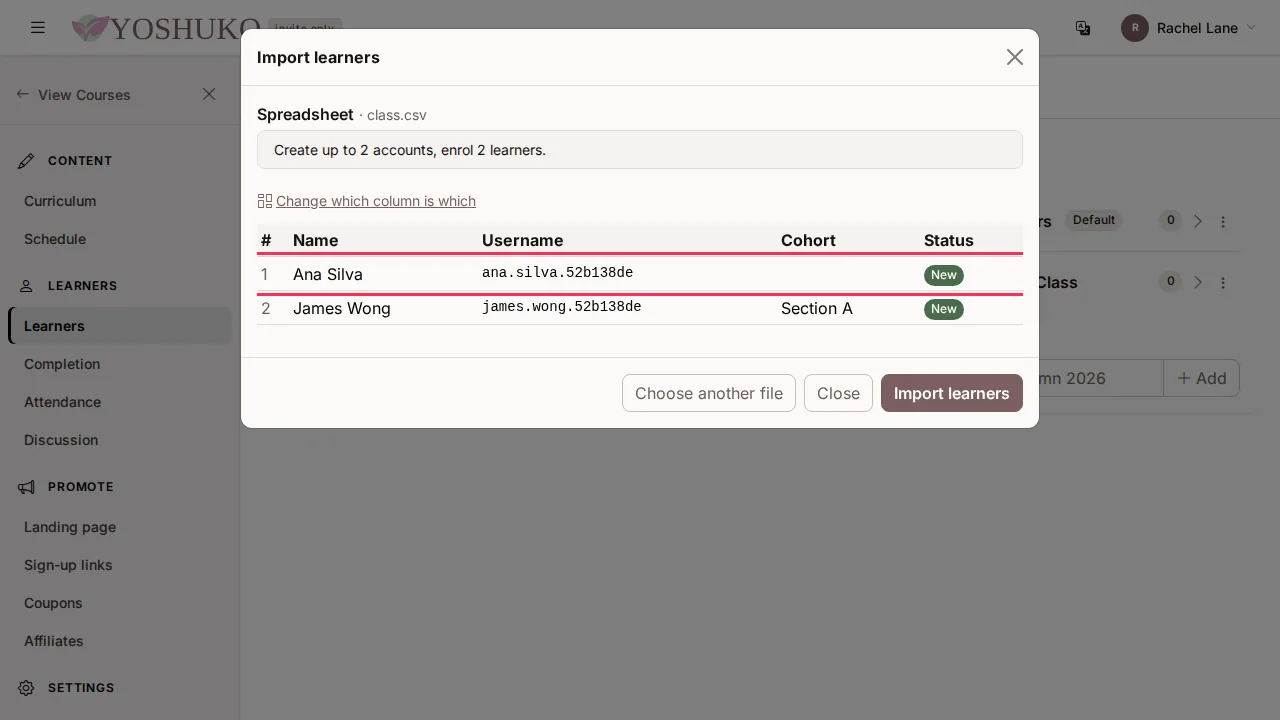
- Prüfen Sie die Vorschau. Sie zeigt eine Zeile pro Lernenden — Name, Benutzername, Kohorte und
Status — damit Sie sie mit Ihrer eigenen Liste vergleichen können. Der Status jeder Zeile ist Neu,
Already enrolled, Prüfen oderSkipped. - Wenn es nicht richtig ist, drücken Sie Eine andere Datei wählen. Wenn es korrekt ist, drücken Sie Lernende importieren.
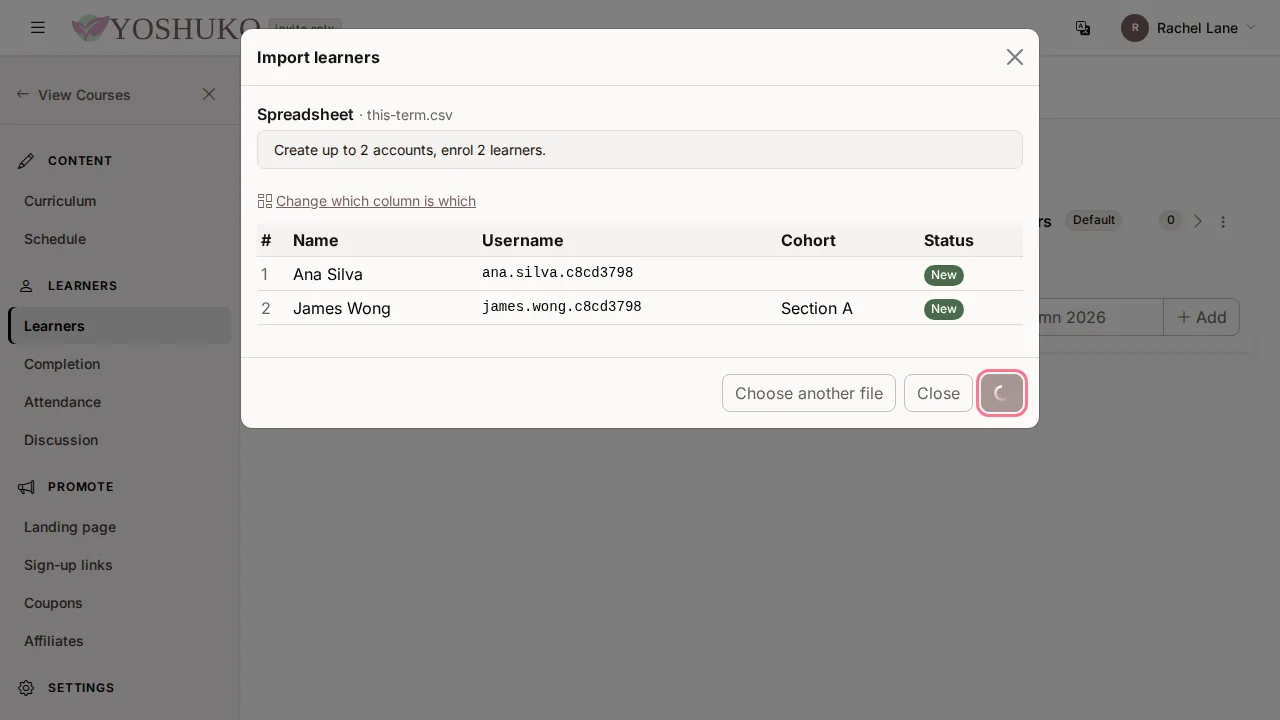
- Drücken Sie Anmeldeformulare herunterladen. Sie erhalten eine Seite pro Lernenden mit ihrem Benutzernamen und einem Passwort, das nur einmal funktioniert. Sie wählen ihr eigenes Passwort beim ersten Anmelden.
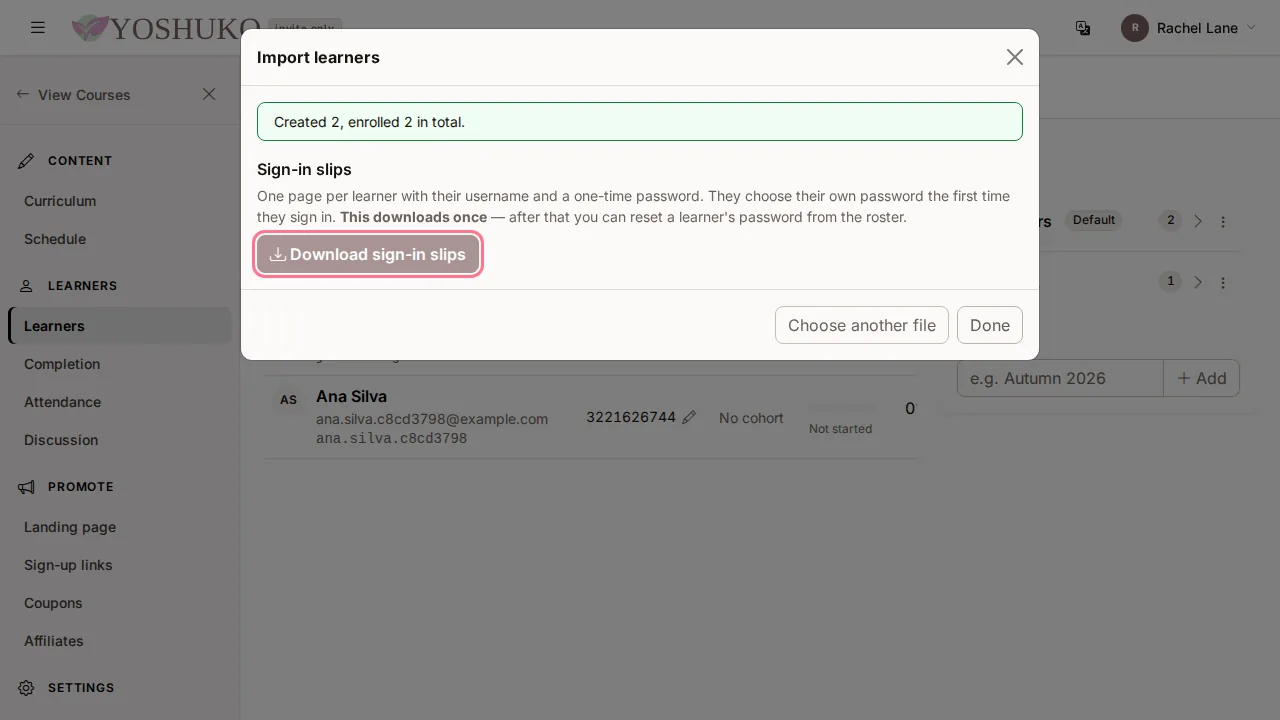
Die Anmeldeformulare werden nur einmal heruntergeladen
Laden Sie sie herunter, bevor Sie das Fenster schließen. Die Passwörter können nicht mehr angezeigt werden. Wenn ein Lernender sein Formular verliert, Passwort zurücksetzen es von der Liste (unten).
Passwort eines importierten Lernenden zurücksetzen
Ein Lernender, den Sie importiert haben, kann keine E-Mail-Adresse oder Telefonnummer haben, daher können sie ihr Passwort nicht selbst zurücksetzen. Sie können ihnen ein neues geben.
- Auf der Lernenden-Seite finden Sie den Lernenden und drücken Sie Passwort zurücksetzen in seiner Zeile.
- Drücken Sie Passwort zurücksetzen, um zu bestätigen. Ihr altes Passwort funktioniert sofort nicht mehr.
- Kopieren oder notieren Sie den neuen Benutzernamen und das temporäre Passwort. Sie werden nur einmal angezeigt. Der Lernende wählt sein eigenes Passwort beim nächsten Anmelden.
Die Schaltfläche Passwort zurücksetzen erscheint nur für Lernende, die Ihre Organisation hinzugefügt hat und nicht bewiesen haben, dass eine E-Mail-Adresse oder Telefonnummer ihre eigene ist. Lernende, die eines haben, haben ihr eigenes Passwort von der Anmeldeseite zurückgesetzt.
Wie die Datei aussehen kann
Sie können upload CSV oder Excel (.xlsx), oder die ganze zip Datei, die Sie von OneRoster, Canvas oder
Moodle erhalten. Yoshuko kennt OneRoster 1.2 (CSV) Dateien, die Canvas Studentenliste (Canvas SIS export, CSV) und Moodle Benutzer-
upload (CSV) Dateien sowie jede Tabelle mit einer Überschriftzeile.
Die Vorlage hat diese Spalten:
| Spalte | |
|---|---|
username |
Sie können es leer lassen — eine wird aus dem Namen erstellt |
email |
Sie können es leer lassen — tun Sie das, wenn Lernende keine E-Mail haben |
given_name |
erforderlich |
family_name |
erforderlich |
cohort |
Sie können es leer lassen — die Gruppe innerhalb des Kurses |
Ihre eigenen Überschriften müssen nicht genau übereinstimmen. Zum Beispiel Vorname, Nachname, Familienname, E-Mail-Adresse, Studentenname, Klasse, Gruppe oder Zeitraum werden alle erkannt.
Lernende in Kohorten gruppieren
Eine Kohorte ist eine Gruppe von Lernenden innerhalb eines Kurses — eine Klasse, eine Gruppe oder ein Zeitraum.
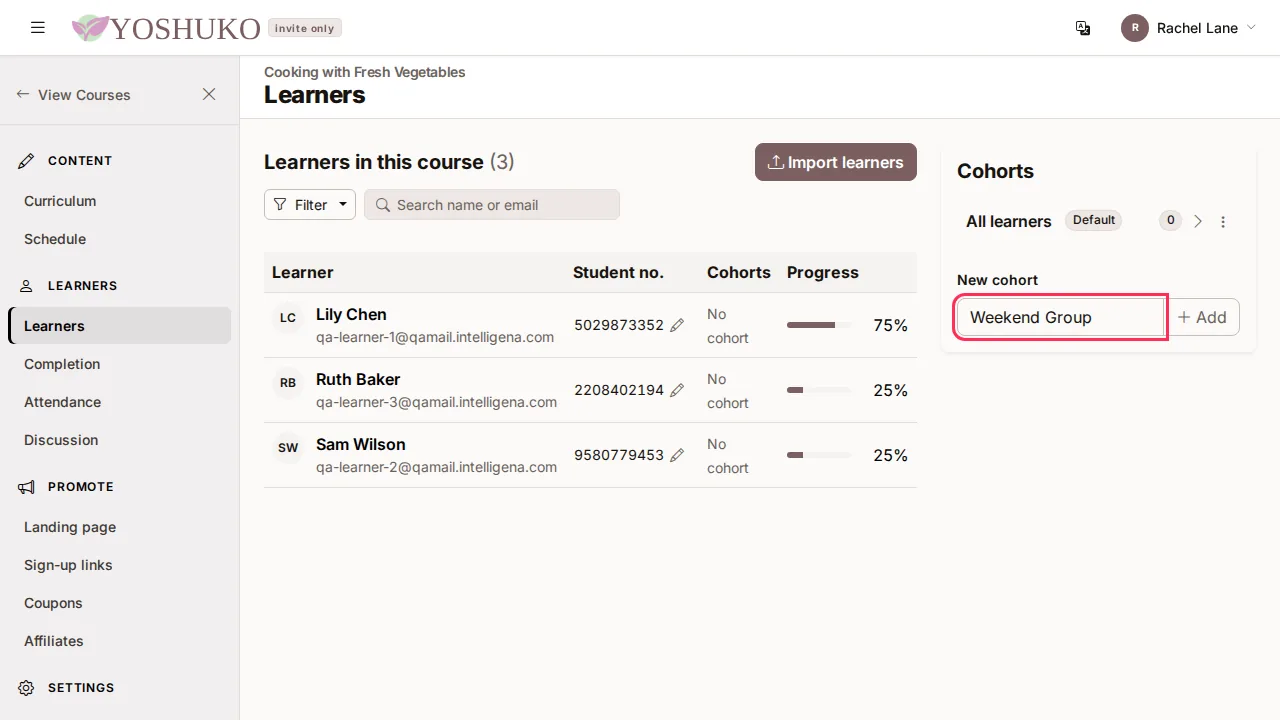
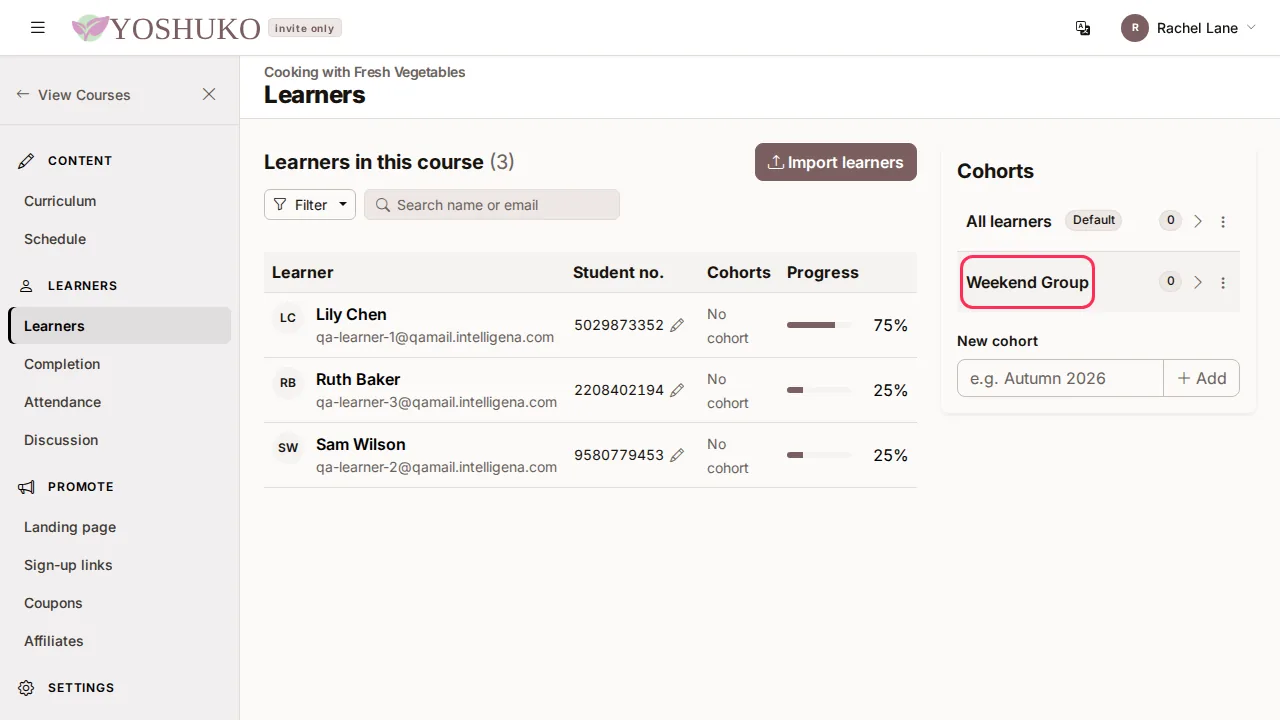
- Auf dem Lernende-Bildschirm, unter Kohorten, geben Sie einen Neuen Kohortennamen ein und drücken Hinzufügen.
- Klicken Sie auf den Namen der Kohorte, um ihre Lernenden zu verwalten.
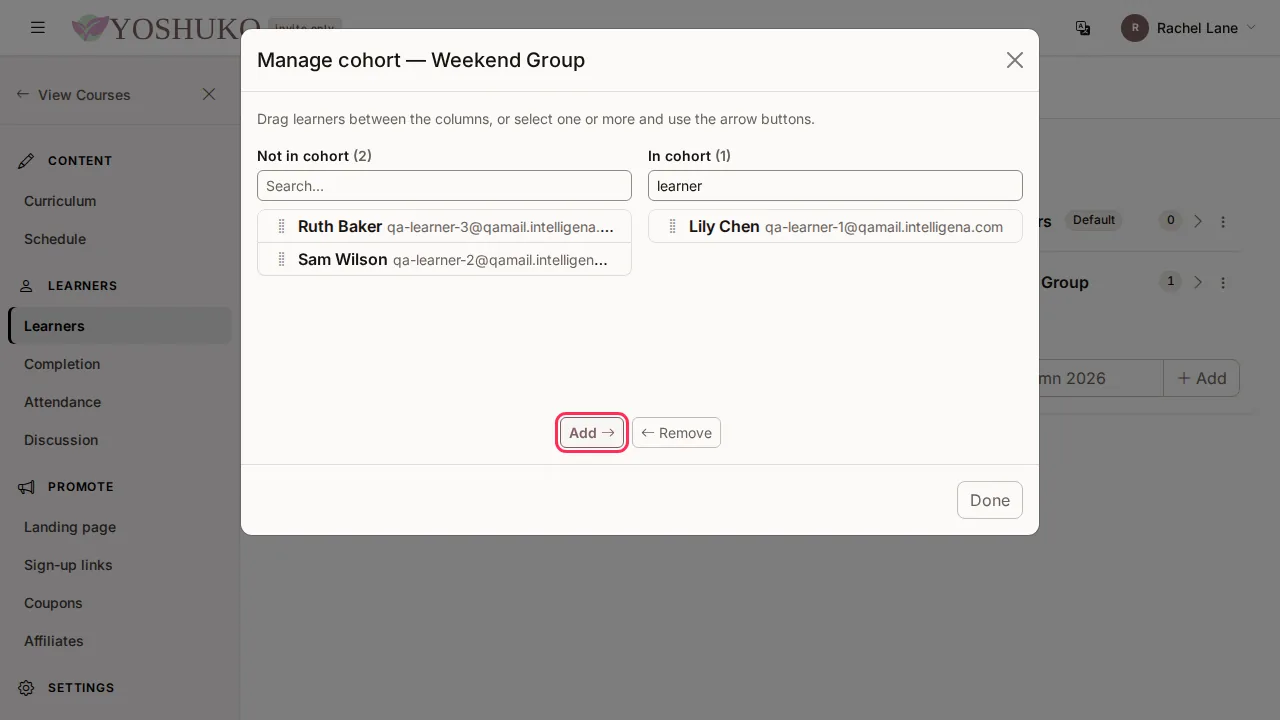
- In Verwalte Kohorte ist die linke Liste Nicht in Kohorte und die rechte Liste In Kohorte. Verwenden Sie Suchen… über jeder Liste, um jemanden zu finden.
- Klicken Sie auf Lernende, um sie auszuwählen, dann drücken Sie die Verschiebe-Schaltfläche, um sie in die Kohorte zu bringen. Sie können auch zwischen den Listen ziehen.
- Drücken Sie Fertig.
Jeder Lernende im Kurs gehört automatisch zur Hauptkohorte des Kurses, also können Sie nicht ändern, wer darin ist. Um eine von Ihnen erstellte Kohorte zu entfernen, drücken Sie Entfernen neben ihr.
Ein Lernender aus einer Kohorte entfernen
- Klicken Sie auf den Namen der Kohorte.
- In der Liste In Kohorte, klicken Sie auf den Lernenden.
- Drücken Sie Entfernen.
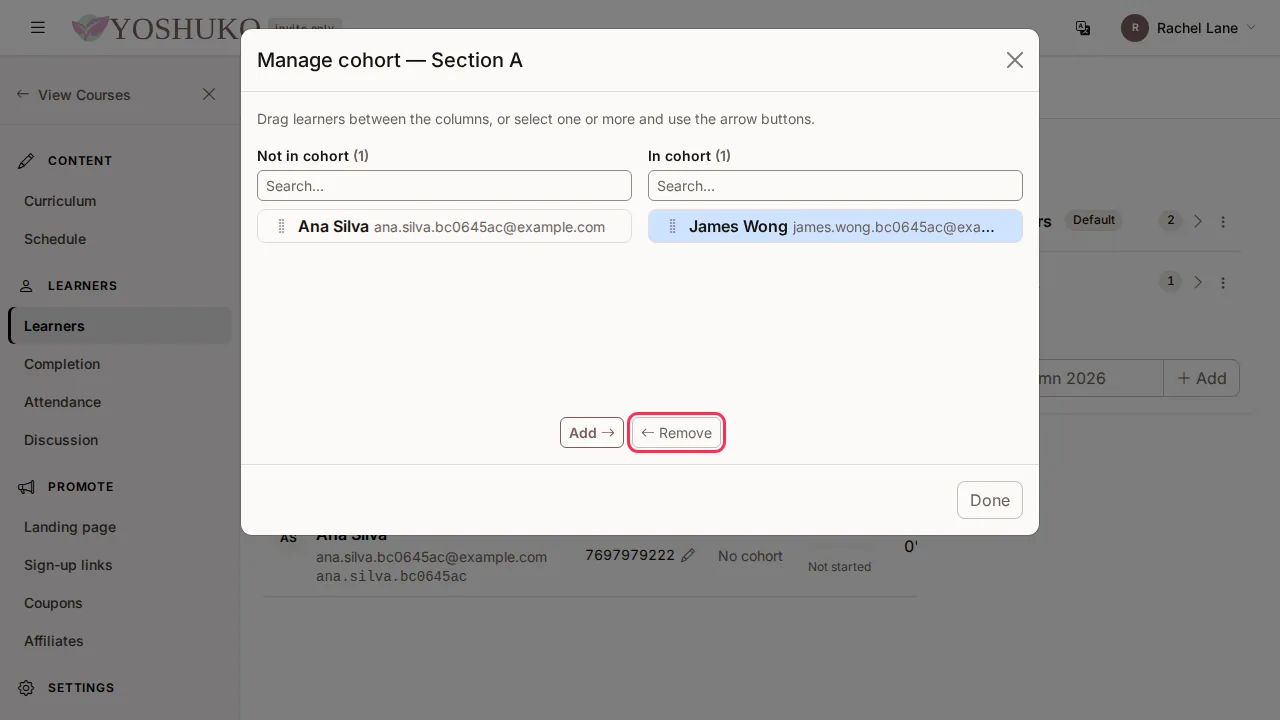
Das entfernt sie nur aus der Kohorte. Sie bleiben im Kurs.
Falls etwas schiefgeht
| You see | What it means | What to do |
|---|---|---|
No learners enrolled yet. |
Nobody has joined this course. | Create a sign-up code, or import your class. |
No learners match your filters. |
Your search or your choice of what to show matches nobody. | Clear the search box or the choice. |
| A red message in the Import learners box | The file could not be read. The message says what is wrong with it. | Fix the file, or choose another, and press Read the file again. Your cohort choice is kept. |
| No learners could be read from that file. Check it has a heading row. | The file has no heading row Yoshuko can match. | Add a heading row, or start from the template. |
A row marked Skipped or Check this |
That learner cannot be brought in as the row stands, or needs a look. | Read the note under their name, and fix the file if needed. |
Verwandt
- Bewertung und das Notenbuch (das Notenbuch ist die Tabelle der Bewertungen)
- Anwesenheit und Ausweise (Anwesenheit ist das Protokoll von wem gekommen ist; ein Ausweis ist eine Karte mit einem Code)
- Diskussionen
- Kursliste