Añadir estudiantes y cohortes
Get learners onto a course: hand out a sign-up code they use themselves, or bring in your whole class from a spreadsheet in one go. Then put them in groups, called cohorts. Bringing in a class takes about five minutes.
Antes de empezar
- Necesitas ser un creador en el curso.
- Un curso al que las personas se inscriban con un código debe estar publicado primero.
Ver quién está en un curso
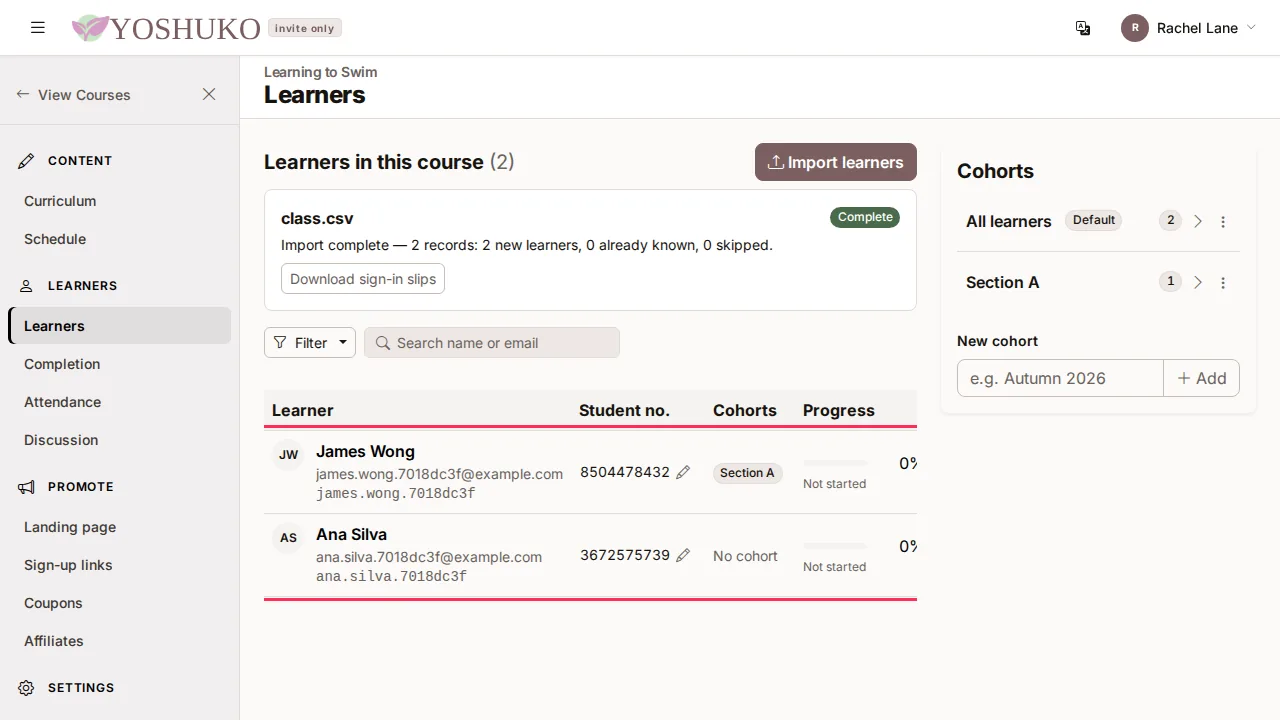
Abre el curso y, en el menú del curso bajo Estudiantes, elige Estudiantes.
Enrolled learners lista a todos los estudiantes del curso, con sus Cohortes y
Progreso. Usa Buscar por nombre o correo, o elige qué mostrar para encontrar a alguien.
Permitir que los estudiantes se inscriban con un código de registro
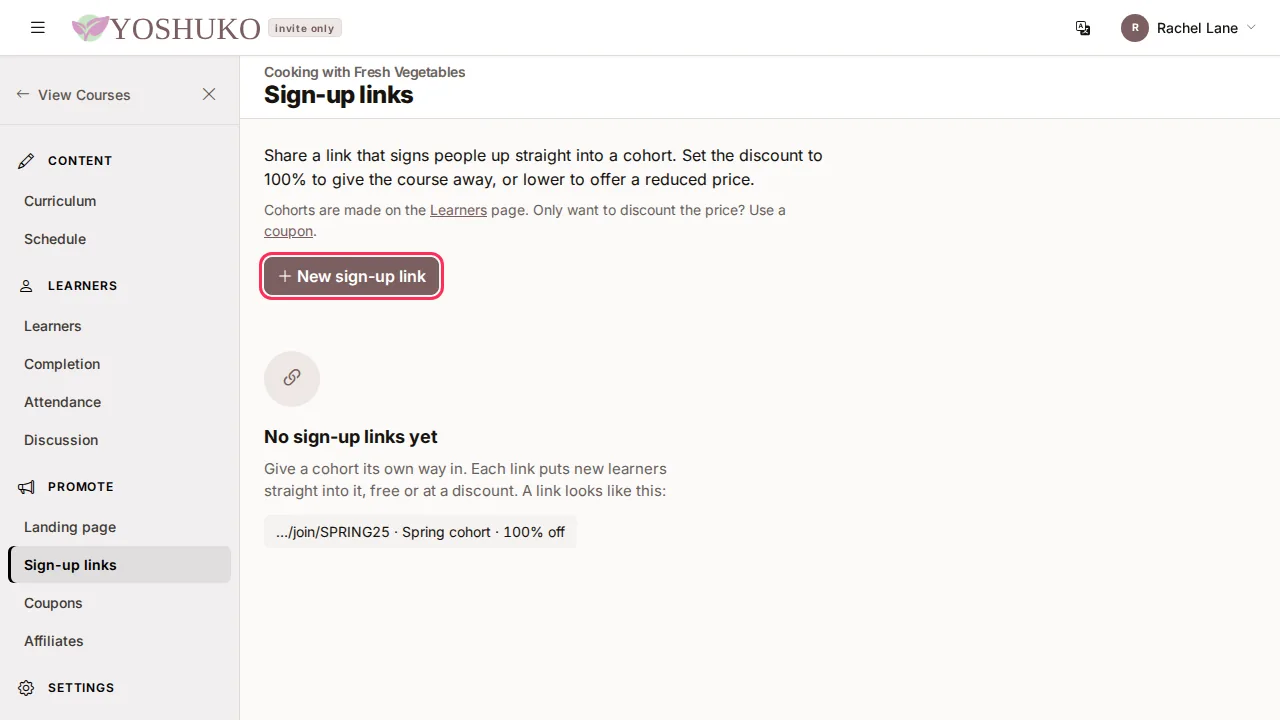
- En el menú del curso bajo Promocionar, elige Enlaces de Inscripción.
- Presiona Agregar Código.
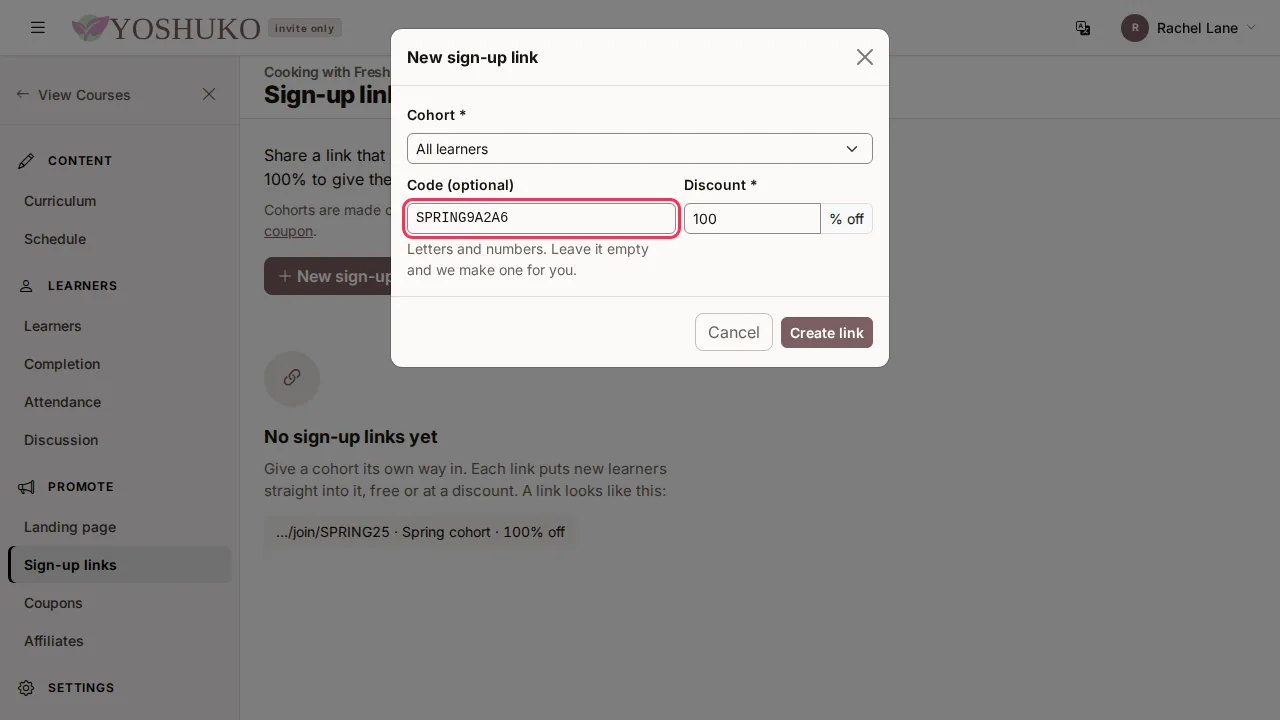
- En Agregar código de inscripción, rellena:
- Cohort — la cohorte a la que se unen los estudiantes que usan este código.
- Código — escribe uno propio, o déjalo vacío y Yoshuko lo genera automáticamente.
- Descuento — cuánto descontar del precio, de 100. El 100% hace el curso gratis; un número menor resta esa cantidad del precio del curso.
- Presiona Crear Código.
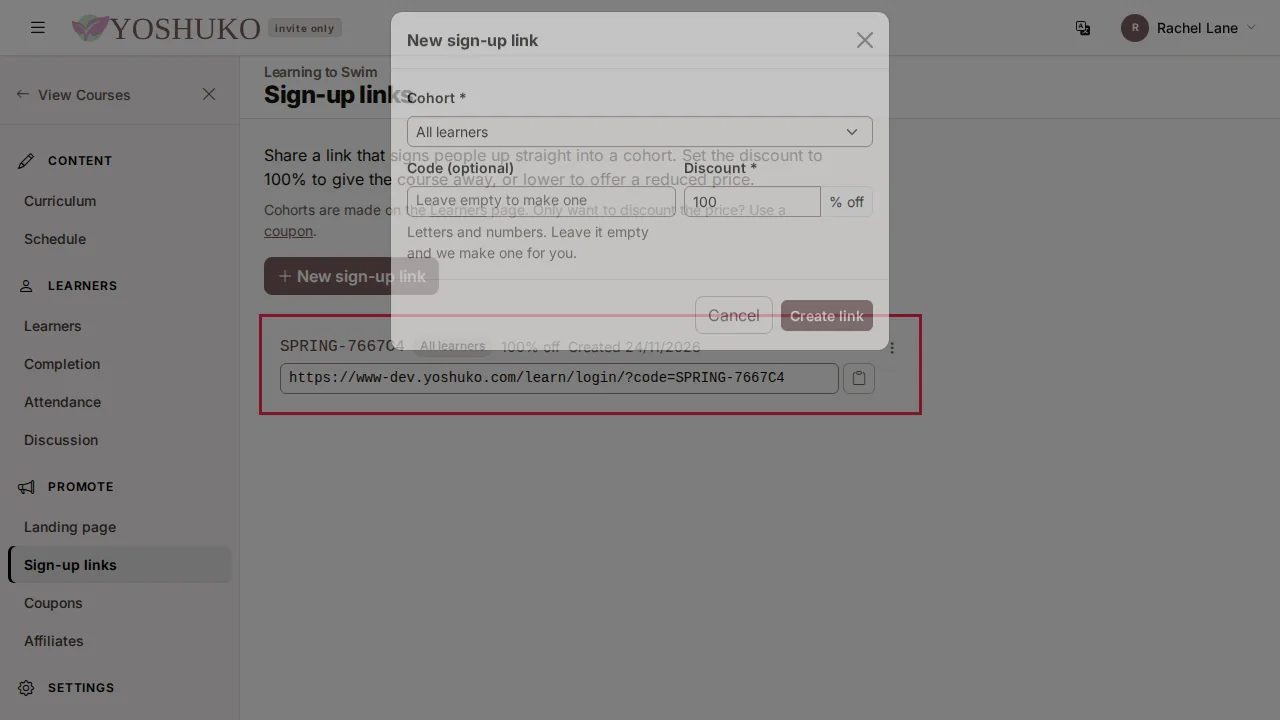
El código aparece en la lista con su propio enlace de inscripción. Presiona el botón de copia junto al
enlace para copiarlo, y envíalo a tus estudiantes. Para detener que un código funcione, abre su menú ⋮ y
elige Delete.
Importar toda una clase desde una hoja de cálculo
Los estudiantes que traes de esta manera obtienen una cuenta y pueden usar el curso gratis.
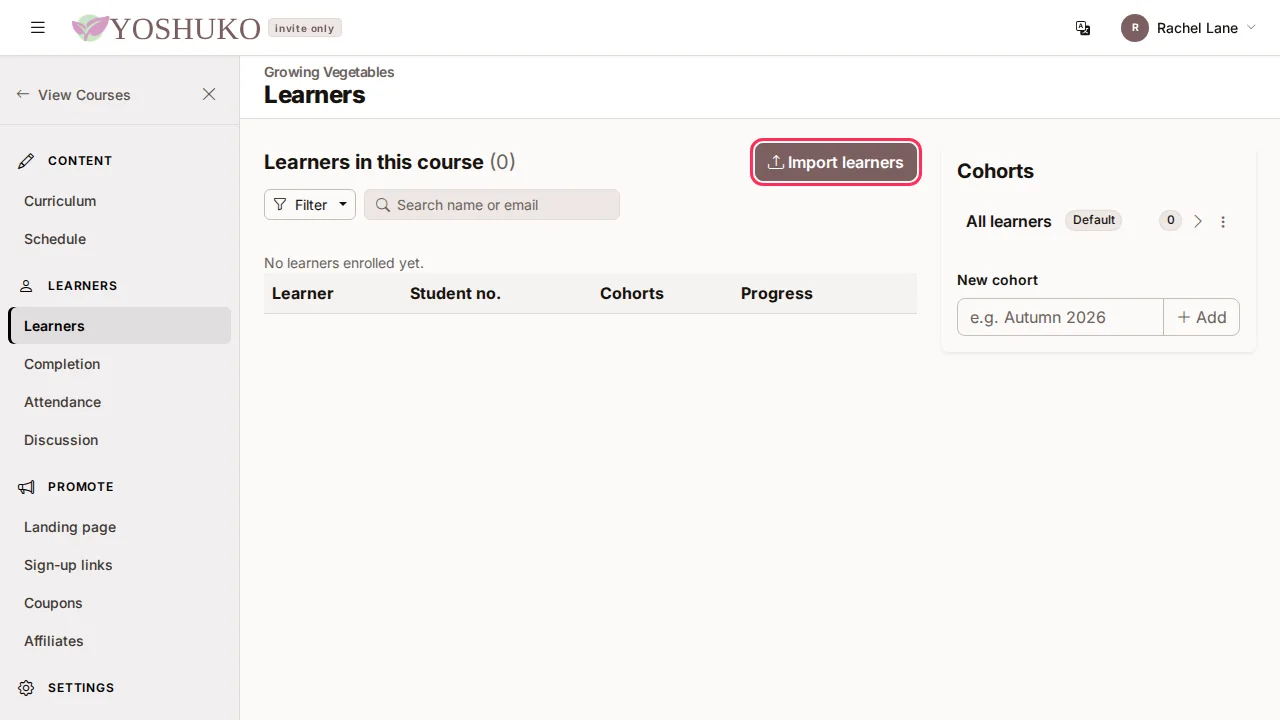
- En la pantalla Estudiantes, presiona Importar estudiantes.
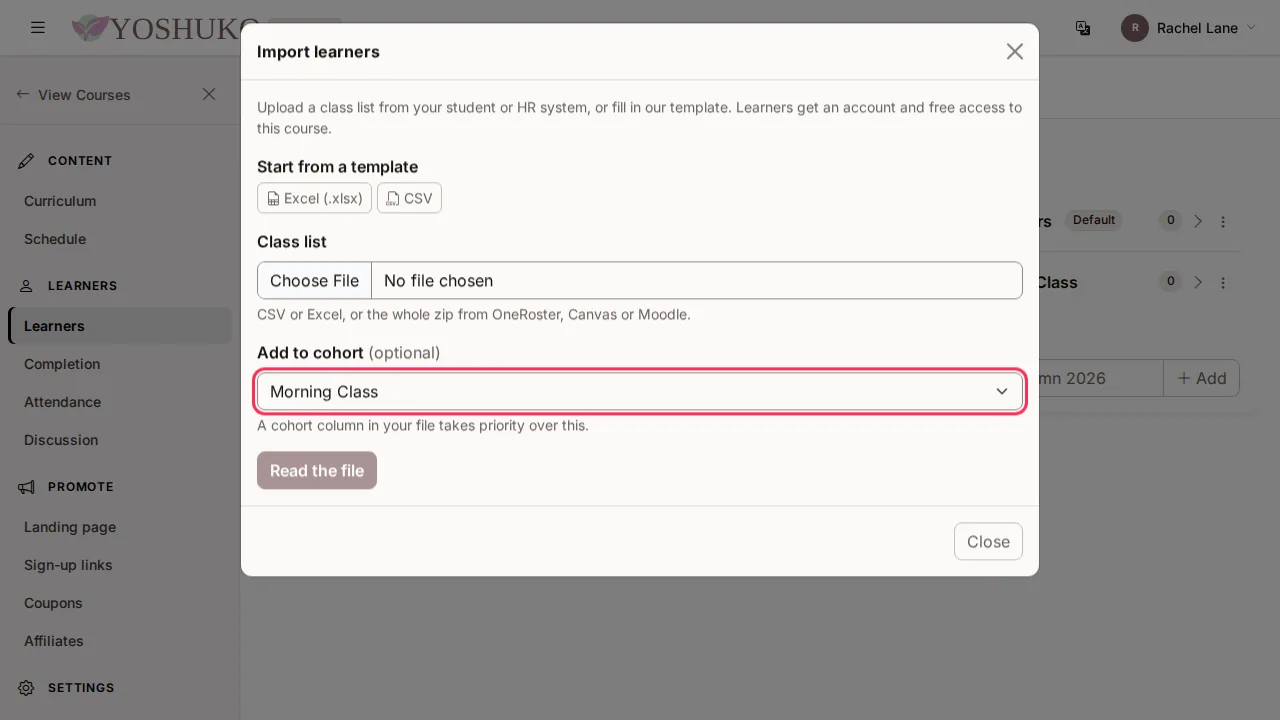
- Si no tienes una lista de clase, descarga una plantilla bajo
Empezar desde una plantilla: Excel (
.xlsx) o CSV (un archivo CSV es una tabla simple). - Bajo Lista de clase, elige tu archivo.
- Si lo deseas, elige una cohorte bajo Agregar a cohorte. Deja en Solo estudiantes nuevos para no agregar a nadie en una cohorte. Una columna de cohorte en tu archivo viene primero, antes de esta opción.
- Presiona Leer el archivo.
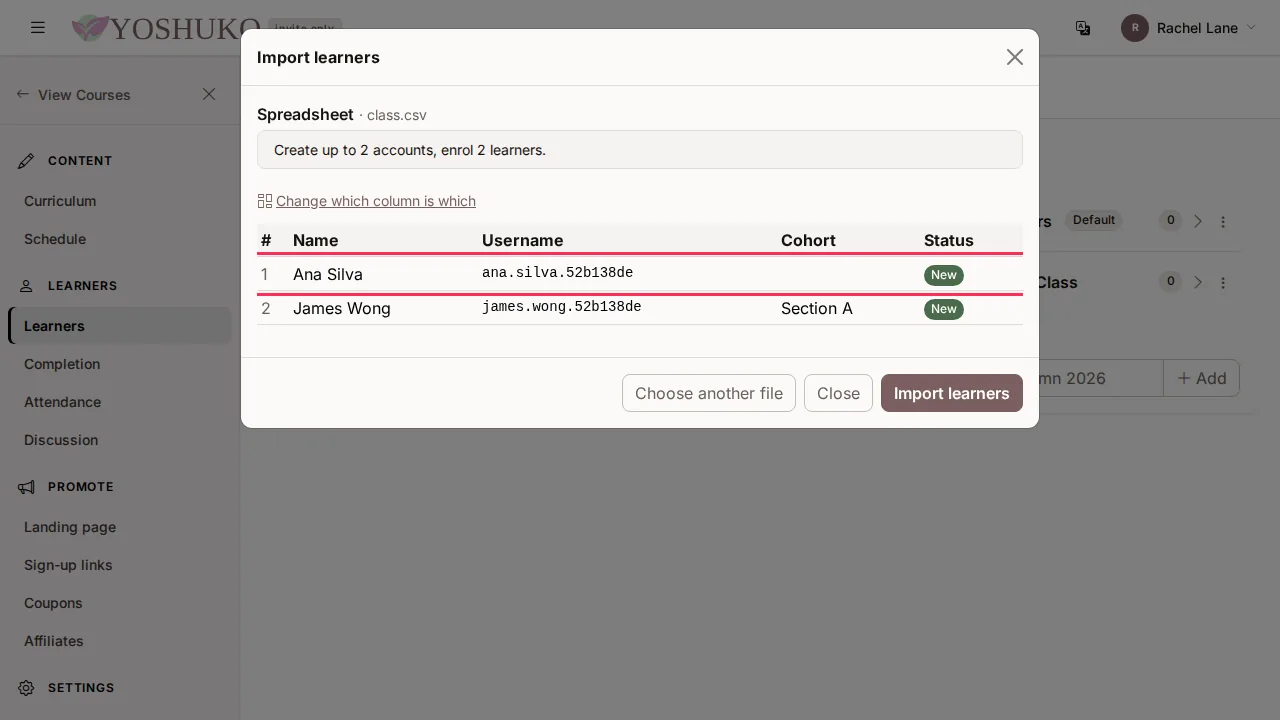
- Check the preview. It shows one row per learner — Name, Username, Cohort and
Status — so you can compare it with your own list. Each row's status is New,
Already enrolled, Check this orSkipped. - If it is not right, press Choose another file. If it is, press Import learners.
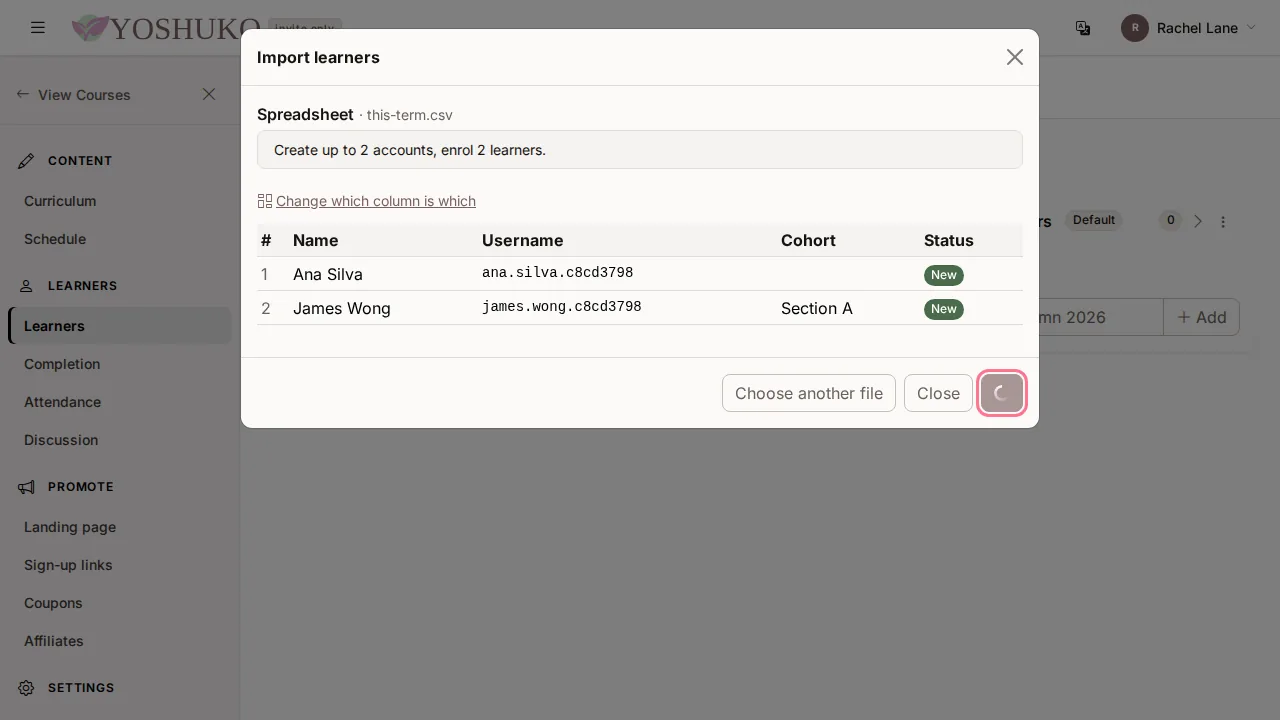
- Presiona Descargar tarjetas de acceso. Obtienes una página por estudiante con su usuario y una contraseña que solo funciona una vez. Ellos eligen su propia contraseña la primera vez que se conecten.
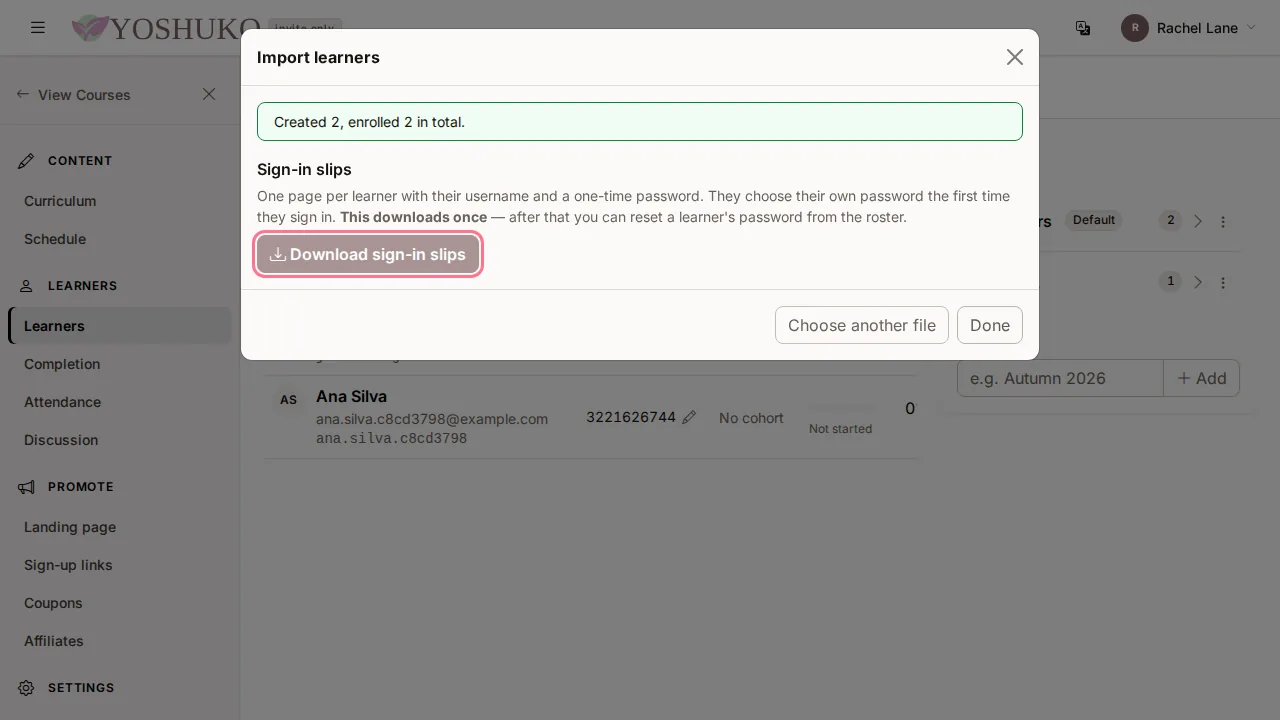
Las tarjetas de acceso se descargan una sola vez
Descárgalas antes de cerrar la ventana. Las contraseñas no pueden mostrarse nuevamente. Si un estudiante pierde su tarjeta, restablece su contraseña desde el roster (abajo).
Restablecer la contraseña de un estudiante importado
Un estudiante que hayas importado puede no tener dirección de correo electrónico ni número de teléfono, por lo tanto, no puede restablecer su propia contraseña. Puedes darle una nueva.
- En la pantalla Estudiantes, busca al estudiante y presiona Restablecer contraseña en su fila.
- Presiona Restablecer contraseña para confirmar. Su antigua contraseña deja de funcionar inmediatamente.
- Copia o escribe la nueva cuenta de usuario y contraseña temporal. Se muestran una sola vez. El estudiante elige su propia contraseña la próxima vez que se conecte.
El botón Restablecer contraseña solo aparece para los estudiantes que tu organización trajo y que aún no han probado que una dirección de correo electrónico o número de teléfono es suyo. Los estudiantes que ya tienen uno restablecen su propia contraseña desde la página de inicio de sesión.
Cómo puede verse el archivo
Puedes subir CSV o Excel (.xlsx), o el archivo completo zip que recibes de OneRoster, Canvas o Moodle. Yoshuko reconoce archivos OneRoster 1.2 (CSV), la lista estudiantil Canvas (Canvas SIS export, CSV) y los archivos Moodle de carga de usuarios (CSV), y cualquier hoja de cálculo con una fila de encabezado.
La plantilla tiene estas columnas:
| Columna | |
|---|---|
username |
puedes dejarlo vacío — se crea uno a partir del nombre |
email |
puedes dejarlo vacío — haz esto si los estudiantes no tienen correo |
given_name |
obligatorio |
family_name |
obligatorio |
cohort |
puedes dejarlo vacío — el grupo dentro del curso |
Tus encabezados propios no necesitan coincidir exactamente. Por ejemplo Nombre, Apellido, Apellidos, Dirección de correo electrónico, Nombre del estudiante, Clase, Sección o Período son todos reconocidos.
Agrupa estudiantes en cohortes
Una cohorte es un grupo de estudiantes dentro de un curso — una clase, una sección o un período.
- En la pantalla Estudiantes, bajo Cohortes, escribe un nombre para una nueva cohorte y haz clic en Añadir.
- Haz clic en el nombre de la cohorte para gestionar a sus estudiantes.
- En Gestionar cohorte, la lista izquierda es No en cohorte y la derecha es En cohorte. Usa Buscar… encima de cualquiera de las listas para encontrar a alguien.
- Haz clic en los estudiantes para seleccionarlos, luego haz clic en el botón de mover para ponerlos en la cohorte. También puedes arrastrarlos entre las listas.
- Haz clic en Hecho.
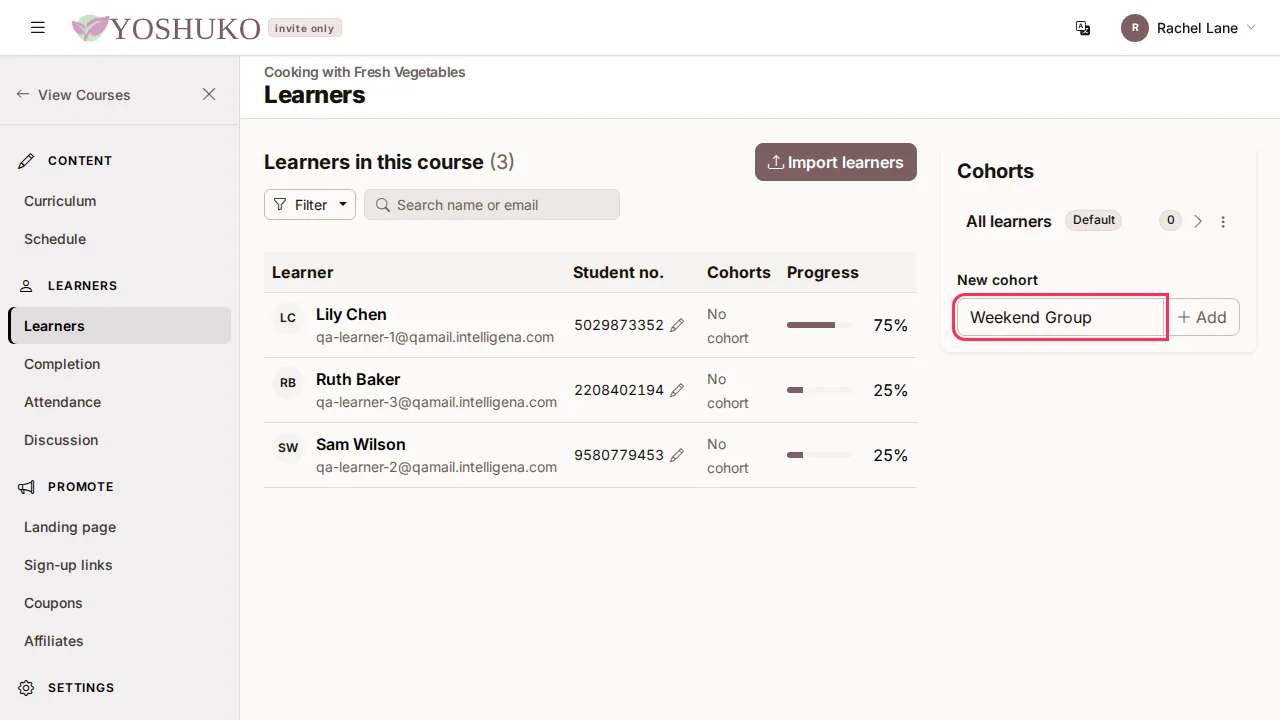
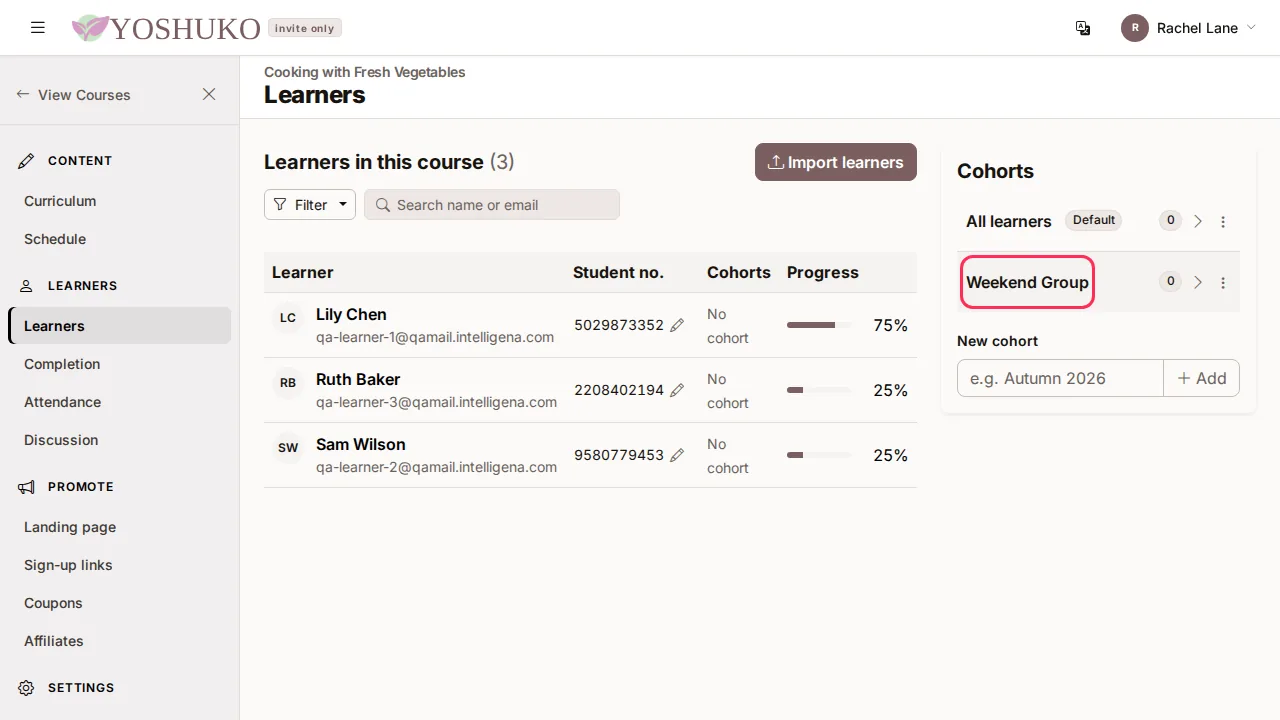
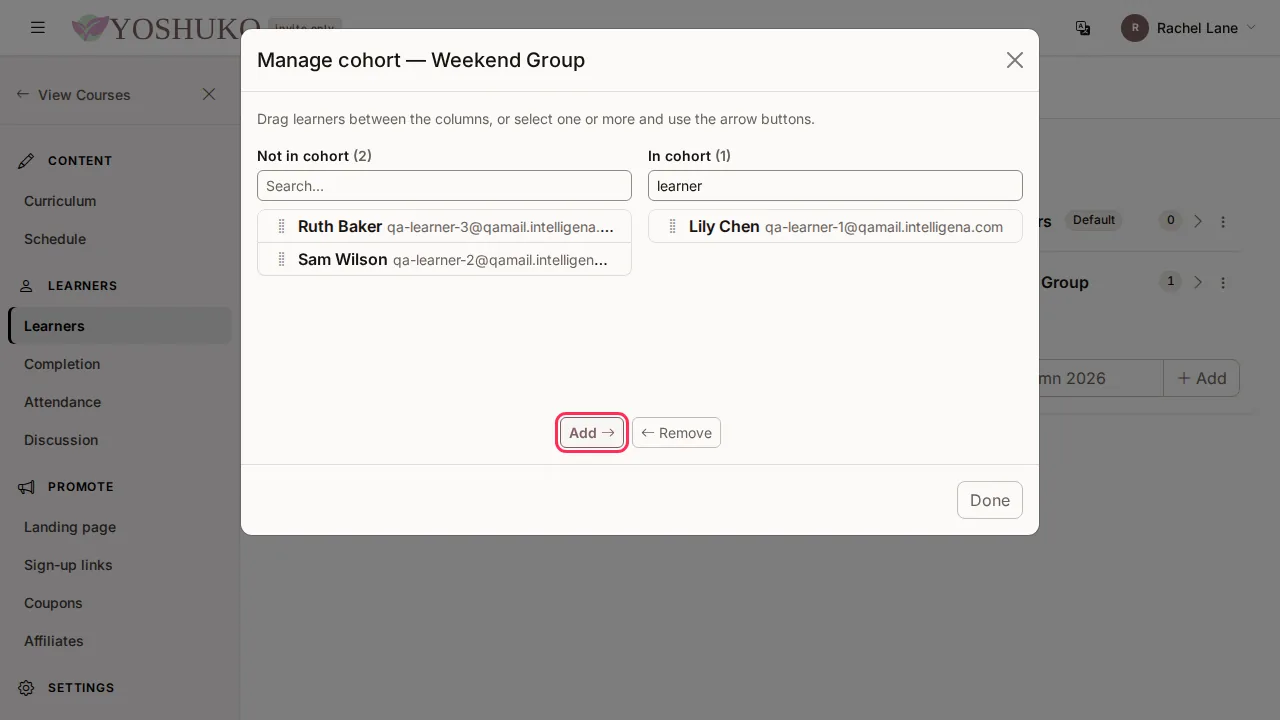
Todos los estudiantes del curso pertenecen automáticamente a la cohorte principal del curso, así que no puedes cambiar quiénes están en ella. Para eliminar una cohorte que creaste, presiona Eliminar junto a ella.
Sacar un estudiante de una cohorte
- Haz clic en el nombre de la cohorte.
- En la lista En cohorte, haz clic en el estudiante.
- Haz clic en Eliminar.
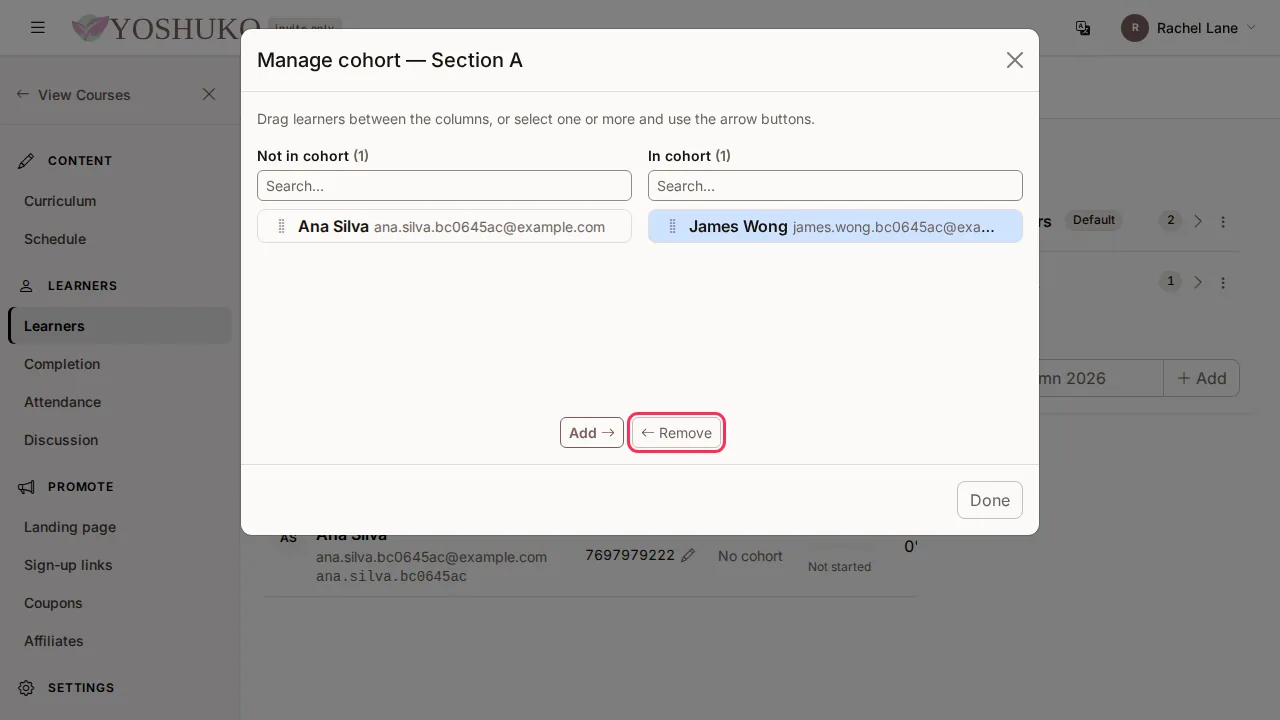
Esto solo los saca de la cohorte. Ellos siguen en el curso.
Si algo sale mal
| Lo ves | Qué significa | Qué hacer |
|---|---|---|
No learners enrolled yet. |
Nadie ha unido este curso. | Crea un código de inscripción, o importa tu clase. |
No learners match your filters. |
Tu búsqueda o tu elección de qué mostrar no coincide con nadie. | Borra el cuadro de búsqueda o la opción. |
| Un mensaje rojo en la caja de Importar estudiantes | El archivo no pudo ser leído. El mensaje dice qué está mal con él. | Corrige el archivo, o elige otro, y presiona Leer el archivo nuevamente. Tu elección de cohorte se mantiene. |
| No se pudieron leer estudiantes de ese archivo. Verifica que tenga una fila de encabezado. | El archivo no tiene una fila de encabezado Yoshuko puede coincidir. | Añade una fila de encabezado, o empieza desde la plantilla. |
Una fila marcada Skipped o Revisar este |
Ese estudiante no se puede traer como está la fila, o necesita revisión. | Lee la nota bajo su nombre, y corrige el archivo si es necesario. |
Relacionado
- Calificación y el libro de calificaciones (el libro de calificaciones es la tabla de notas)
- Asistencia y credenciales (asistencia es el registro de quién asistió; una credencial es una tarjeta con un código)
- Discusiones
- Lista del curso