Lecciones, video y archivos
Todo lo que un estudiante lee, ve o abre en una lección se configura en el editor de lección. Esta página explica cómo escribir la lección, agregar video y documentos, elegir cuándo pueden abrir los estudiantes la lección, y revisar cómo se ve en un teléfono. La mayoría de las tareas toman unos minutos; subir un video largo (enviarlo) tarda tanto como lo necesite su conexión.
Antes de empezar
- Necesitas estar conectado al estudio del creador como un creador o como administrador de la organización.
- Necesitas un curso con al menos una unidad y una lección — vea Organizar un curso.
- Los archivos que subas cuentan en la cantidad de almacenamiento que te da tu plan . Consulte precios.
Para abrir el editor de lección, ve al Plan de estudios del curso (el plan de estudios es el plan de tu curso) y haz clic en el título de la tarea. Cuando hayas hecho cambios, haz clic en Guardar Cambios en la parte inferior — verás "Guardado con éxito." Nada en el editor se guarda hasta que lo hagas.
Escribe la lección
- Escribe el texto de la lección en la sección Contenido. El editor tiene las herramientas habituales para cambiar cómo se ve el texto, hacer listas y así, y muestra la longitud del texto mientras escribes.
- Haz clic en Guardar Cambios.
Deja que la ayuda de IA escriba una primera versión
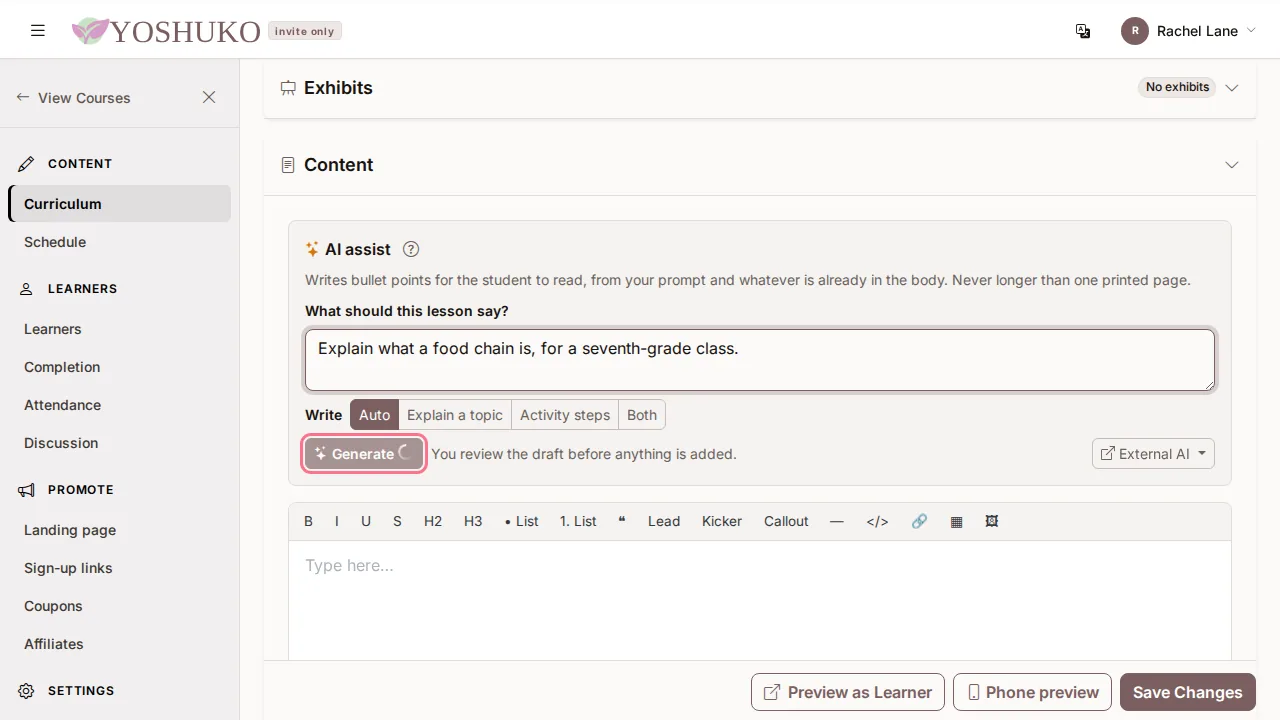
Arriba del editor, la ayuda de IA escribe puntos cortos para que el estudiante lea — nunca más larga que una página impresa, y nunca notas para el profesor o tiempos.
- Debajo de ¿Qué debería decir esta lección?, describe lo que quieres, por ejemplo "Explica cómo las plantas hacen comida con la luz a una clase de 8º grado, en seis puntos".
- Elige qué escribir:
Auto(la ayuda decide), Explicar un tema, Pasos de actividad, o Ambos. -
Haz clic en Generar. La primera versión aparece bajo Sugerencia.
-
Elige
Insert at the cursor(donde estás escribiendo), Reemplaza el cuerpo, o el botón para eliminarlo (Discard). - Presiona Guardar Cambios para conservarlo.
Tu prompt se envía junto con el título de la lección y lo que ya está escrito.
Si deseas usar otra ayuda, el menú External AI copia tu prompt y
abre ChatGPT, Claude, Copilot, Gemini o Grok.
Añadir un video, documento u otro material
Materiales se muestran en toda la anchura de la página, encima del contenido escrito. Una lección puede tener tantos como quieras; los estudiantes los trabajan como pasos numerados, en el orden que establezcas.
- Abre la sección Materiales.
-
Debajo de Añadir material, elige una pestaña:
Pestaña Lo que agregas Video Una URL de video de un sitio de videos compatible con Yoshuko. Una URL es la dirección de una página. Coloca el mouse sobre el signo de ayuda (?) para ver qué sitios funcionan. Presiona Agregar. Subir Un video, archivo de audio o documento desde tu computadora (Subir un archivo). Medios ricos Una URL de medios ricos de un sitio compatible con Yoshuko, como CodePen. Presiona Agregar.PDFUpload PDF or image— un archivoPDFhasta 20MB, o unaPNG,JPEG,WebPoGIFimagen (las imágenes se convierten enPNG).Google DocUn Google Doc URL. El documento debe compartirse con "Cualquiera con el enlace". Presiona Importar — se guarda como un archivoPDF.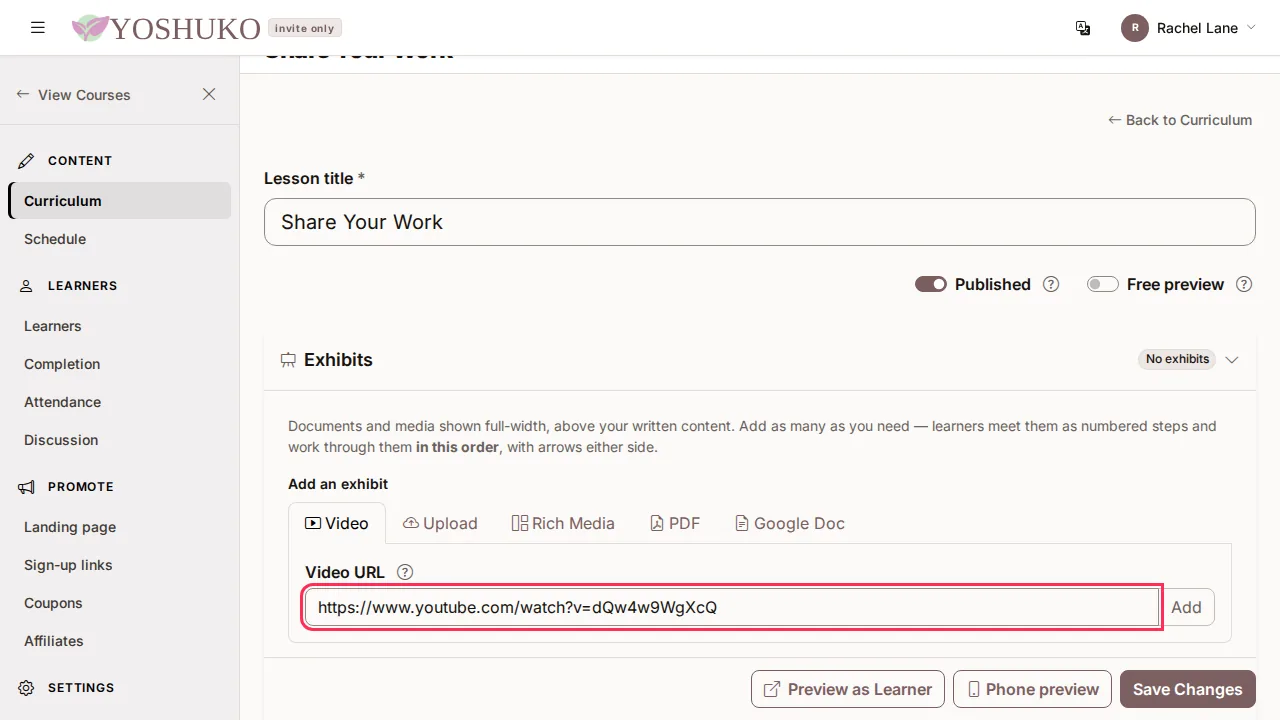
-
Cada material que añadas aparece en la lista Materiales, en el orden en que los encuentran los estudiantes.
- Haz clic en Guardar Cambios.
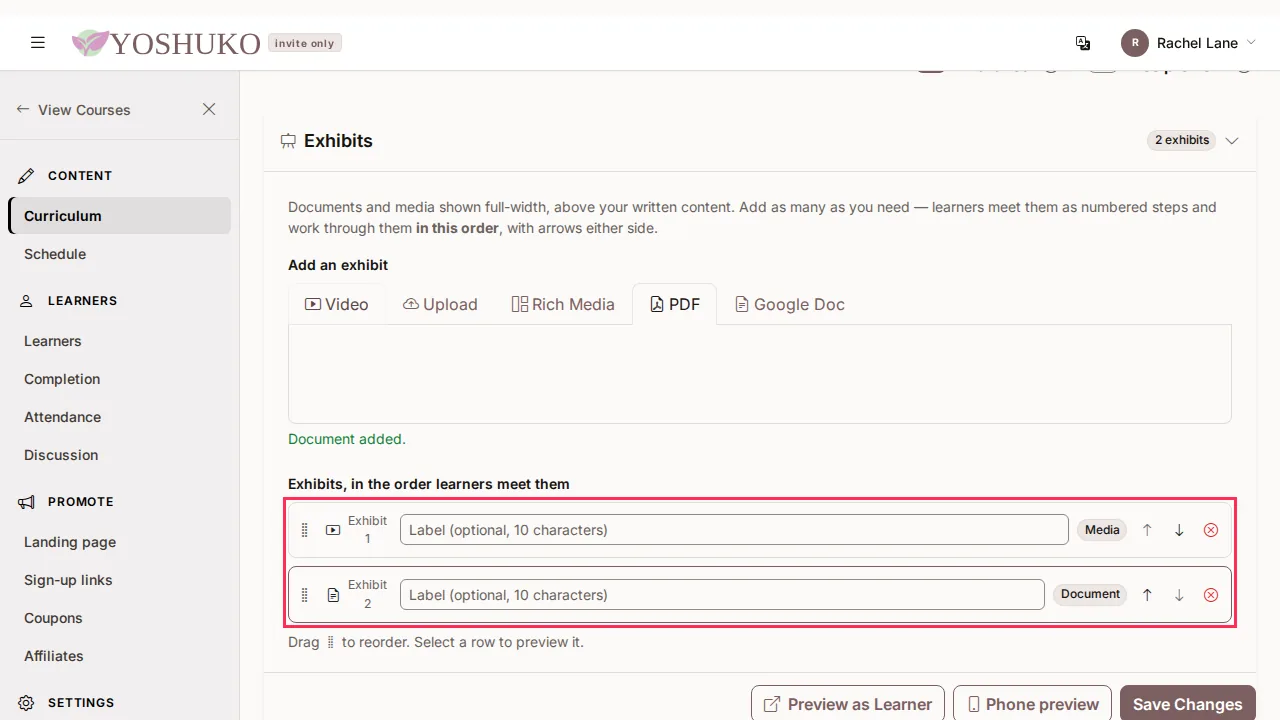
Coloca materiales en orden y dale etiquetas
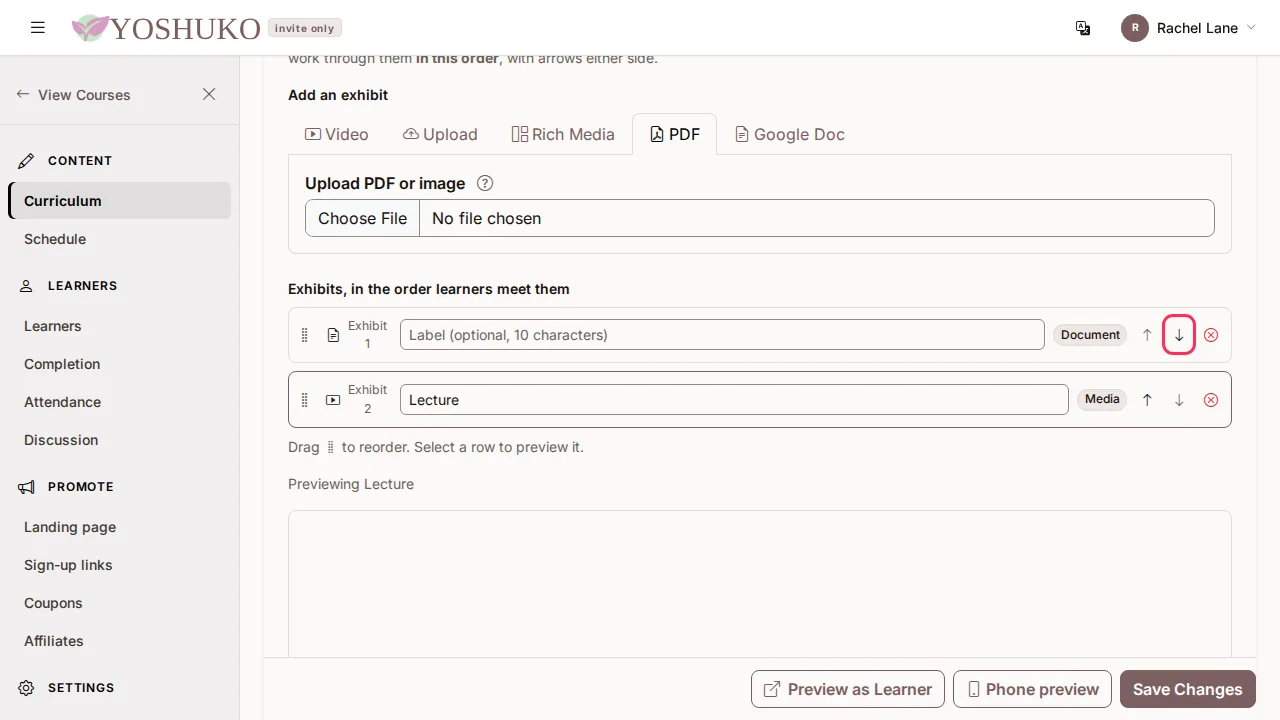
En la lista de materiales, cada fila te permite:
- darle una breve Etiqueta (hasta 10 caracteres), como Lectura — no es obligatorio;
- cambiar su posición con Mover antes / Mover después, o arrastrando el controlador en su lado;
- seleccionarlo para verlo en la previsualización;
- eliminarlo con Eliminar este material.
Haz clic en Guardar Cambios — el orden y las etiquetas se conservan.
Subir un video grande
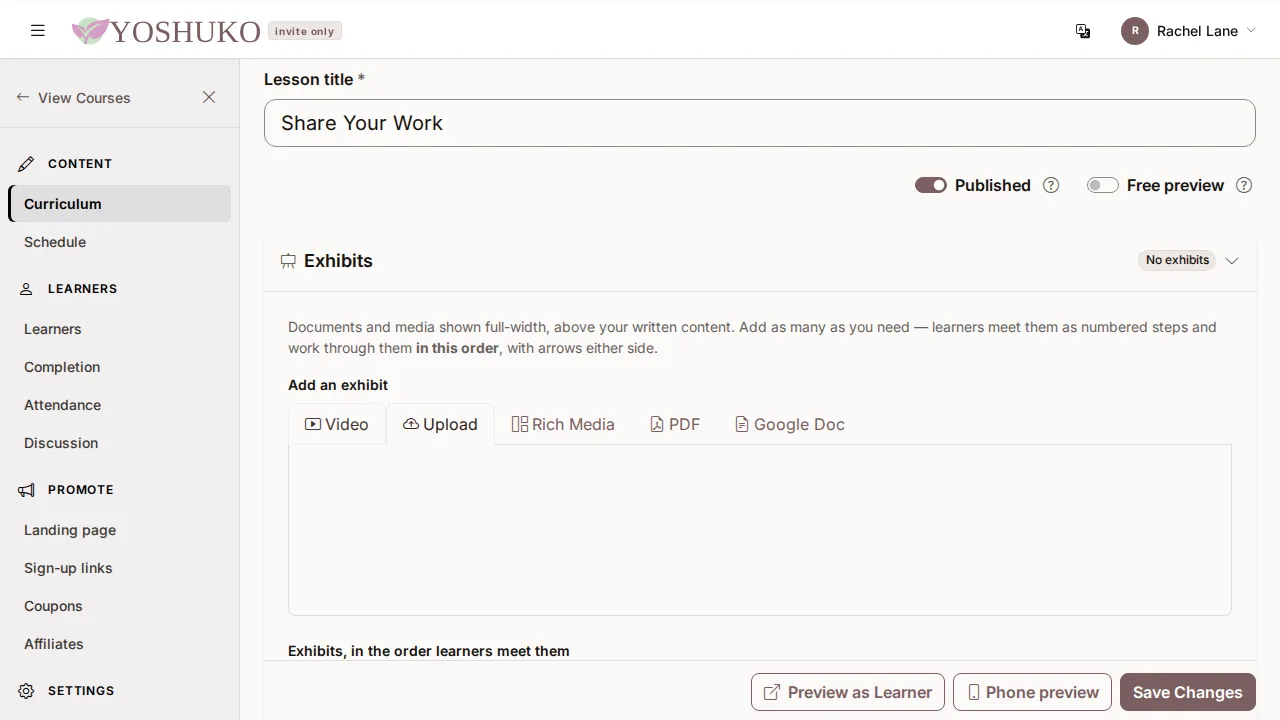
En la pestaña de Subir puedes ver cuánto espacio de almacenamiento te queda antes de elegir un archivo. El archivo va directamente al almacenamiento sin pasar por la app, por lo que un video grande se sube a toda la velocidad de tu conexión.
-
Revisa la línea de almacenamiento debajo de la caja de subida.
-
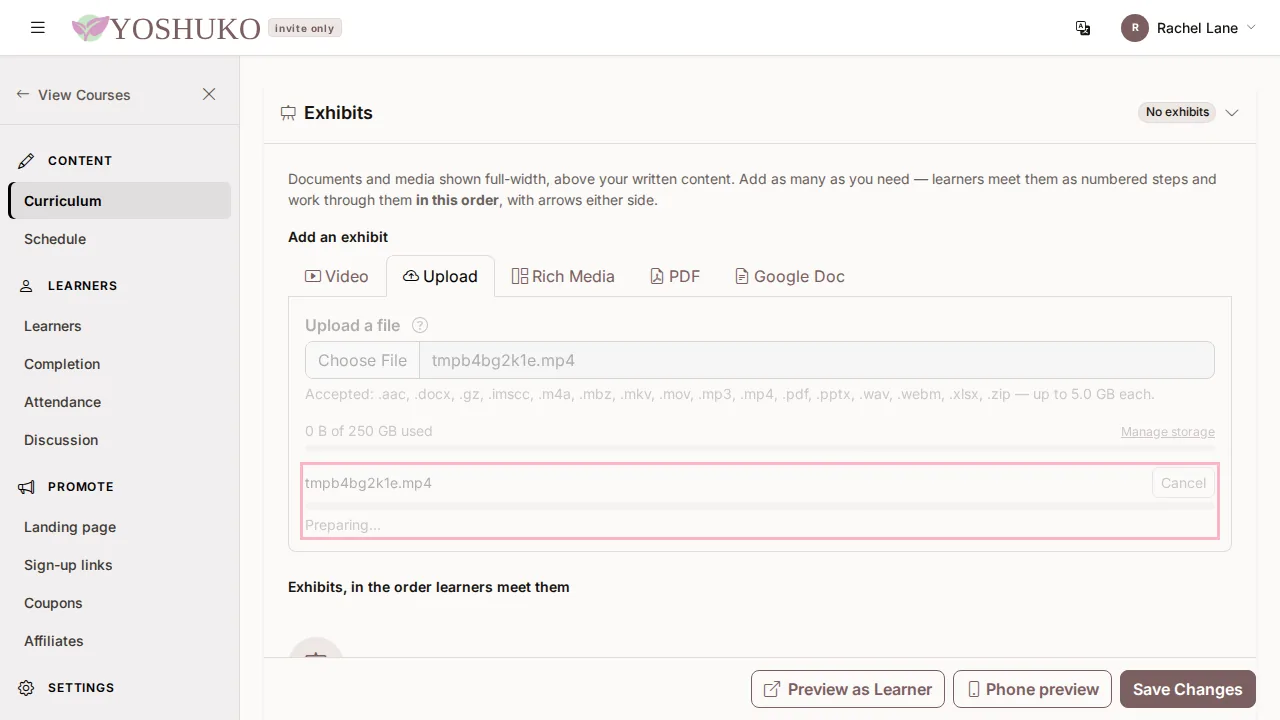
Elige el archivo bajo Subir un archivo. Una barra muestra cuánto ha avanzado la subida; Cancelar detiene la operación y libera el espacio que había reservado para el archivo.
-
Cuando termine, aparece una vista previa. Presiona Guardar cambios.
Administrar tu almacenamiento
La página de Almacenamiento (el enlace Administrar almacenamiento debajo del cuadro de subida) muestra lo que has Usado, lo que está Incluido con tu plan, cualquier Almacenamiento extra, y lo que queda Restante. Cuenta los videos, archivos de audio y documentos que subes a las lecciones — las imágenes y texto del curso no se cuentan.
Liberar espacio
- En Tus archivos, busca el archivo que ya no necesitas.
-
Presiona el botón para eliminarlo (
Delete), luego presiónalo de nuevo para confirmar ("Delete this file?").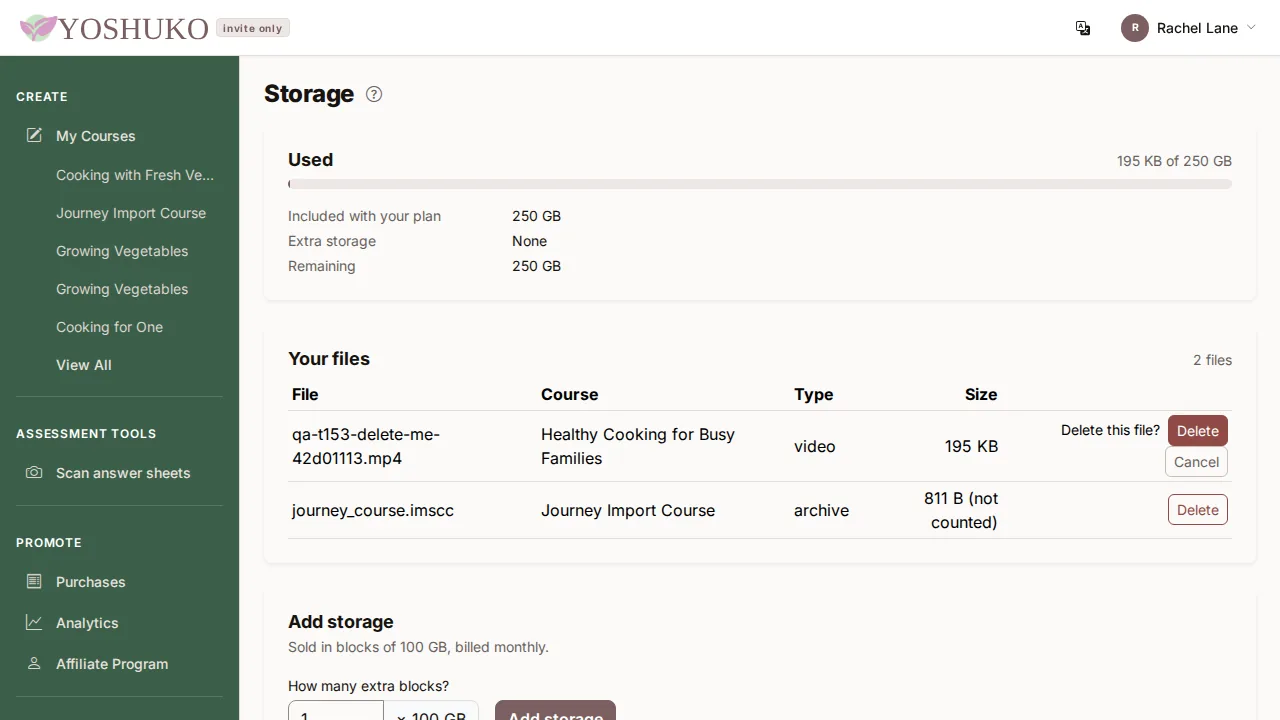
El espacio se libera inmediatamente.
Comprar más almacenamiento
Si un archivo no cabe, la pestaña de Subir lo dice y ofrece Añadir almacenamiento.
- Presiona Añadir almacenamiento.
-
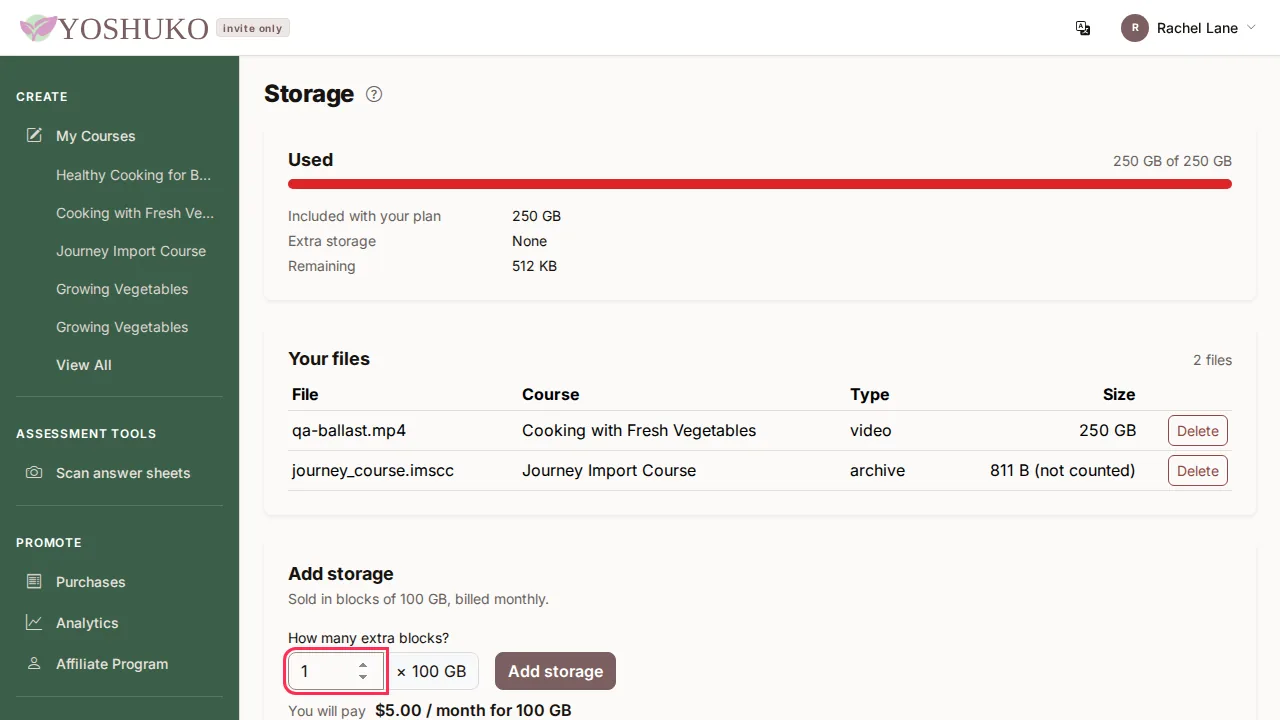
En la página de Almacenamiento, elige cuántos Bloques quieres añadir. Tendrás que pagar muestra el total.
-
Presiona Añadir almacenamiento y completa el pago. Entonces verás "Gracias — tu almacenamiento está siendo añadido". El espacio extra aparece una vez que se haya verificado tu pago.
Ofrecer una lección como vista previa gratuita
Activa Vista previa gratuita en la parte superior del editor de lecciones y presiona Guardar cambios. Los visitantes que no hayan unido el curso pueden ver esta lección gratis — una buena forma de mostrar qué es el curso.
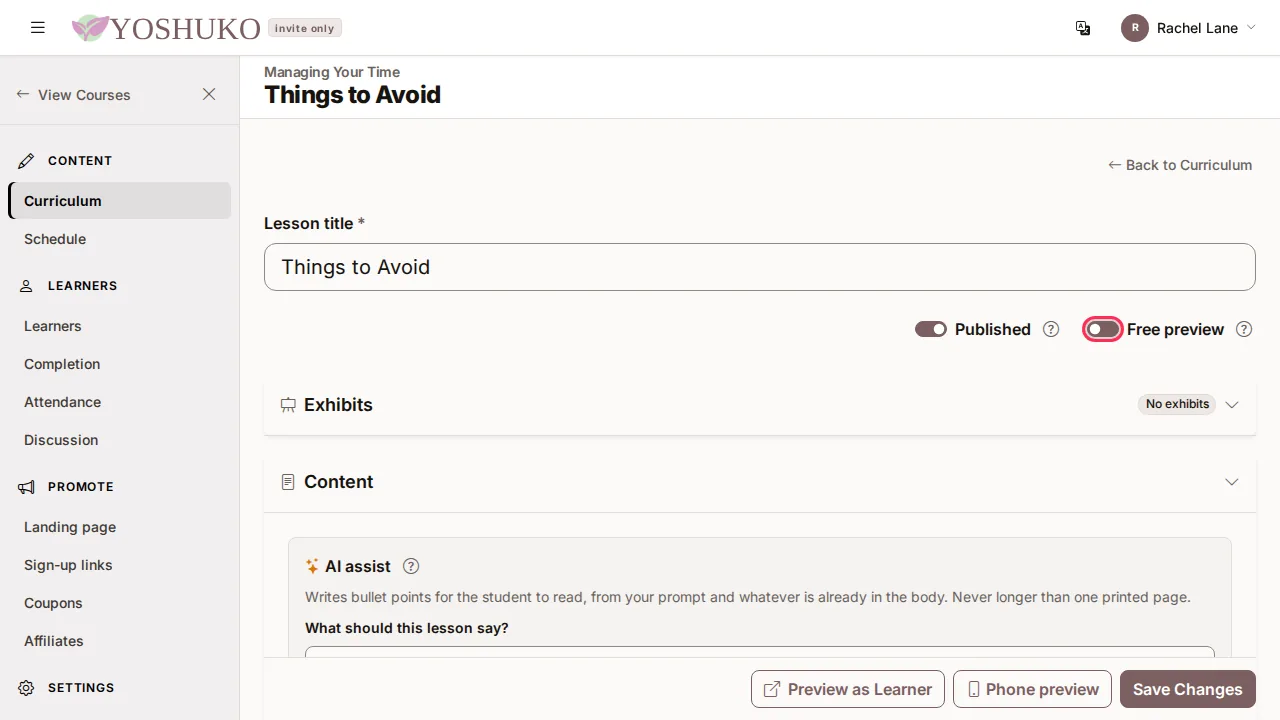
Publicado, junto a ello, decide si los estudiantes que ya se han unido pueden ver la lección (una vez que su unidad esté publicada).
Elegir cuándo una lección abre y cierra
-
Abre la parte del editor de lección que establece cuándo los estudiantes pueden abrirlo (
Availability).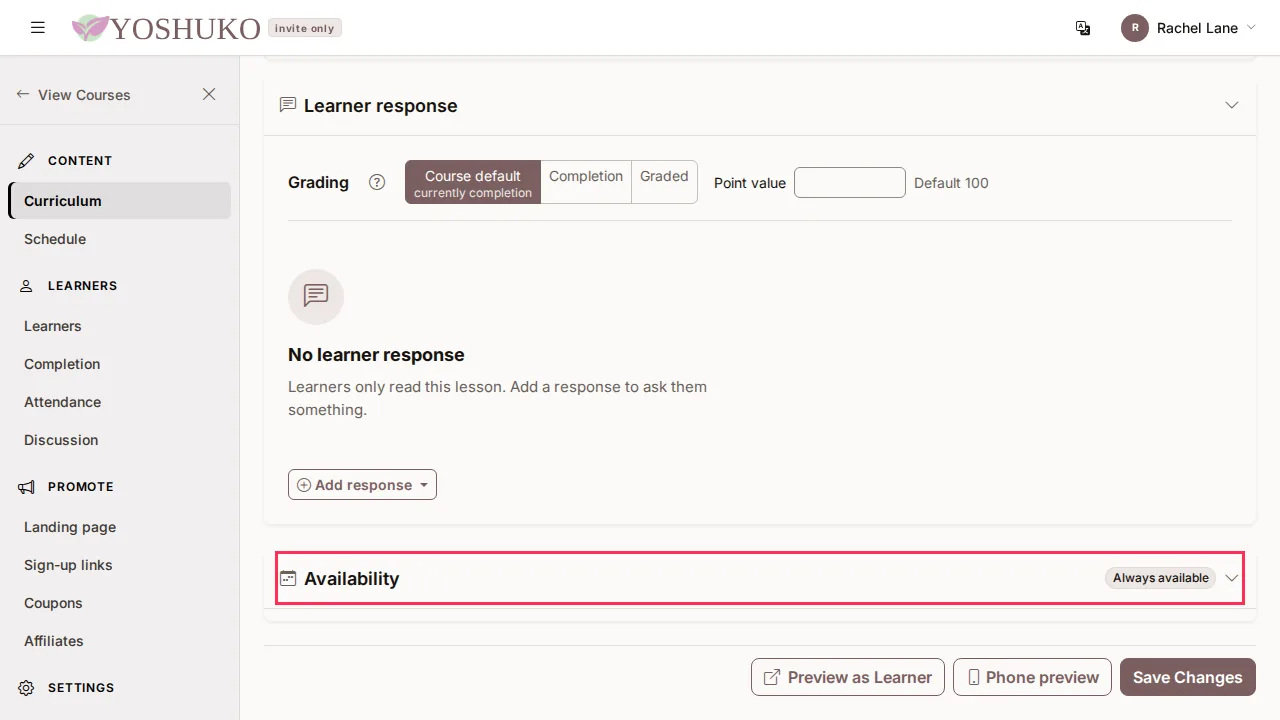
-
Bajo Abre, elige Inmediatamente o En un día específico — luego introduce el Día (el día 1 es el primer día) y, si lo deseas, una hora.
- Bajo Cierra, elige Nunca o En un día específico, con un día y hora.
-
Bajo Límite de tiempo después de la primera vista, elige Sin límite de tiempo, o Cierra tras un tiempo determinado desde que el estudiante lo abra por primera vez y introduce una cantidad en minutos, horas o días.
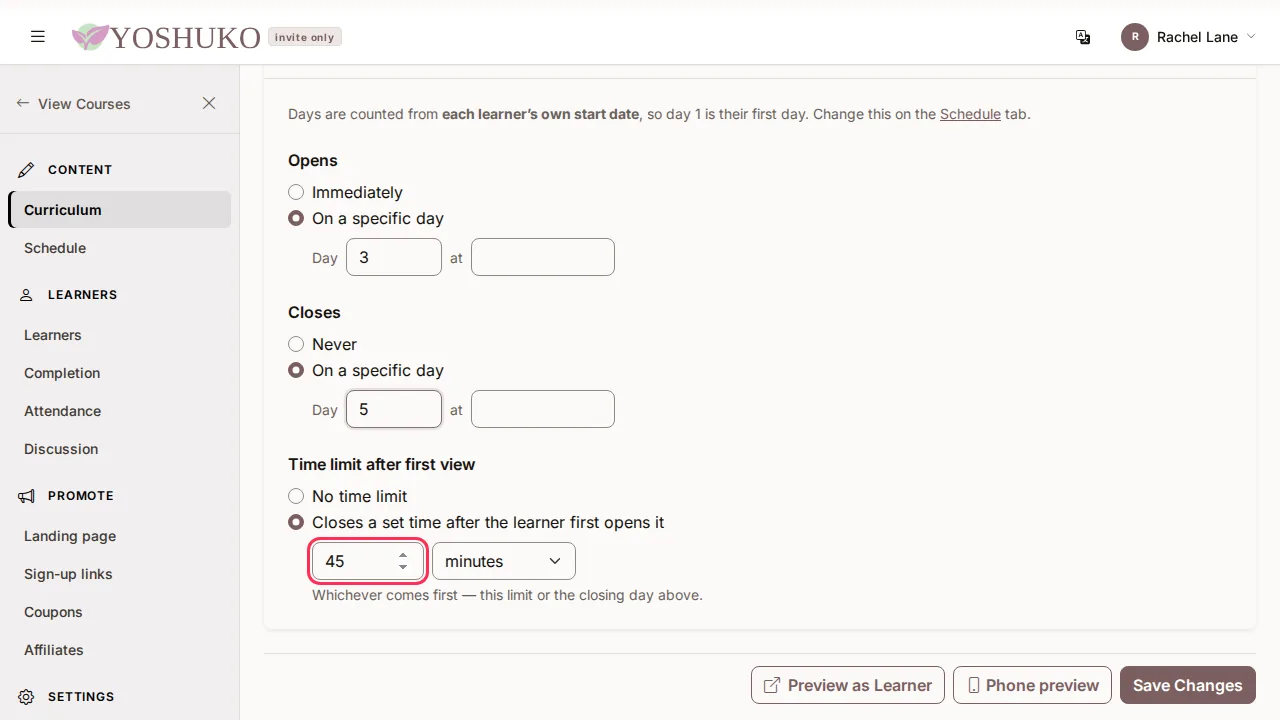
-
Presione Guardar cambios.
El límite de tiempo trabaja junto con los días de apertura y cierre: una lección puede abrirse el día 10, cerrarse esa noche, y darle a cada estudiante 90 minutos desde que empiece. Cómo se cuentan días —desde la fecha de inicio de cada estudiante o desde la del curso— está definido por el horario del curso, más abajo.
Ver y cambiar las fechas de todas las lecciones al mismo tiempo
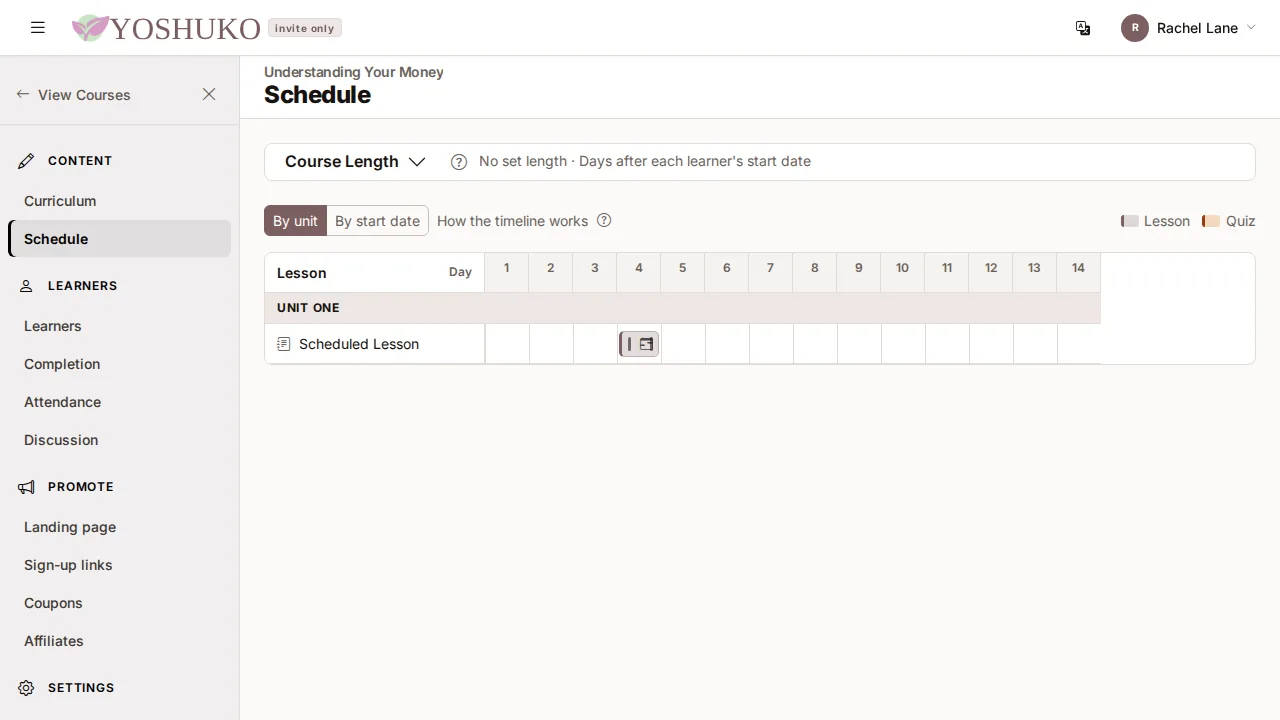
La página Horario del curso (menú de fila → Contenido → Horario) muestra cada lección como una barra sobre una línea de fechas.
-
Arrastre cualquiera de los extremos de la barra de la lección para cambiar cuándo abre o cierra. El cambio se guarda tan pronto como suelte el mouse.
-
Presiona el pequeño símbolo de fecha de una lección (
Availability options) para establecer sus fechas en una caja que se abre, luegoSave availability. - Ordena las filas Por unidad o Por fecha de inicio.
- Selecciona varias lecciones presionando sus títulos (mantén
CtrloCmdpara añadir una, Shift para seleccionar un rango), luego abre Elementos seleccionados y elige Ajustar fechas de apertura… para moverlas juntas.
Previsualizar la lección en un teléfono
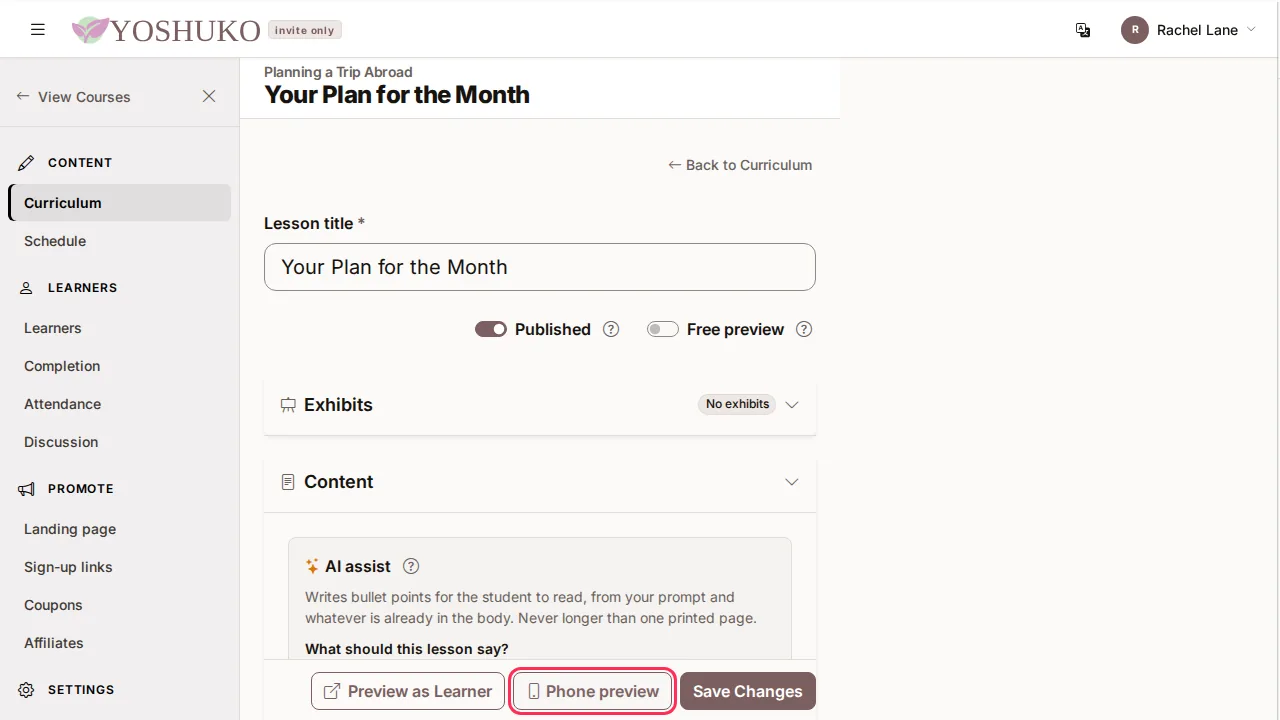
- Presione Previsualización en teléfono en la parte inferior del editor. Un panel se abre junto al editor, mostrando la lección como la ve un estudiante, como última vez que fue guardada. Puede seguir haciendo cambios.
- Elija un Dispositivo: Teléfono (390 × 844), Teléfono pequeño (360 × 740) o Tablet (820 × 1180).
- Después de presionar Guardar cambios, la previsualización muestra la versión guardada.
- Para probarlo en su propio teléfono, presione Abrir en mi teléfono, luego escanee el código QR [(glossary:qr-code)] o abra el enlace mostrado.
- Cierre el panel con Cerrar previsualización del teléfono.
Usar su propia foto para el curso
La gran imagen en la parte superior de la página principal de tu curso es su imagen destacada. Abre el menú de la fila del curso, elige Página principal (bajo Promocionar) y en la tarjeta de la imagen destacada:
- Elija la pestaña Subir.
-
Presione Subir imagen (
PNG,JPEG,WebPoGIF) —o copie una foto y póngala conCtrl/Cmd+V, o ponga un enlace a una foto y presione Usar enlace.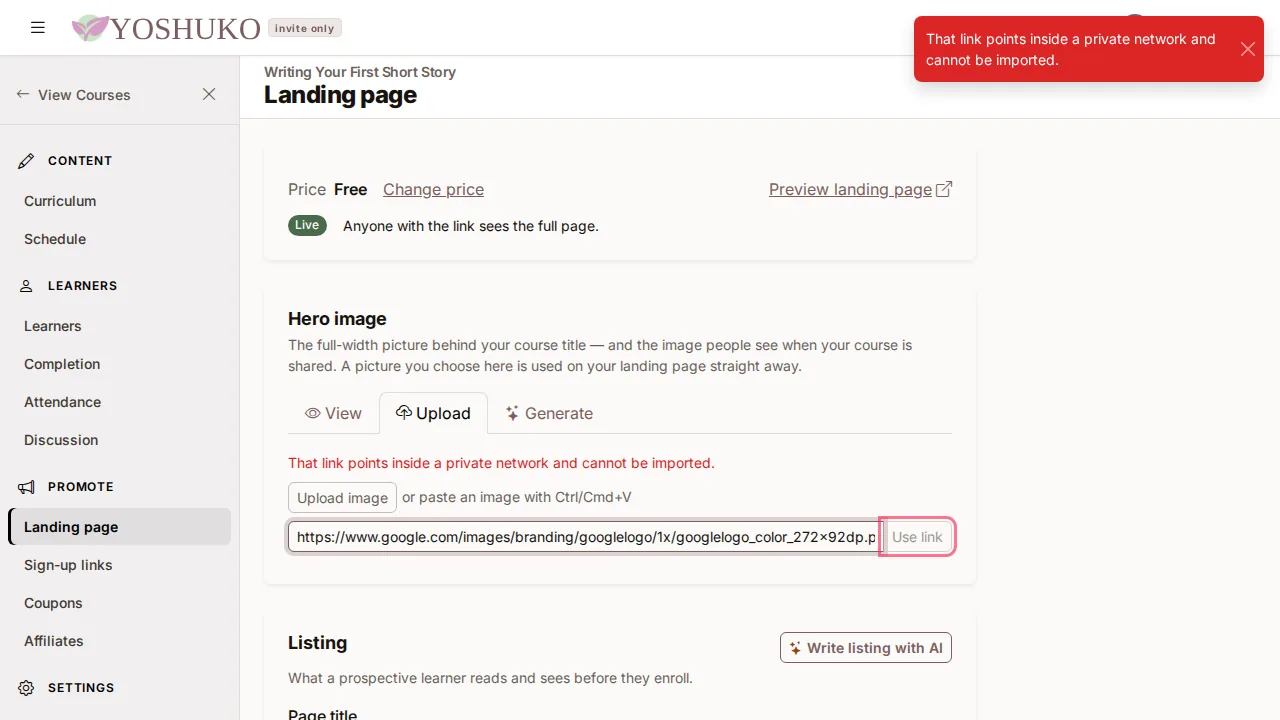
-
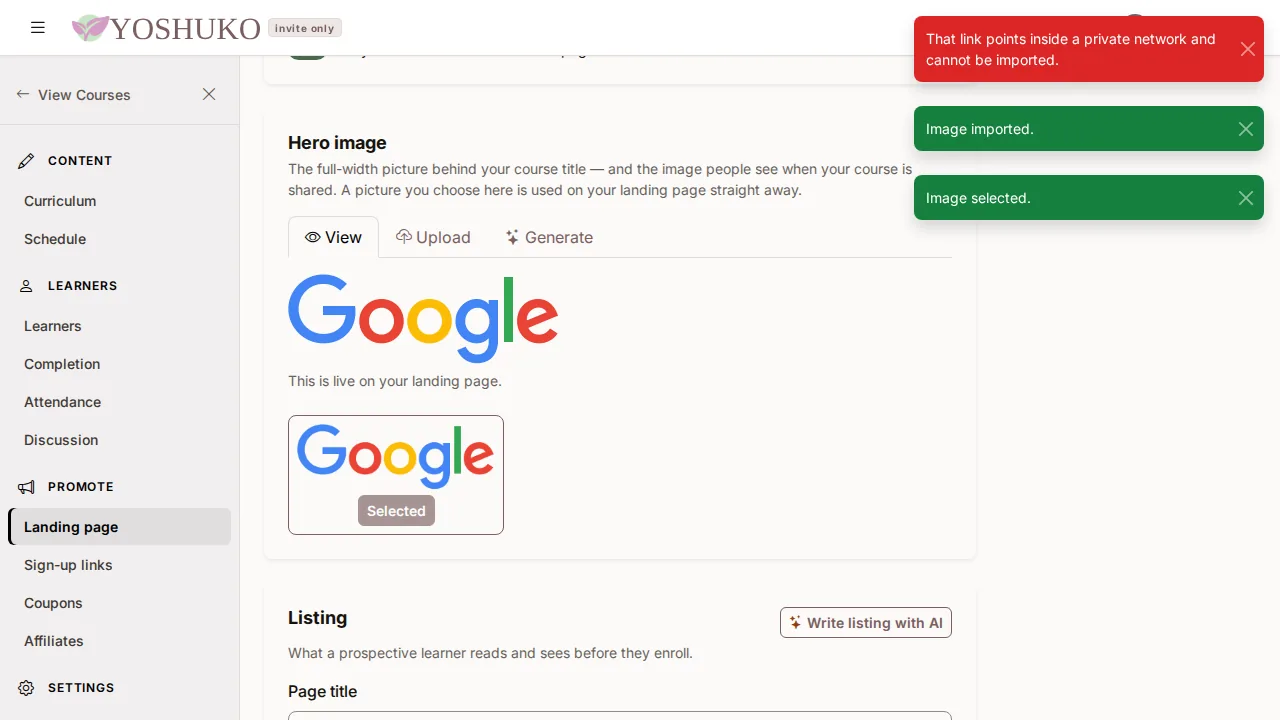
Presione Usar esta imagen sobre la que quiera.
-
Elige la pestaña Ver para revisarlo: la imagen aparece bajo "Esta es la que se muestra en tu página de inicio." Hasta que elijas una, la tarjeta dice "Aún no hay imagen hero — tu página de inicio usará un fondo simple." Más sobre la página de inicio está en Lista del curso.
Deja que un programa haga esto
Las lecciones, con su contenido, también pueden crearse y modificarse usando una clave API. Ver Crear un curso con la API.
Si algo sale mal
| Usted ve | Qué significa | Qué hacer |
|---|---|---|
| "Esta lección cierra antes de abrirse. Revise los días y horarios." | El día o hora de cierre es anterior al de apertura. Nada se guardó. | Corrija el Abre o Cierra día y presione Guardar cambios nuevamente. |
| "Ingrese el día en que abre (día 1 o posterior)." (o cierra) | No hay un número de día o es inferior a 1. | Ingrese día 1 o posterior. |
| Una advertencia en la pestaña Subir con un botón Agregar almacenamiento | El archivo es más grande que el espacio de almacenamiento que le queda. | Compre más almacenamiento, o libere espacio. |
"Someone else changed that lesson's dates. The grid has been refreshed." |
Otra modificación a esa lección llegó mientras tenía abierta la página del Horario. | Revise las nuevas fechas y haga su cambio nuevamente si aún lo necesita. |