Pruebas y tareas
Hay dos formas de pedirle trabajo al estudiante. Una evaluación, como un cuestionario, es una lección hecha de preguntas, con una puntuación mínima para aprobar. Una respuesta del estudiante se puede añadir a cualquier lección normal — una respuesta escrita, una página escrita a mano y escaneada, un enlace a un archivo o una pregunta rápida. Configurar cualquiera de las dos lleva unos minutos.
Antes de empezar
- Necesitas estar conectado al estudio del creador como creador o como administrador de la organización.
- Necesitas un curso con al menos una unidad — ve a Organizar un curso.
Crear una evaluación
- En el plan de estudios del curso (el plan de estudios es el plan de tu curso), presiona Agregar en una unidad, escribe un título, elige el tipo de evaluación y presiona Agregar. Luego, abrílo desde su fila.
-
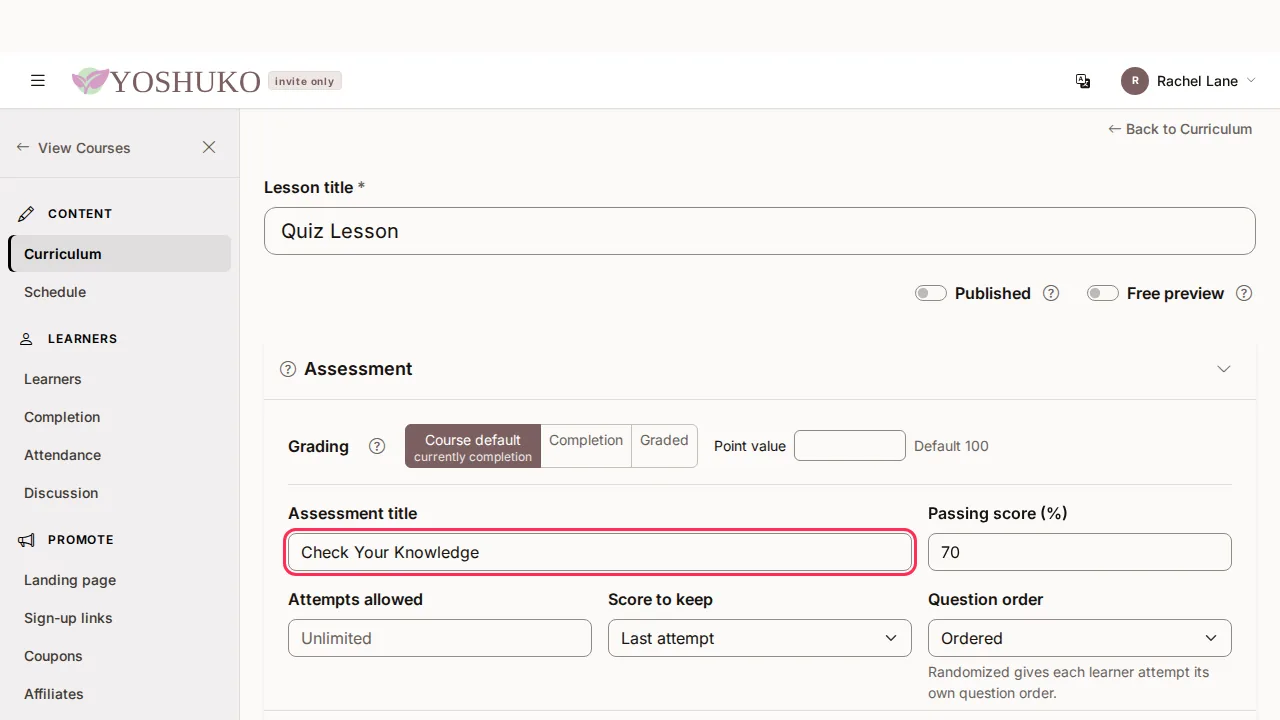
En la sección Evaluación, completa:
- Título de la evaluación
- Puntuación mínima (%) — del 0 al 100.
- Intentos permitidos — deja vacío si no hay límite.
- Puntuación a conservar, cuando los estudiantes puedan intentarlo más de una vez: Último intento, Mejor puntuación o Peor puntuación.
- Orden de las preguntas — Ordenado muestra a cada estudiante las preguntas como tú las escribiste en el orden que deseas. La otra opción (
Randomized) da a cada estudiante un orden diferente, y otro orden nuevamente en cada nuevo intento (si la página se recarga durante un intento, el orden permanece igual). No cambia cómo se marcan las respuestas. Las pruebas impresas tienen sus propias versiones, bajo Versiones para imprimir.
-
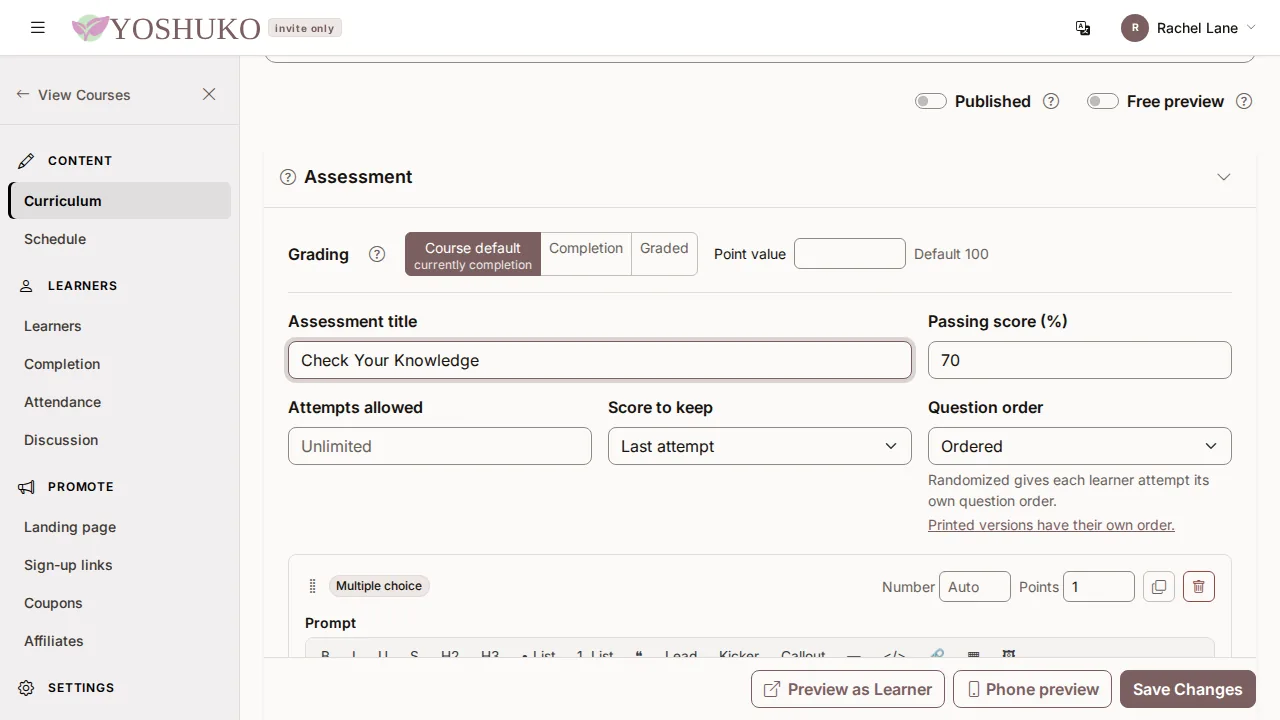
Añade preguntas con los botones de abajo (ve la siguiente sección).
-
Haz clic en Guardar cambios.
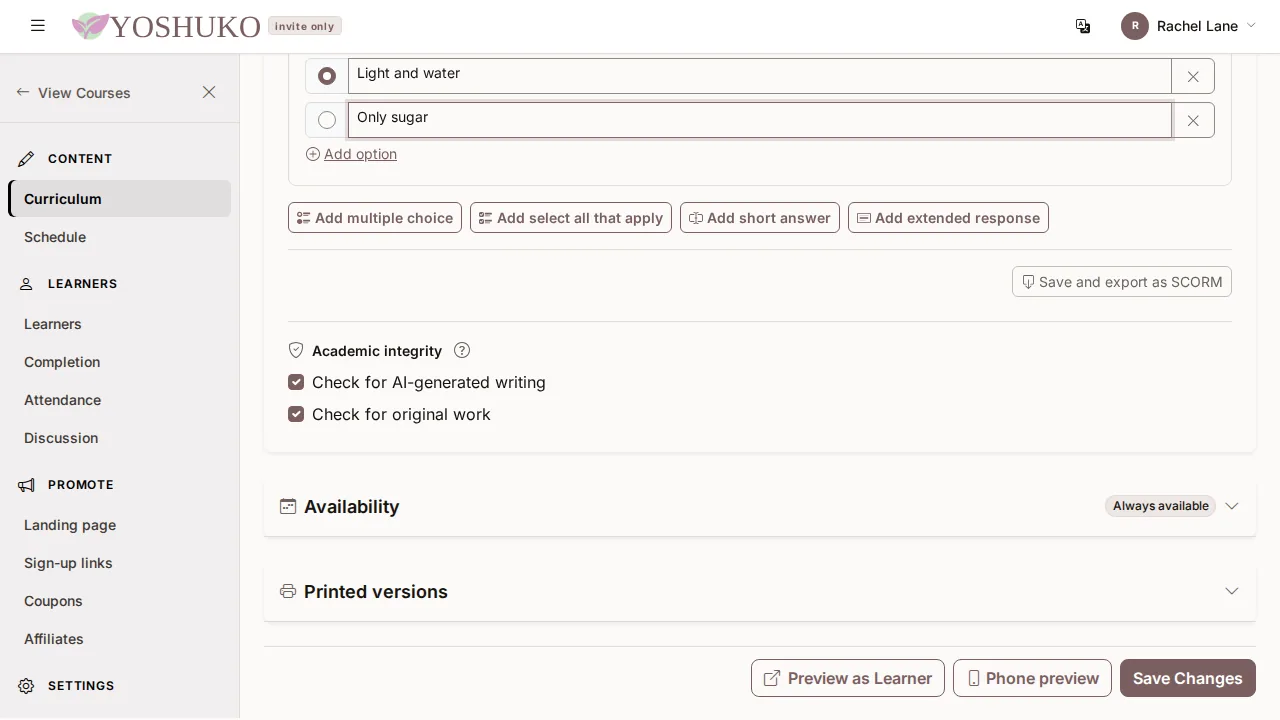
Los cuatro tipos de pregunta
| Botón | Lo que hace el estudiante | Cómo se califica |
|---|---|---|
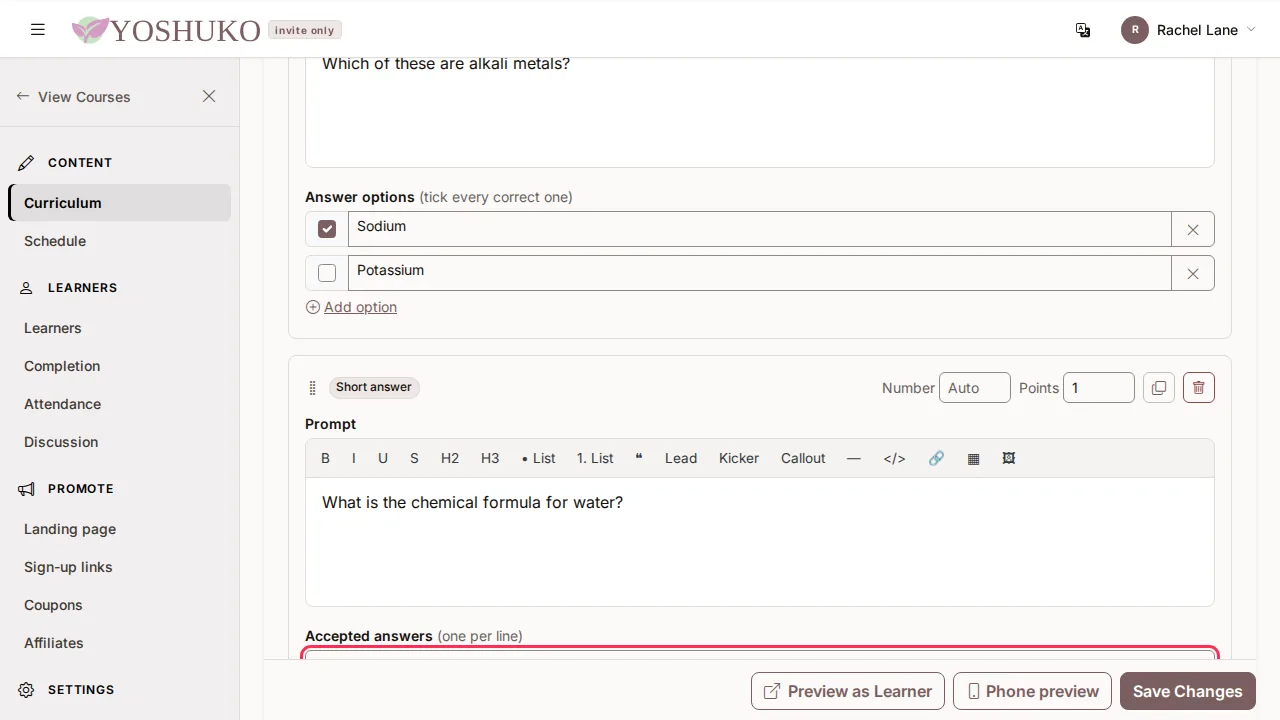
Add multiple choice |
Elige una respuesta de una lista | Automáticamente. Marca la única respuesta correcta (Respuesta correcta). |
| Añadir selección múltiple | Marca varias respuestas | Automáticamente, y solo se otorgan puntos completos si el estudiante elige exactamente las respuestas correctas — no hay puntos parciales. |
| Añadir respuesta breve | Escribe una palabra o frase | Automáticamente. Lista de Respuestas aceptadas, una por línea. Una coincidencia no distingue mayúsculas ni espacios extra, así que lista todas las ortografías que aceptarías. |
| Añadir respuesta extendida | Escribe una respuesta más larga | Por ti o por IA calificando, contra la Nota de calificación / rúbrica y un prompt para IA, que no necesitas completar. |
Cada pregunta tiene una Instrucción y un valor de Puntos. Las preguntas de opción tienen Opciones de respuesta — haz clic en Añadir opción para más. Elimina una pregunta con Eliminar pregunta.
Importar una evaluación a otro sistema
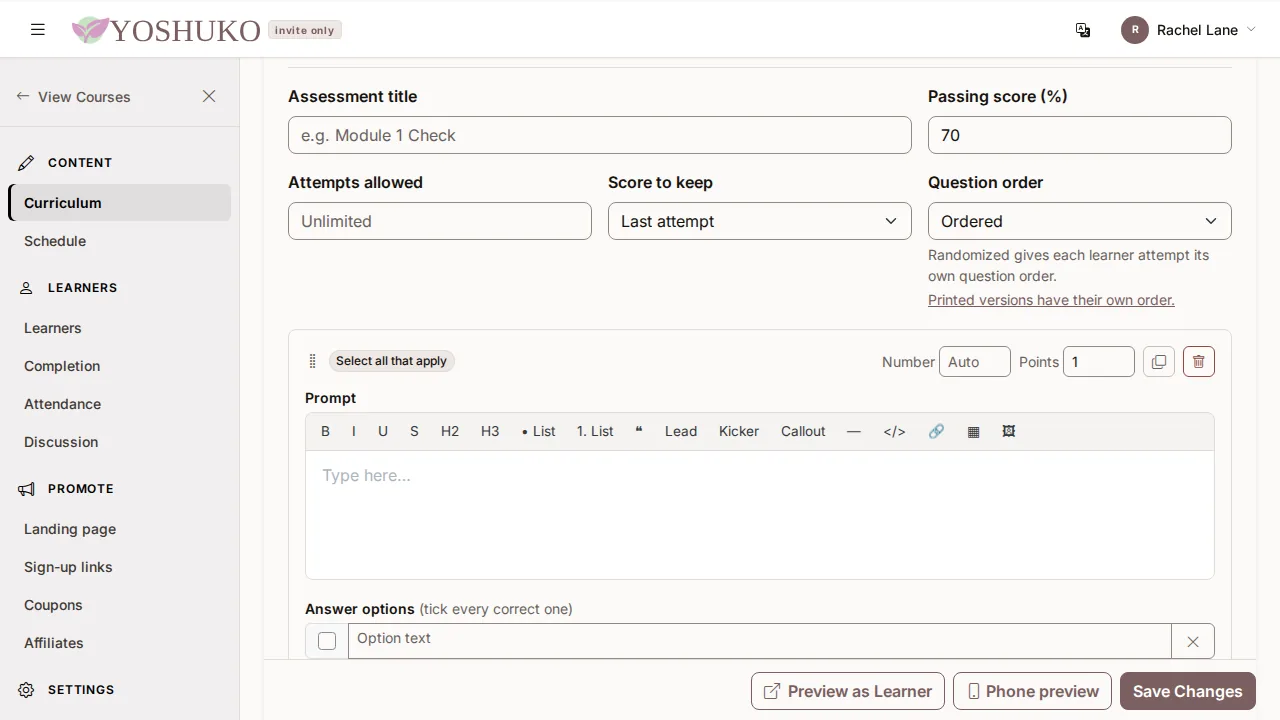
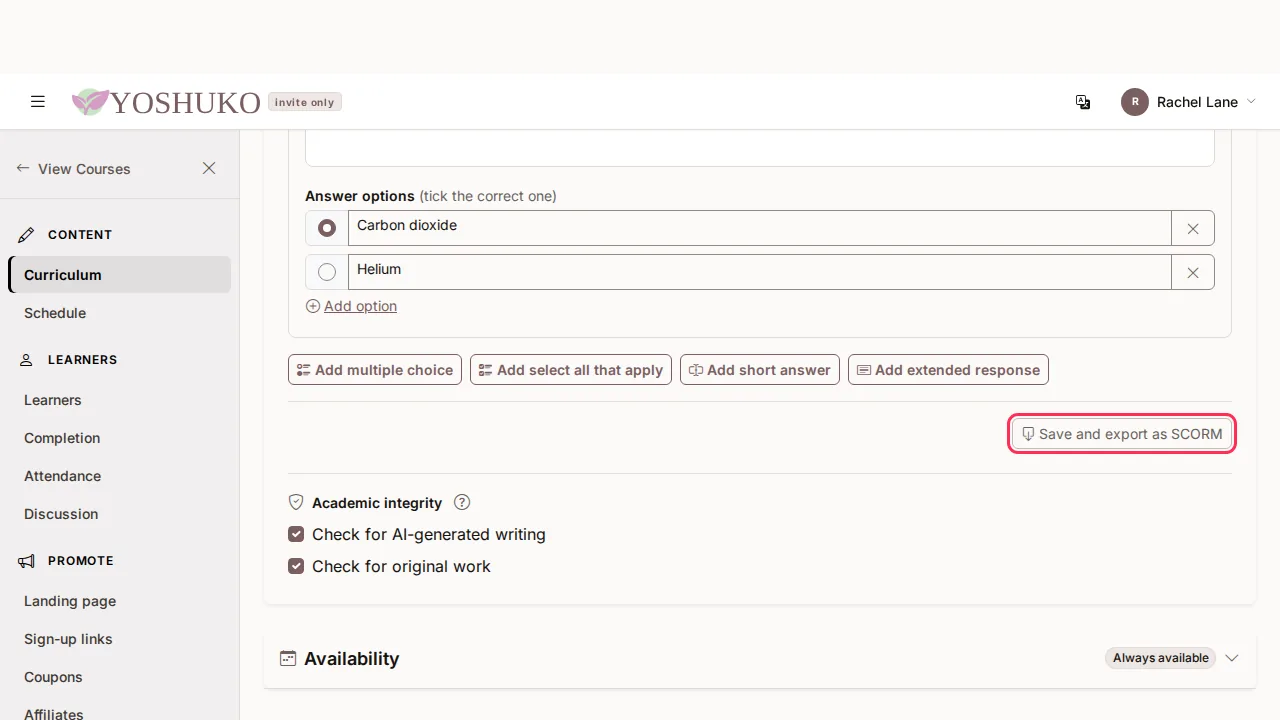
Haz clic en Guardar y exportar SCORM en la sección de Evaluación. La evaluación se guarda, luego se descarga como un paquete SCORM que puedes cargar en otro sistema de aprendizaje.
Pedir una respuesta en una lección normal
Una lección sin preguntas muestra "No se requiere respuesta para esta lección." en su Respuesta del estudiante.
-
Haz clic en Añadir respuesta y elige un tipo:
Tipo Lo que da el estudiante Calificado Respuesta escrita Una respuesta tipada Calificado por IA Handwritten ScannedUna foto de una página escrita a mano en papel Calificado por IA Multiple choiceUna sola respuesta correcta de una lista Automáticamente Seleccionar todas las que apliquen Varias respuestas correctas — solo se otorgan puntos completos si el estudiante selecciona todas ellas Automáticamente Respuesta breve Una respuesta tipada coincidente con una lista Automáticamente Enlace a un archivo Un URL que el estudiante pone Por ti — la IA no puede calificarlo 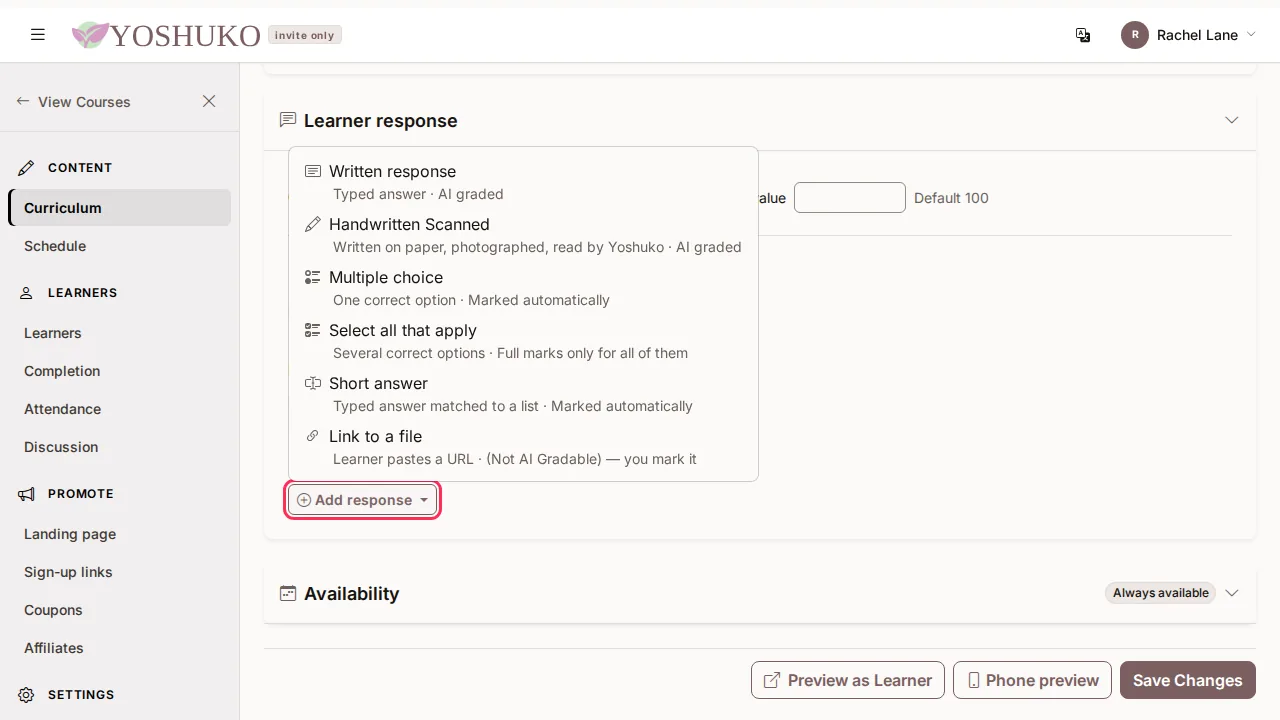
-
Completa lo que debe responder el estudiante, y haz clic en Guardar cambios.
Puedes añadir más de una respuesta a una lección; cada una es su propia tarjeta.
Calificar según una rúbrica
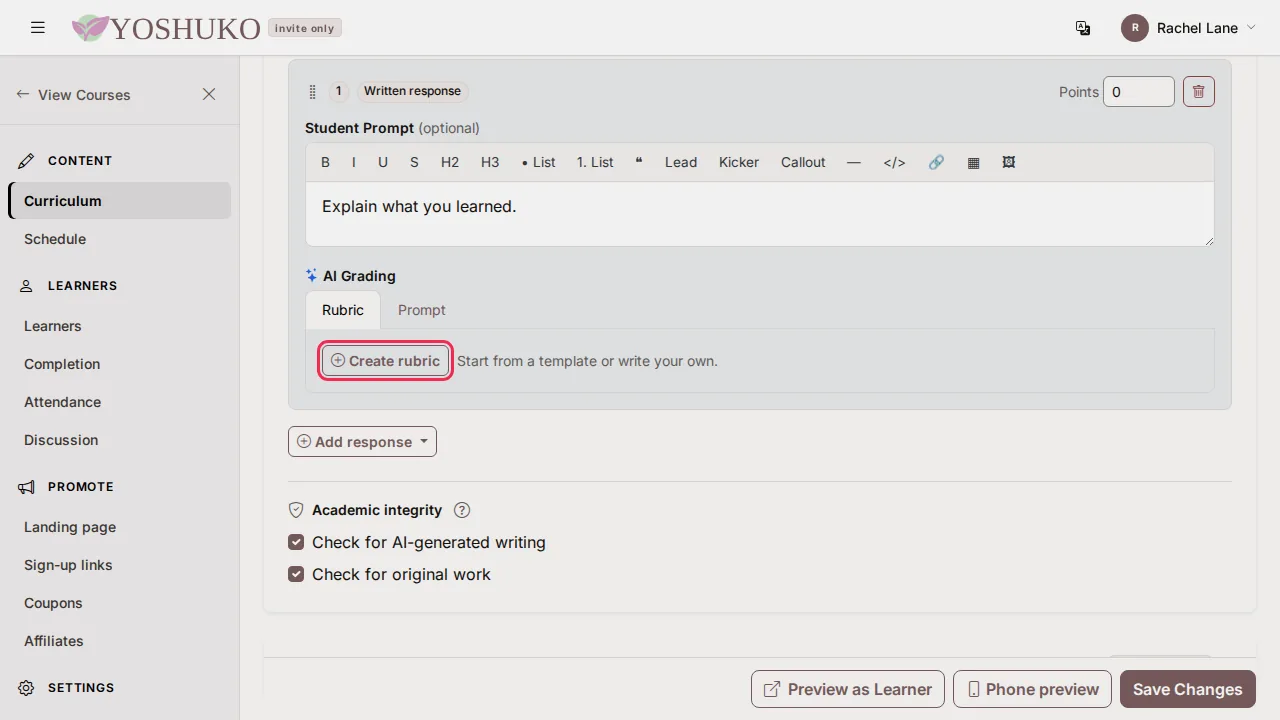
Una rúbrica es un conjunto de bandas de calificación. Cada banda tiene las reglas para colocar una respuesta dentro de ella. Pertenece a una sola respuesta y se guarda con la lección. Las rúbricas se configuran en la parte Calificación por IA de una tarjeta de respuesta, en su pestaña Rúbrica [(glossary:tab)].
Crear una rúbrica
-
Presiona Crear rúbrica.
-
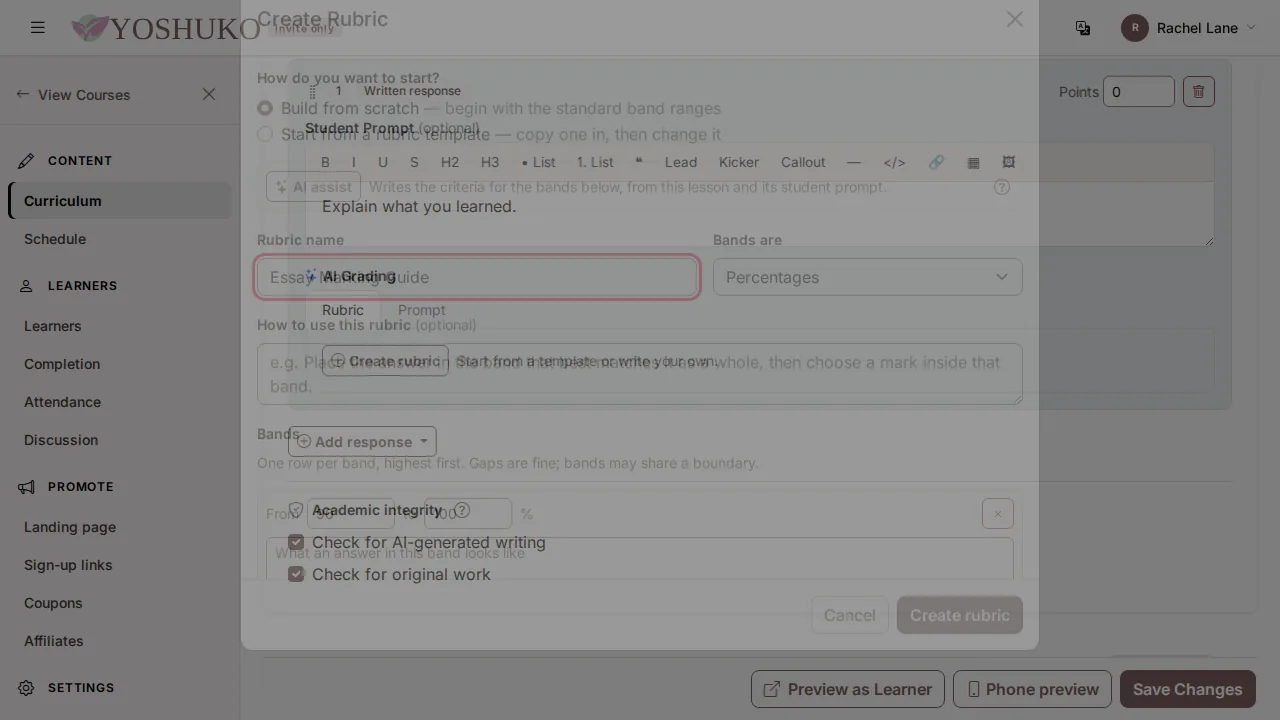
Elige Crear desde cero, o Empezar a partir de una plantilla de rúbrica y elige una. Una plantilla es una rúbrica que guardaste para volver a usarla como punto de partida. Elegir otra plantilla reemplaza lo que haya en el formulario.
- Introduce el nombre de la rúbrica, y si las Bandas se dan como porcentaje de 100
(
Percentages) o como Puntos (para puntos, indica qué es Sobre). -
Bajo Bandas, da a cada banda su rango y sus reglas. Añadir banda añade otra. Asistencia de IA puede escribir las reglas para las bandas que hayas establecido — nunca cambia tus rangos.
-
Presiona Crear rúbrica, luego Guardar cambios en la lección. Nada se guarda hasta que lo hagas.
Cada nivel necesita una descripción, y los niveles no pueden cubrir los mismos números. Los niveles que se encuentran en un número, como 80–90 y 90–100, están bien.
Cambiar, usar de nuevo o eliminar una rúbrica
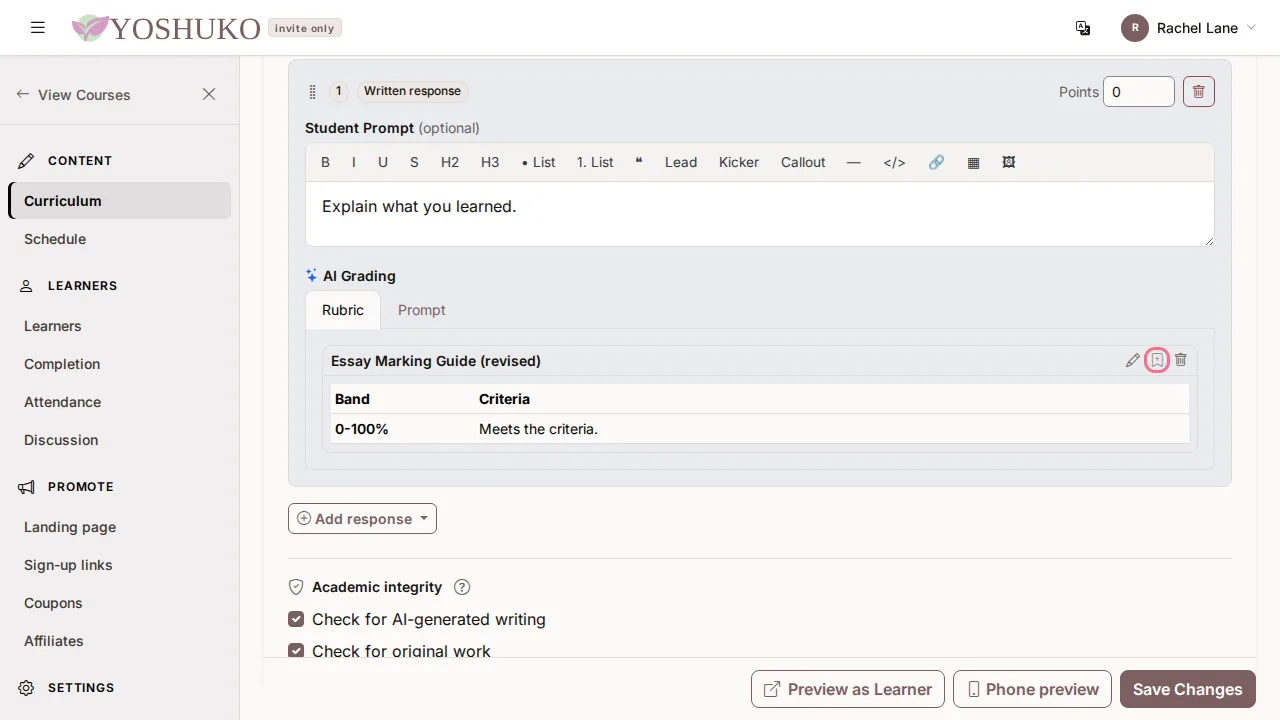
Una vez que una respuesta tiene una rúbrica, la barra en su parte superior ofrece:
Edit rubric— abre el formulario nuevamente; presiona Guardar rúbrica, luego Guardar cambios.- Guardar como plantilla — guarda una copia que puedes usar de nuevo en otras respuestas de este curso. Cambios posteriores a cualquiera de las dos copias no afectan a la otra.
- Eliminar rúbrica de esta respuesta — la quita solo de esta respuesta. Presiona Guardar cambios para conservar el cambio.
Revisar lo que los estudiantes enviaron
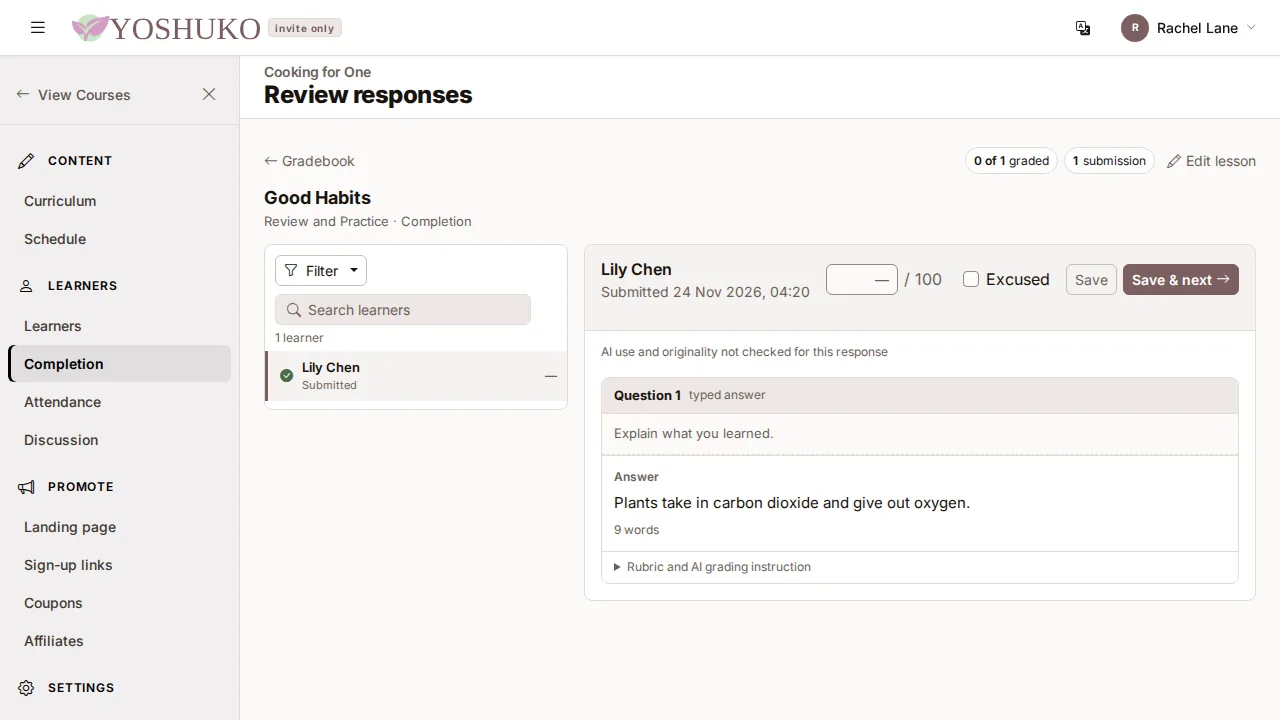
Cuando una lección recoge respuestas, su editor muestra Revisar respuestas, con el número esperando. Presiónalo para abrir la pantalla de revisión de esta lección. La calificación se cubre en Calificación.
Decidir cómo se califica todo el curso
- Abre la página de Detalles del curso (menú de fila → Configuración → Detalles) y presiona
Gradebook setup. El libro de calificaciones es la tabla con las notas de cada estudiante. -
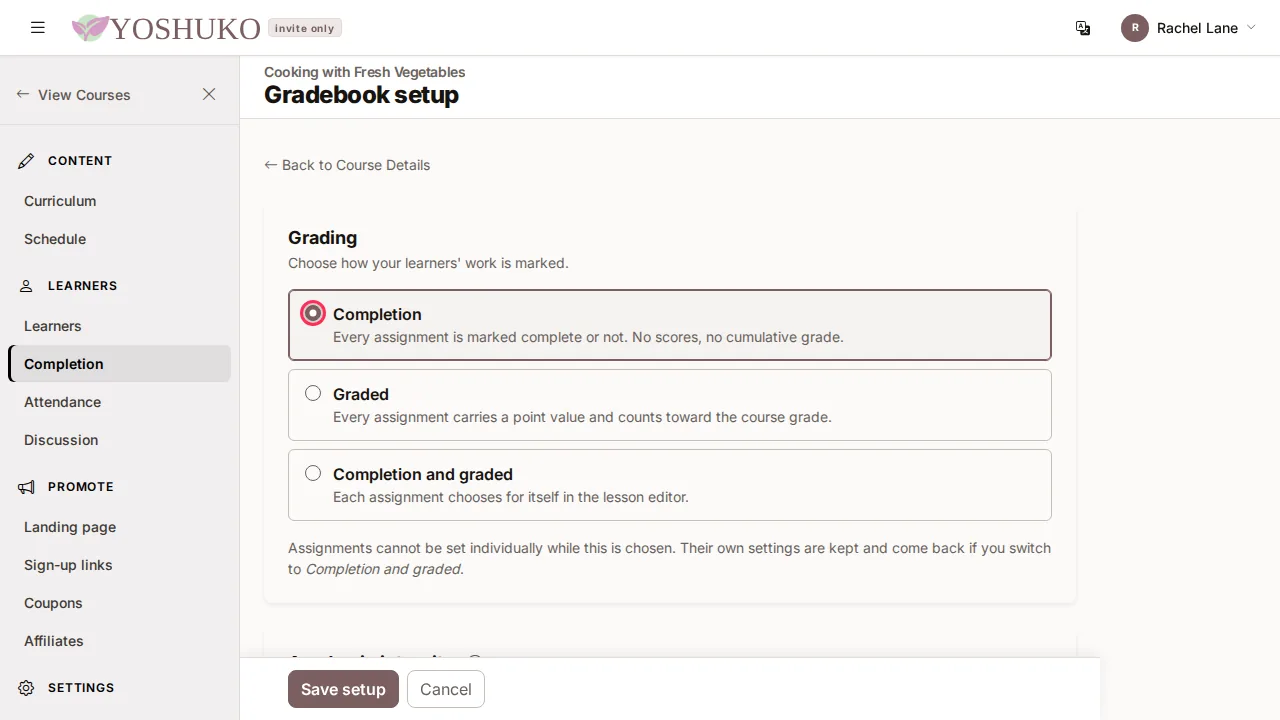
Bajo Calificación, elige:
Completion— cada tarea se marca como completada o no. Sin puntuaciones, sin nota total que sume a lo largo del curso.- Calificadas — cada tarea tiene un valor de puntos y cuenta en la calificación del curso.
Completion and graded— cada tarea elige por sí misma en el editor de lecciones.
-
Con una configuración calificada, también puedes establecer Peso, la Escala de calificación y las comprobaciones para trabajo honesto (
Academic integrity). Haz clic enSave setup.
Cuando el curso usa Completion o Calificada para todo, cada lección tiene su propia
Calificación bloqueada y dice así: "Every assignment in this course is graded."
(o lo mismo con completion), con un enlace de vuelta a Gradebook setup. Cambiar el curso de nuevo a
Completion and graded trae de vuelta la elección individual de cada lección. Si no, una lección puede tener
Calificación como Gradebook default, Completion o Calificada, con un
Valor en puntos.
Deja que un programa haga esto
Las pruebas y tareas son lecciones, así que también pueden crearse y modificarse con una API clave. Ver Crear un curso con la API.
Si algo sale mal
| Lo ves | Qué significa | Qué hacer |
|---|---|---|
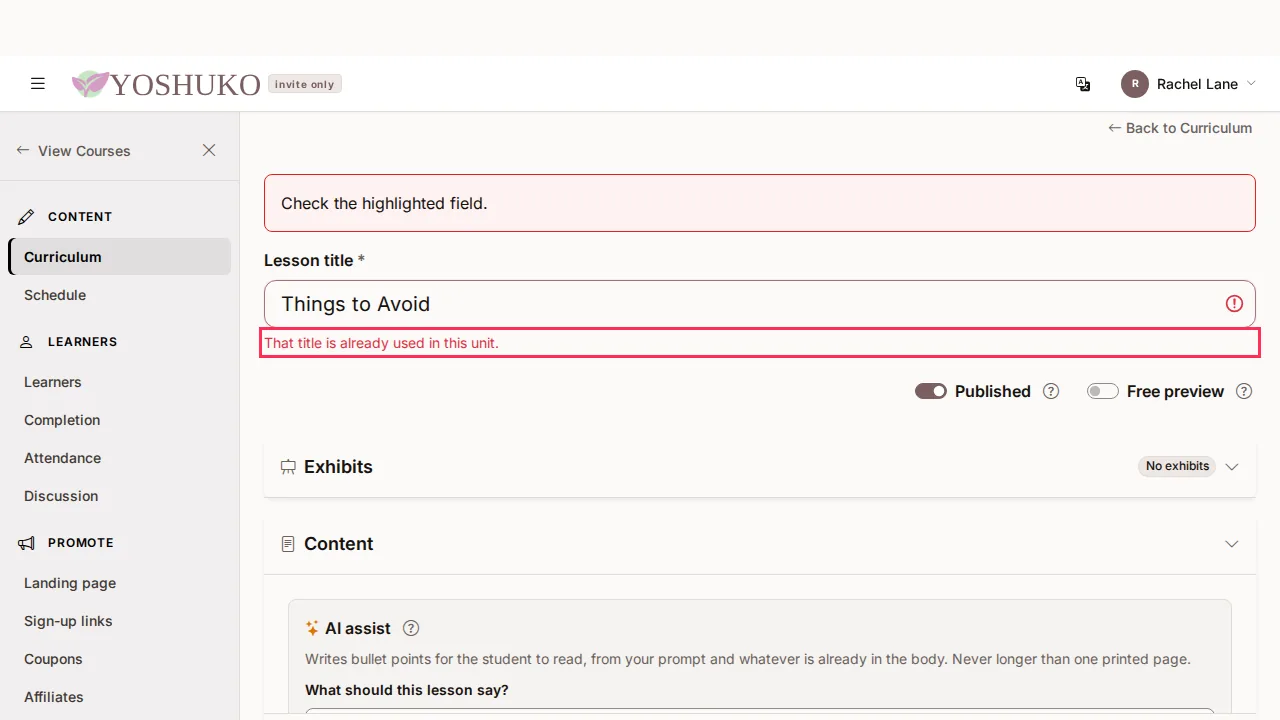
| "El título es obligatorio." junto al título, después de presionar Guardar cambios | La lección no tiene título, así que nada se guardó. El cuadro con el problema está marcado. | Escribe un título y guarda nuevamente. |
| No hay botón Revisar respuestas | Esta lección aún no recoge una respuesta. | Añade una bajo Respuesta del estudiante. |
Relacionado
Giving it on paper
An assessment where each question has a list of answers can be printed as bubble answer sheets and graded with a camera. See Paper answer sheets.