テストと課題
受講者に仕事の依頼をする方法は2つあります。評価、たとえば クイズは質問からなるレッスンで、合格点があります。受講者の回答は どんな普通のレッスンにも追加できます — 書いた答え、手書きのページをスキャンしたもの、 ファイルへのリンク、または簡単な質問です。どちらも数分で設定できます。
評価を作成する
- コースのカリキュラム(カリキュラムはあなたのコースの計画)で、単位に追加を押して、タイトルを入力し、評価タイプを選んで追加を押します。その後、その行から開きます。
-
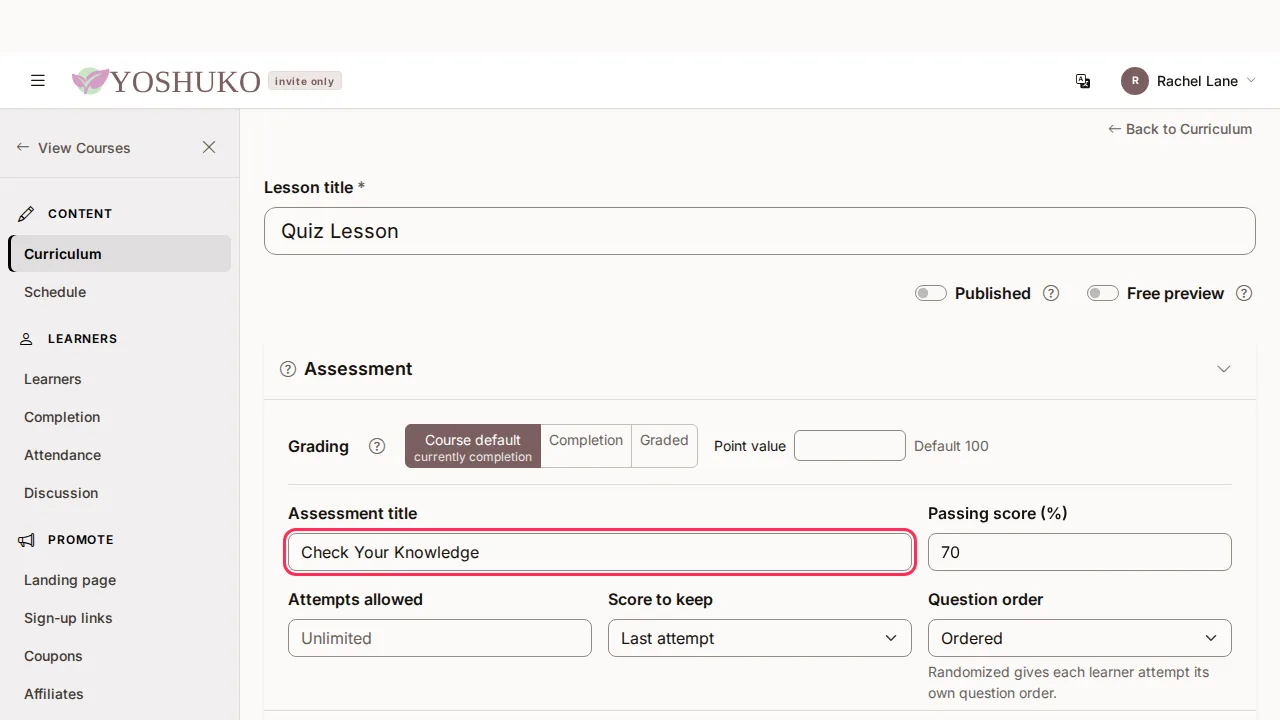
評価セクションで、次の項目を埋めてください:
- 評価のタイトル
- 合格点(%) — 0から100まで。
- 試験回数制限 — 制限なしの場合は空欄にします。
- 得点の保存方法、受講者が一度以上試す場合:最終試験、 最高得点 または 最低得点。
- 質問順序 — 並べ替え済みは、各受講者に質問をあなたが書いた順番で表示します。他の選択肢(
Randomized)では、各受講者に異なる順序が与えられ、新しい試験回数(ページが途中で再読み込みされた場合も)ごとにまた違う順序になります(ただし、回答の評価方法は変わりません)。印刷テストには別途「Print Versions」でのバージョンがあります。
-
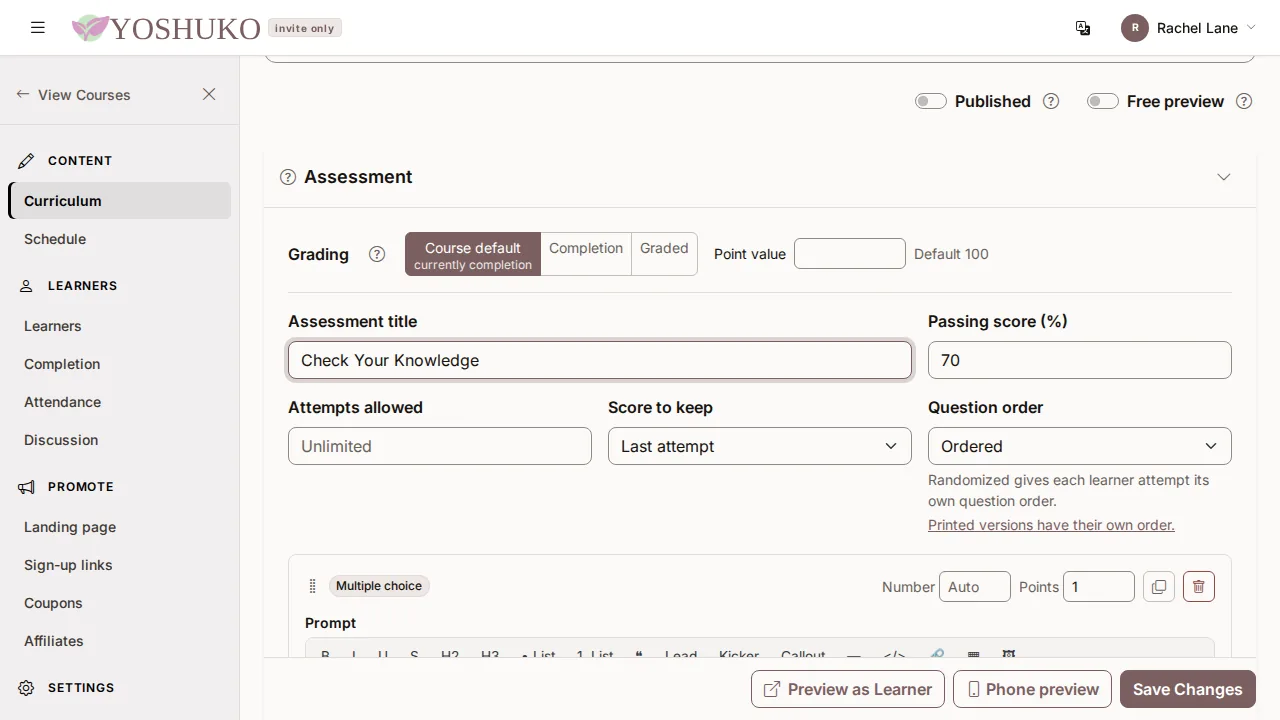
次のボタンを使って質問を追加してください(次のセクションをご覧ください)。
-
変更を保存を押します。
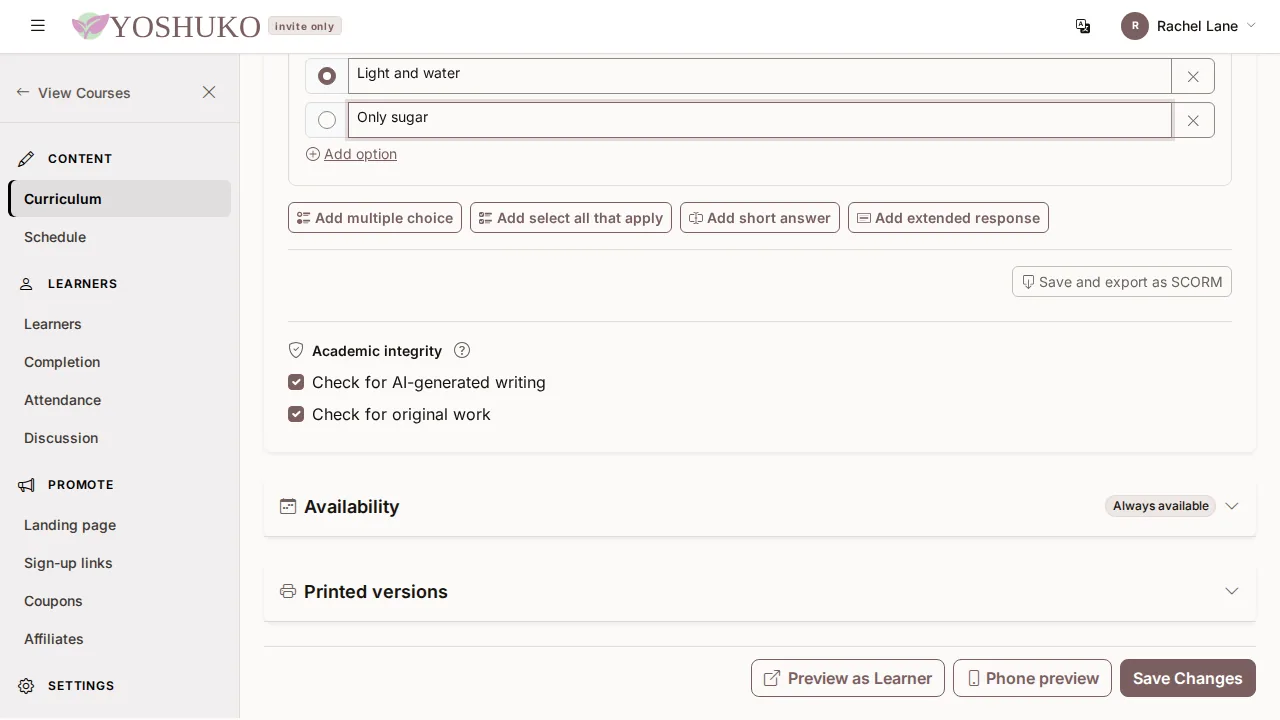
四つの質問タイプ
| ボタン | 受講者が何をするか | どのように評価されるか |
|---|---|---|
Add multiple choice |
選択肢から1つの答えを選ぶ | 自動的に。正しい答えを正解の選択肢としてマークします。 |
| 複数選択肢を選択する | 複数の答えをチェックする | 自動的で、完全に正しい選択のみが満点になります — 部分的な回答には点はありません。 |
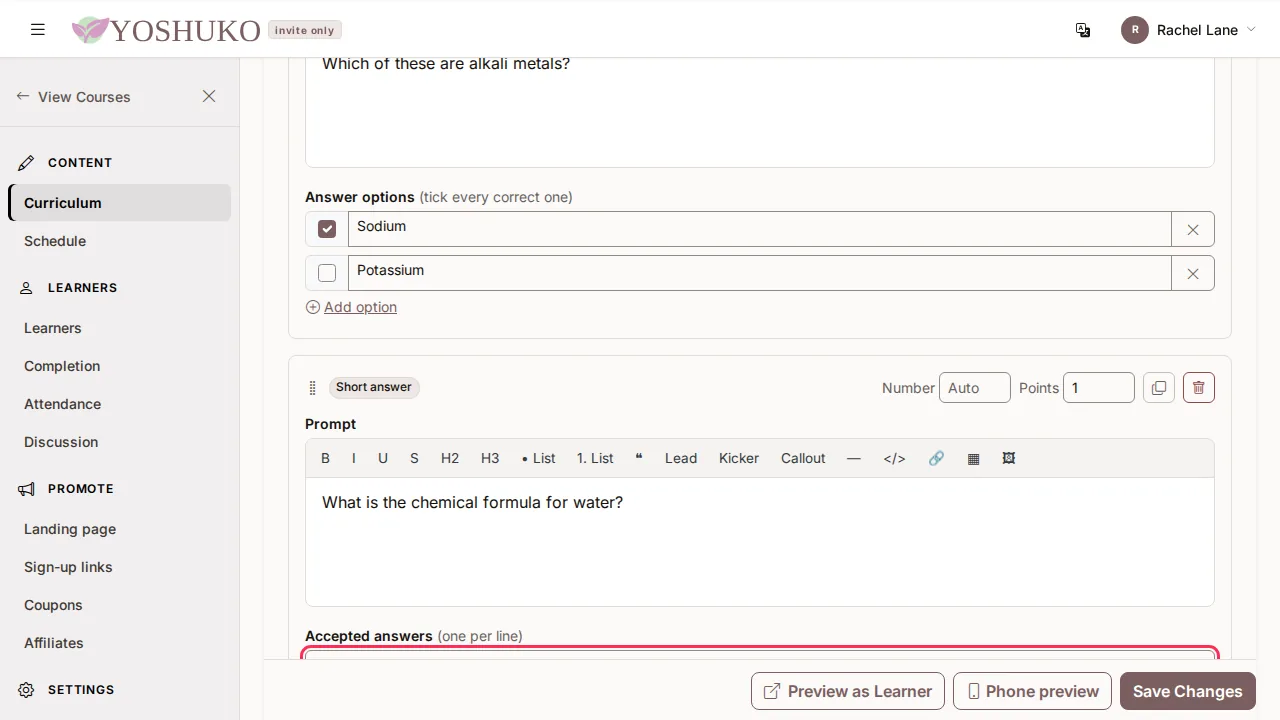
| 短回答を追加 | 単語やフレーズを入力する | 自動的に。受け入れる答えのリストを作成してください(1行ずつ)。一致は大文字小文字や余計なスペースを無視するので、すべてのスペルを記載してください。 |
| 長回答を追加 | 長い答えを書く | あなたまたはAIによる評価で、評価基準 / ルーブリックとAI評価用プロンプトに従います(このプロンプトは必ずしも記入する必要はありません)。 |
すべての質問には誘導文と点数値があります。選択肢のある質問には回答オプションがあり、追加する場合はオプションを追加を押します。質問を削除するには質問を削除を押します。
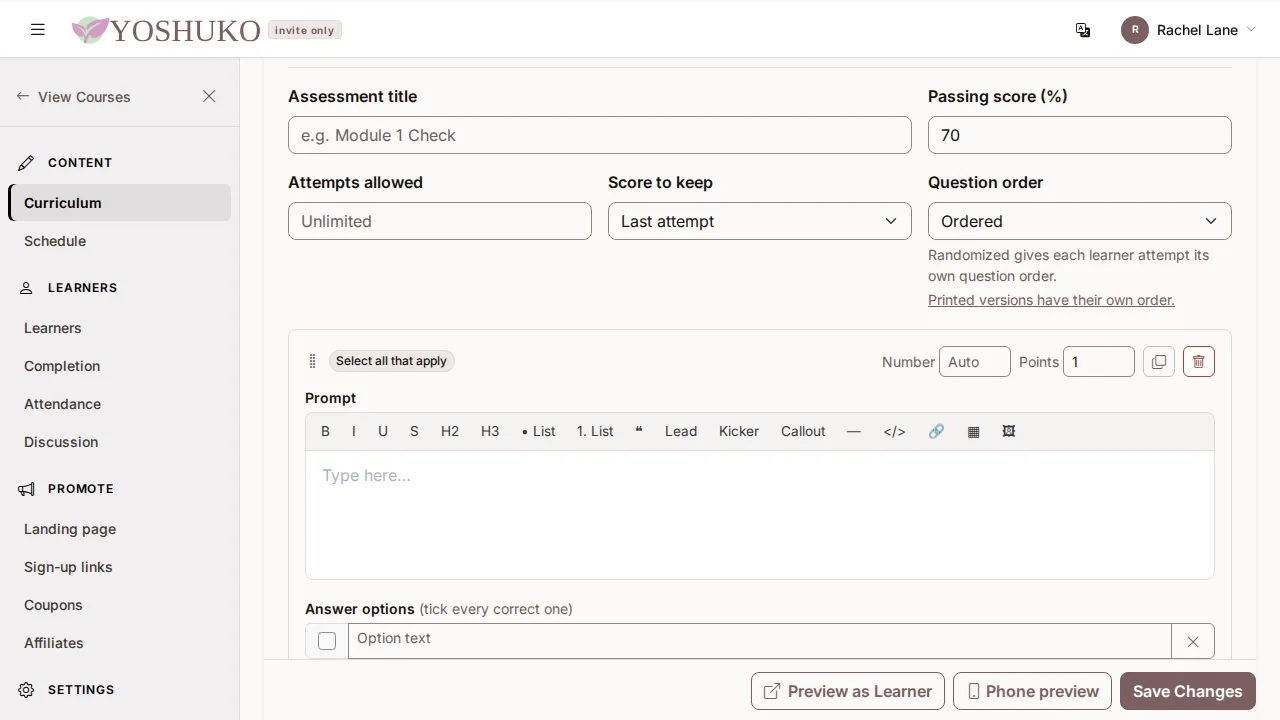
評価を別のシステムに移す
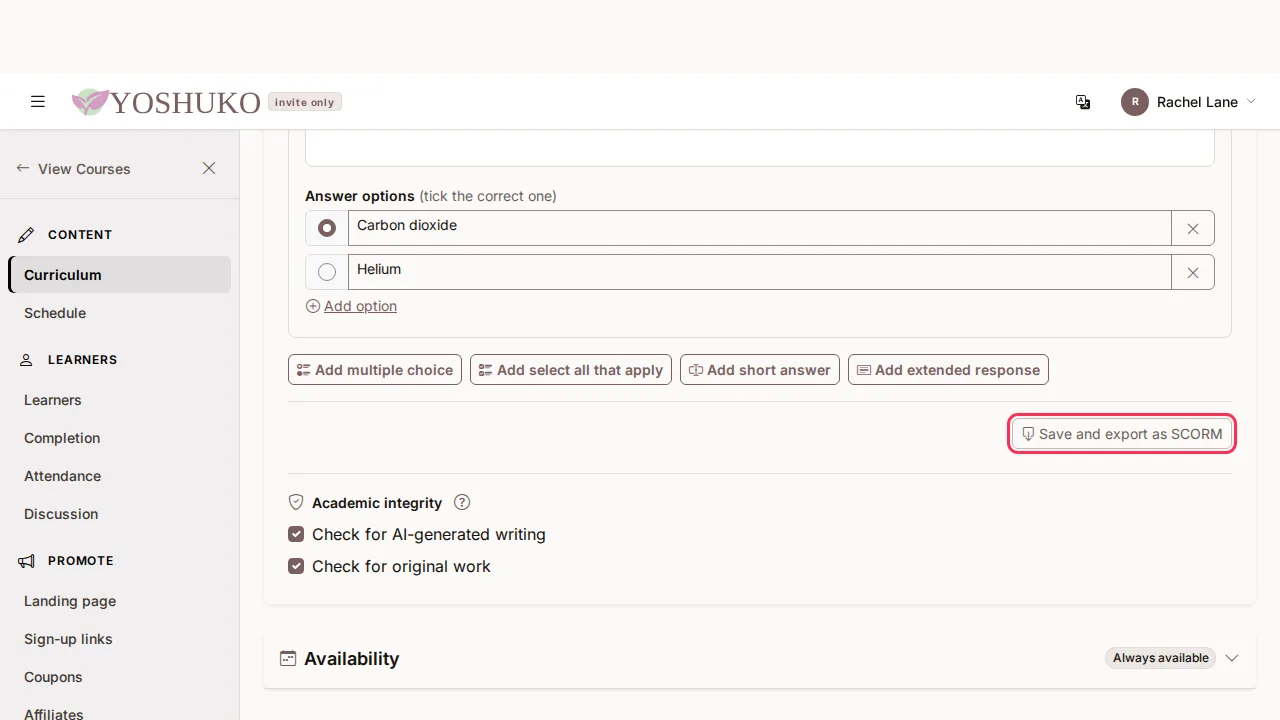
評価セクションの保存&SCORM出力を押します。評価が保存され、SCORM形式のパッケージとしてダウンロードされます。他の学習システムに読み込むことができます。
普通のレッスンで回答を依頼する
質問のないレッスンには、その受講者回答セクションに 「このレッスンでは回答不要です。」と表示されます。
-
回答を追加を押して、種類を選んでください:
種類 受講者が何を提供するか 評価方法 書いた回答 タイプ入力された答え AIによる評価 Handwritten Scanned手書きの紙のページの写真 AIによる評価 Multiple choice選択肢から正しい答えを選ぶ 自動的 複数選択肢を選択する 複数の正解 — すべてが正しければ満点のみ 自動的 短回答 リストと一致するタイプ入力された答え 自動的 ファイルへのリンク 受講者が入力するURL あなたによる評価 — AIは評価できません 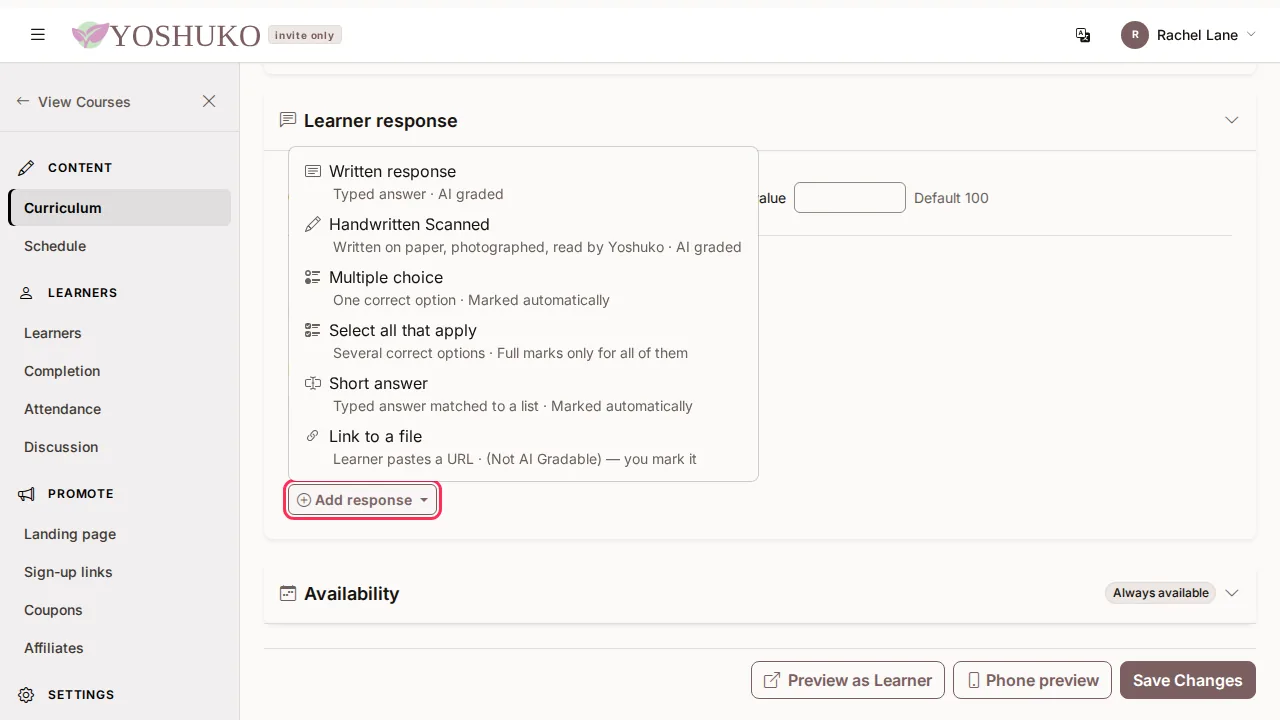
-
受講者が答える内容を埋めて、変更を保存を押します。
レッスンに複数の回答を追加できます;それぞれが個別のカードになります。
ルーブリックに基づいて評価する
A rubric is a set of grade bands. Each band has the rules for placing an answer in it. It belongs to one response and is saved with the lesson. Rubrics are set in the AI Grading part of a response card, on its Rubric tab.
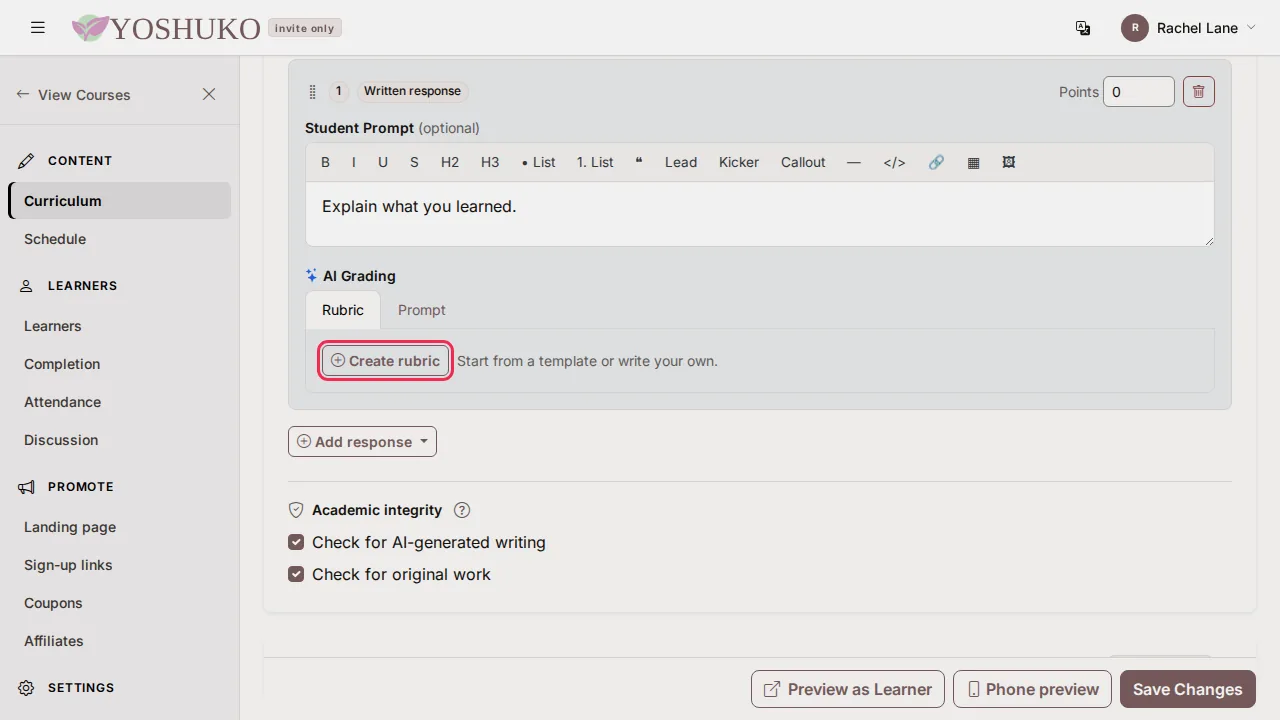
ルーブリックを作成
-
ルーブリックを作成 を押す。
-
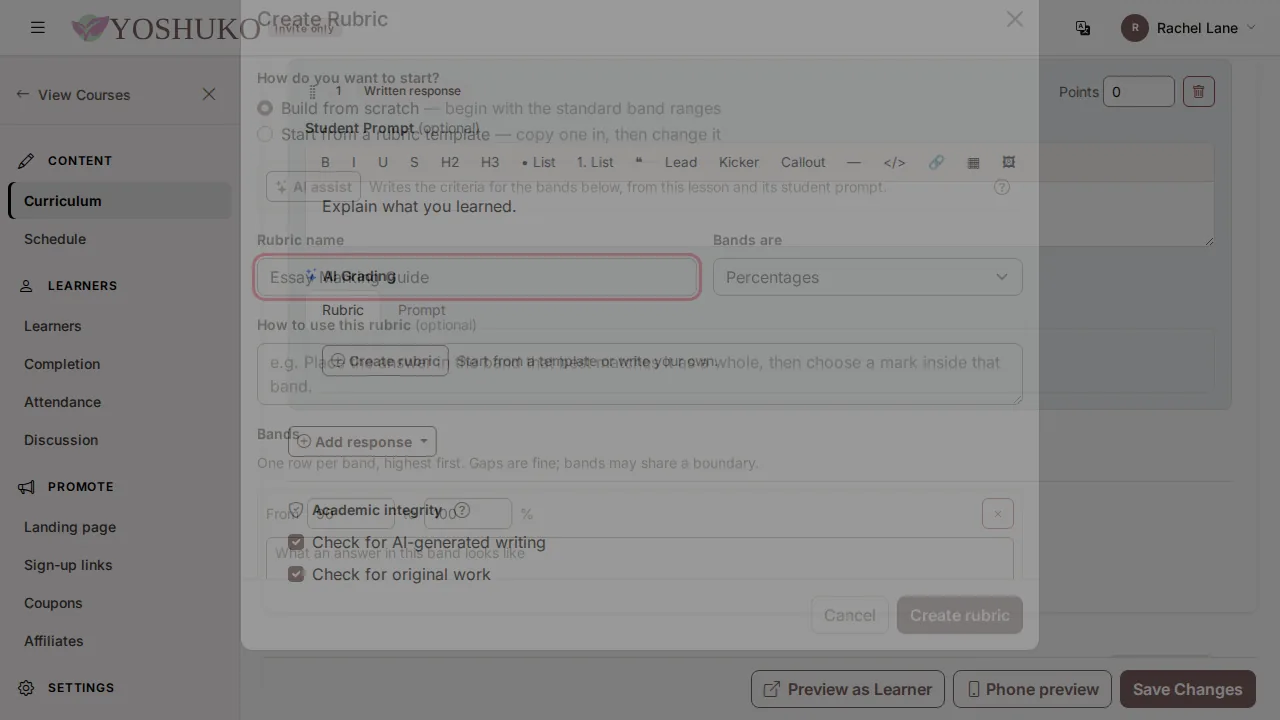
Build from scratchか、Start from a rubric templateを選んで一つ選ぶ。 テンプレートは、また同じように使うために保存したルーブリックです。 他のテンプレートを選ぶと、フォームの中身がすべて置き換えられます。
- Rubric nameを入力し、Bands areが100の割合(
Percentages)か、Points(点数の場合、何点満点かをOut ofで指定)かを選択する。 -
Bandsの下で、各範囲にその範囲とルールを与える。Add bandはもう一つ追加します。 AI assistは、設定した範囲のルールを書きます — あなたの範囲は決して変わりません。
-
ルーブリックを作成を押して、レッスンで変更を保存します。変更は保存するまで反映されません。
各帯には説明が必要で、同じ数値をカバーする帯は許されません。同じ数字に接続する帯(例: 80–90と90–100)は問題ありません。
ルーブリックの変更、再利用または削除
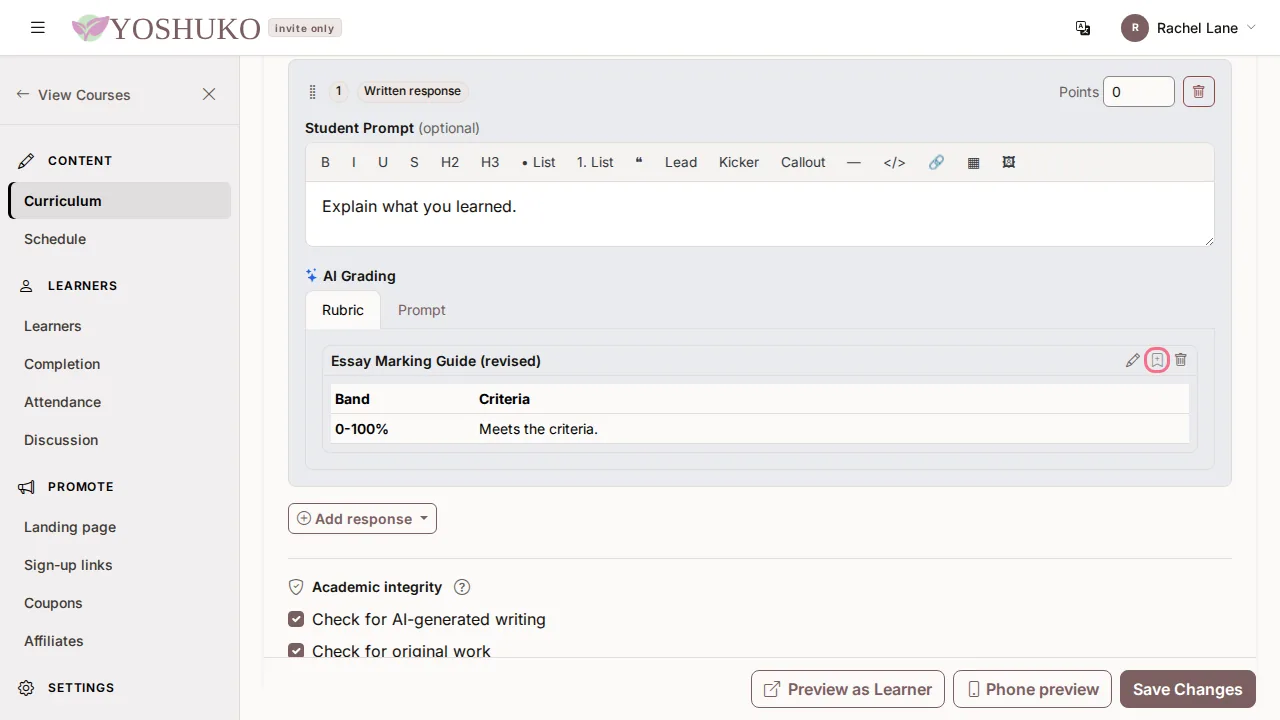
レスポンスにルーブリックが適用されたら、その上部にあるバーには以下が表示されます:
Edit rubric— フォームを再度開きます;ルーブリックを保存、そして変更を保存を押します。- テンプレートとして保存 — 他のレッスンでこのコース内で再利用できるコピーを作成します。どちらのコピーへの後の変更も他方には影響しません。
- この回答からルーブリックを削除 — この回答だけからルーブリックを取り除きます。変更を保存を押すことで、変更を確定します。
受講者が送った内容を確認
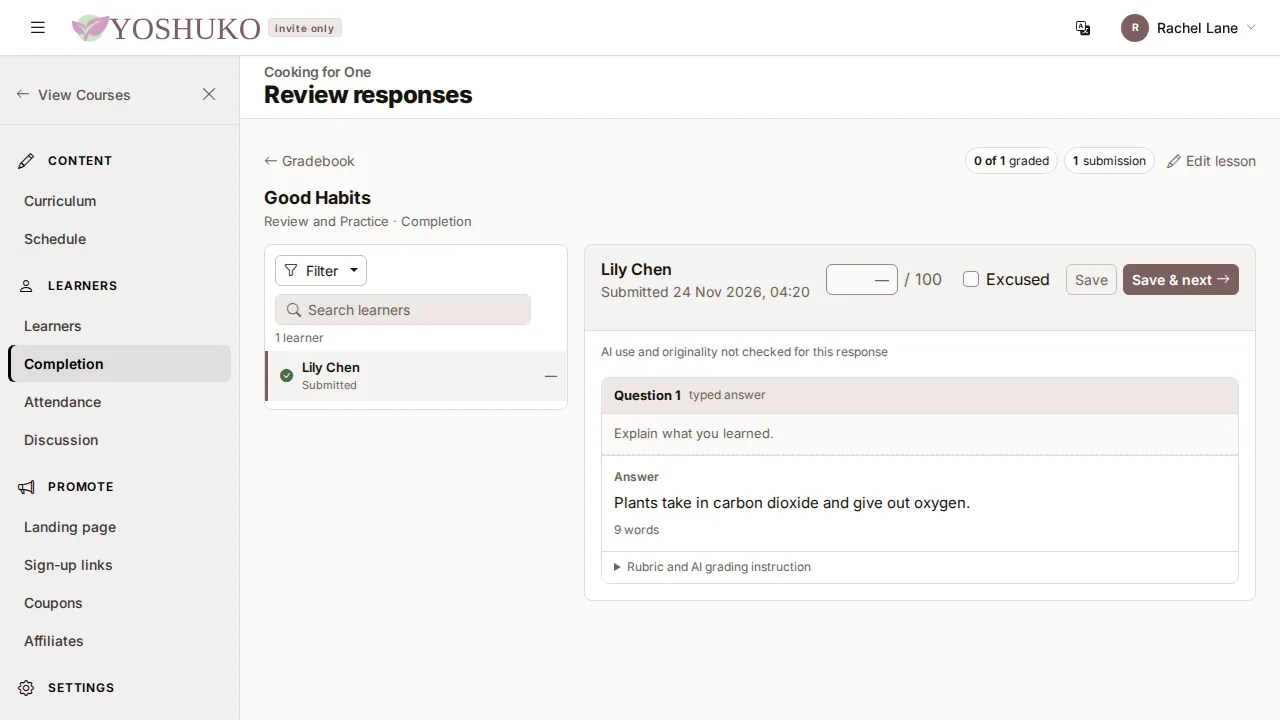
レッスンが回答を集めるとき、その編集者は回答の確認を表示し、待機中の数を示します。 これを押すと、このレッスンの確認画面を開きます。評価はGradingで説明されています。
全体のコースの評価方法を決定
- コースの詳細ページ(行メニュー → 設定 → 詳細) を開き、
Gradebook setupを押します。 成績表はすべての受講者の点数の表です。 -
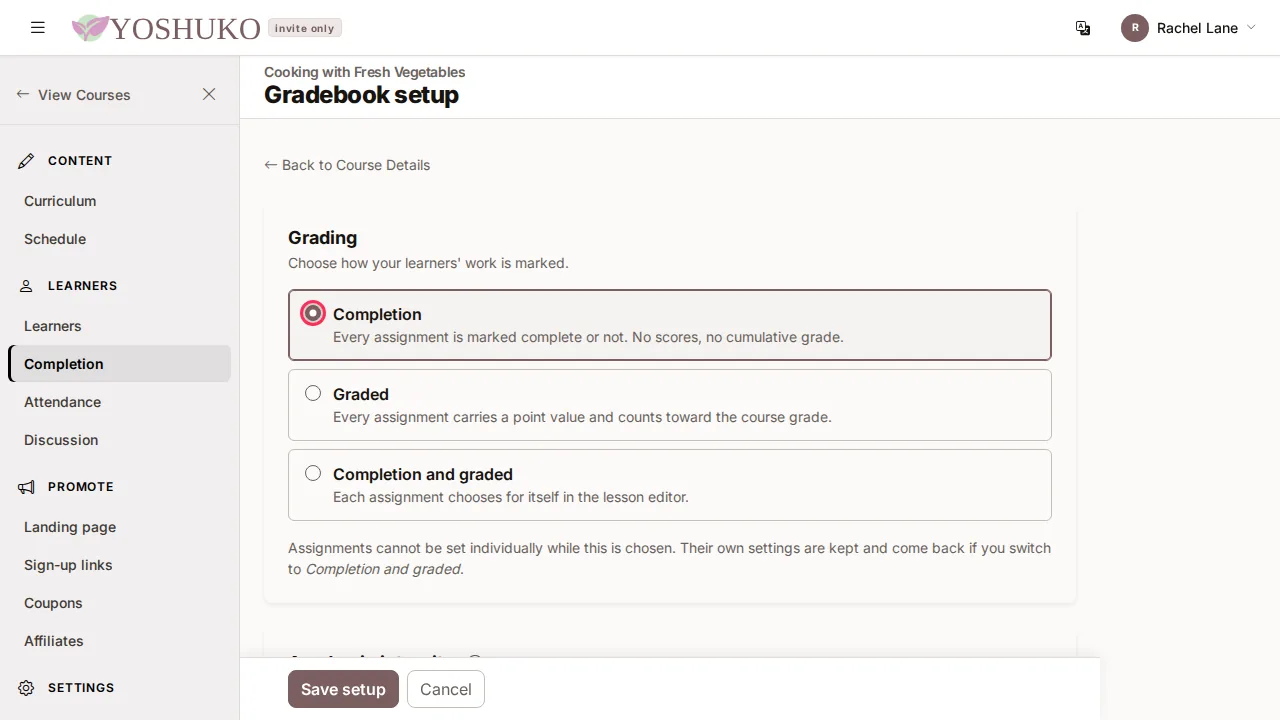
評価の下で選択:
Completion— すべてのタスクが完了または未完了としてマークされます。点数も、コース全体での合計点もありません。- 評価済み — 各タスクに点数があり、コースの成績に含まれます。
Completion and graded— 各タスクはレッスン編集器で独自に選択されます。
-
評価設定の他に、重み付け、評価スケールおよび誠実な作業のチェック(
Academic integrity)も設定できます。Save setupを押してください。
コースが Completion または 評価済み をすべてに適用している場合、各レッスンの独自の 評価選択はロックされ、「この設定はコース全体で固定されています」と表示されます: "Every assignment in this course is graded." (または同じ内容completion)、そして元に戻るリンクGradebook setupがあります。コースを再びCompletion and gradedに切り替えると、各レッスンの独自選択が復活します。 そうでない場合、レッスンの評価は Gradebook default、Completion または 評価済み になり、 点数値も設定できます。
プログラムでこれを行う
テストやタスクはレッスンなので、APIキーを使って作成・変更することもできます。 詳しくは APIを使用してコースを作成 を参照してください。
何か問題が発生した場合
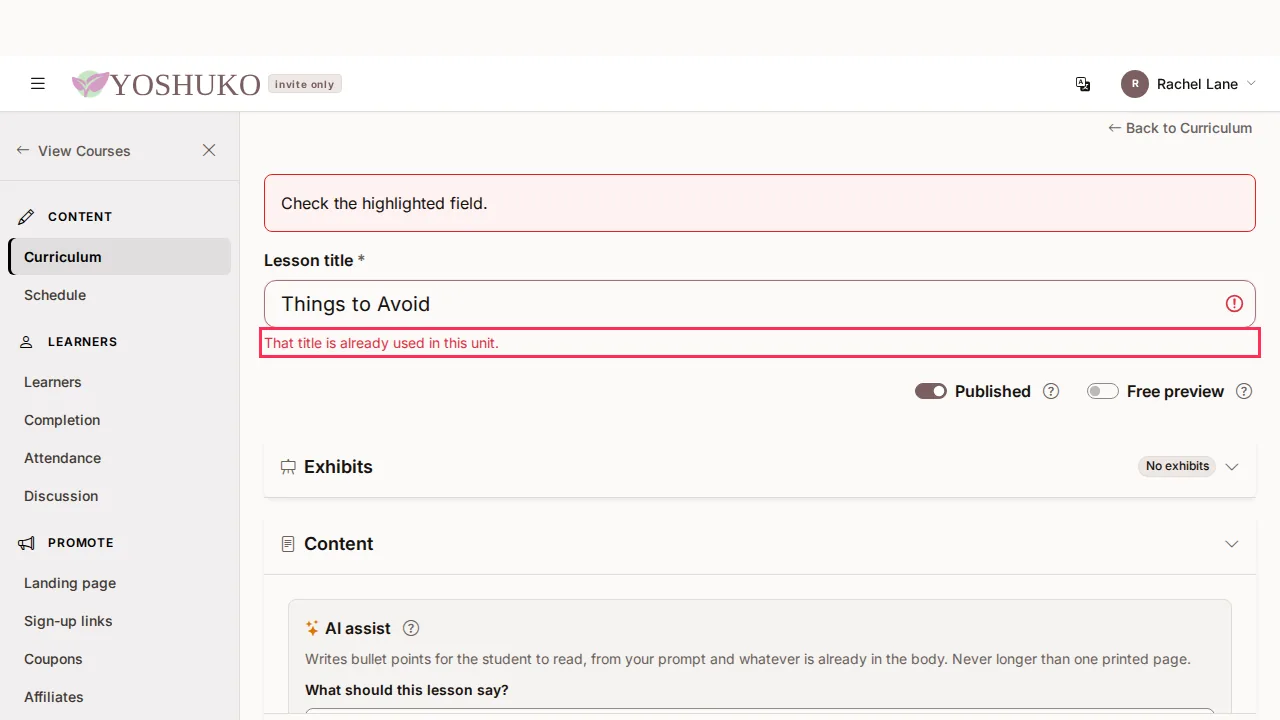
| 見えるもの | その意味 | どうすればいいか |
|---|---|---|
| 保存を押した後、タイトルの横に "Title is required." が表示される | レッスンにタイトルがないため何も保存されません。問題のあるボックスはマークされています。 | タイトルを入力し、再度保存してください。 |
| Review responses ボタンがない | このレッスンはまだレスポンスを収集していません。 | 受講者レスポンス の下に一つ追加します。 |
関連情報
紙に印刷する
各質問に回答のリストがある評価は、バブル式解答用紙として印刷し、カメラで採点できます。 詳しくは 紙の解答用紙 を参照してください。