セキュリティとパスワード
あなたのYoshukoアカウントを安全に保つには:古いパスワードを思い出せないとき、新しいパスワードを設定し、新しいものを選んでください。携帯電話番号を追加し、サインイン用の認証アプリアプリを有効にしてください。各タスクは数分かかります。
開始する前に
- あなたのYoshukoアカウントを持つ誰でも、このページでできることをします。
- メールアドレスを用意してください。ほとんどの変更は、あなたがその人であることを証明するためにそこにコードを送ります。
記憶が定かでないとき、新しいパスワードを設定する
-
サインインページで、
Forgot password?を押してください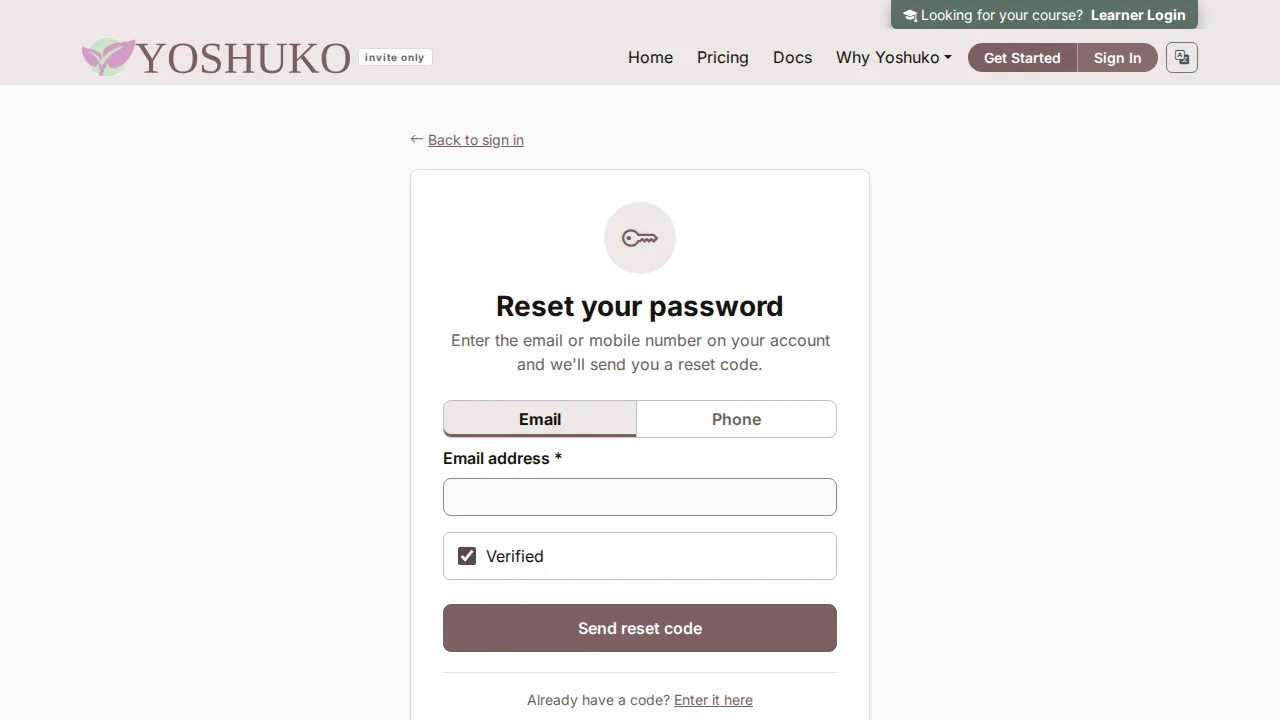
-
パスワードのリセット で、Email や Phone のどちらかを選んで、 あなたの Email アドレス (または Phone number) を入力してください。私たちはあなたにコードをメールで送ります。
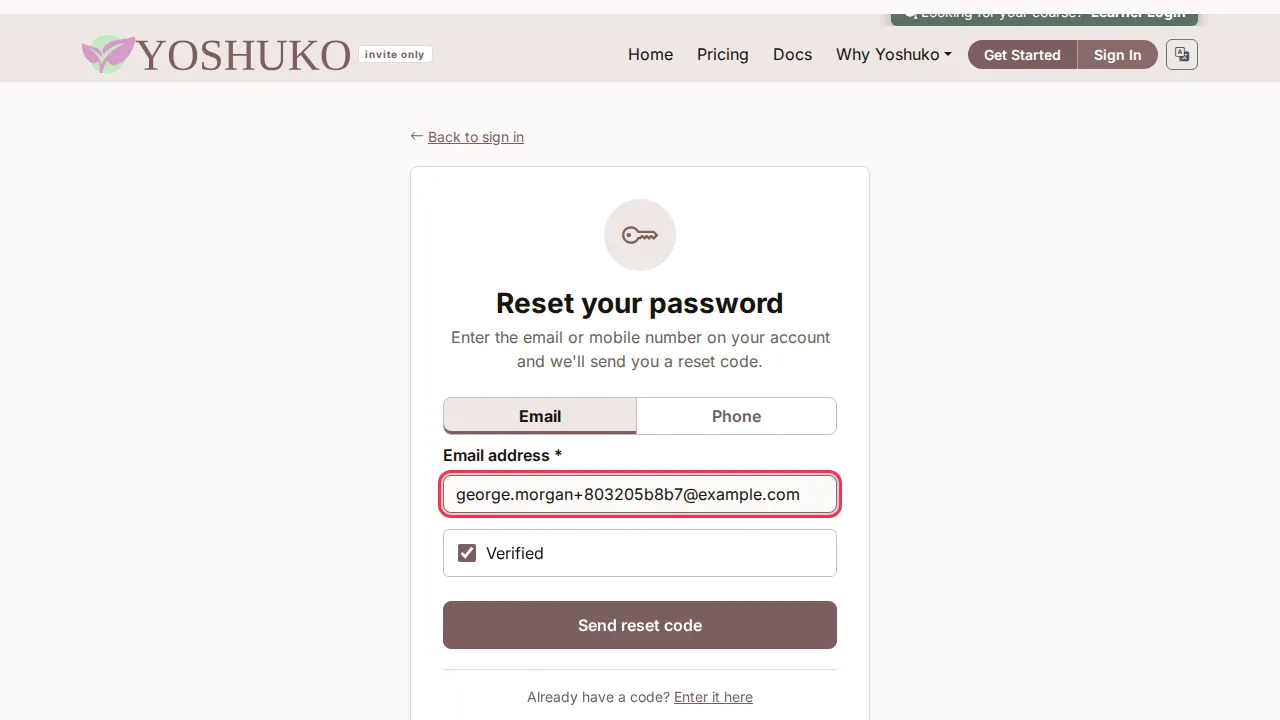
-
あなたが可能ならコードを送信を押してください(まず短いセキュリティチェックが自動で実行されます)。
-
新しいパスワードの設定で、メールから受け取ったコードを入力します。10分後に効きません。
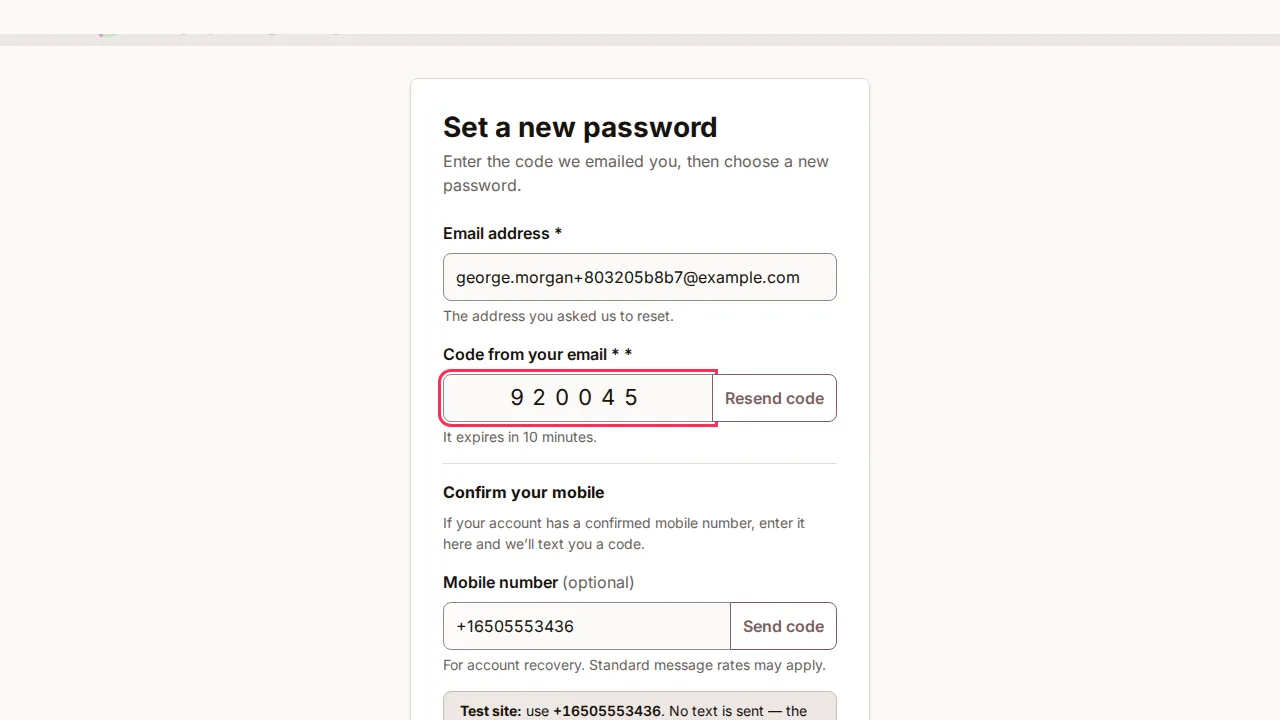
-
アカウントにあなたのものであると証明された携帯電話番号がある場合、あなたは電話のステップも見ます。その中でコードを送信を押して、Googleがアカウントに記録されている番号へSMSメッセージでコードを送ります。それを入力して、番号があなたのものであることを証明してください。証明された携帯電話番号を持つクリエイターは、メールのコードとこの電話ステップの両方が必要です。他の番号のコードは効きません。
-
新しいパスワード(8文字以上)を入力し、パスワードの確認に同じものを再入力してください。
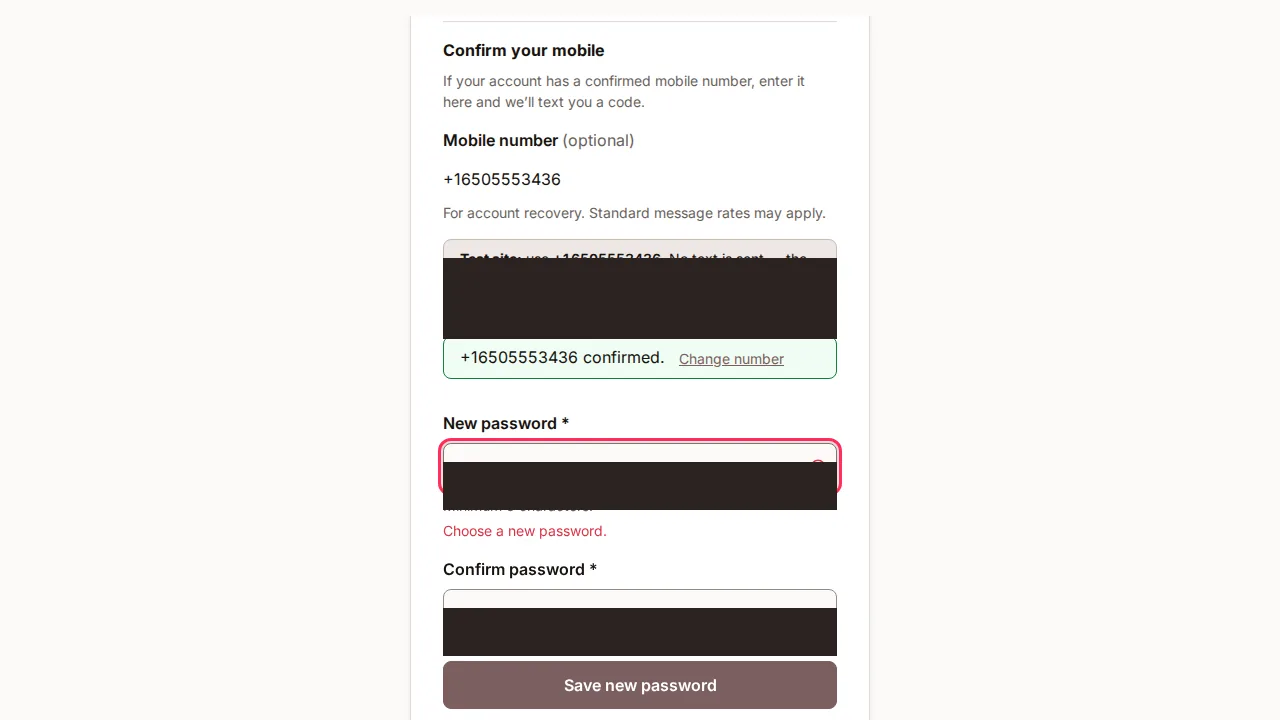
-
パスワードを設定を押します。古いパスワードは使えなくなり、新しいパスワードでサインインできます。
ページを失った? パスワードのリセット に戻って、既にコードがありますか?ここに入力してください。
カードの確認を求められたとき
組織がカードでプランの支払いを行っている場合、アカウントに携帯電話番号がないと、Yoshukoはメールでの認証を受け取った後に、もう一度証明を求められることがあります。
- パスワードを設定を押した後、もう一つのステップ:カードの確認が表示されます。
-
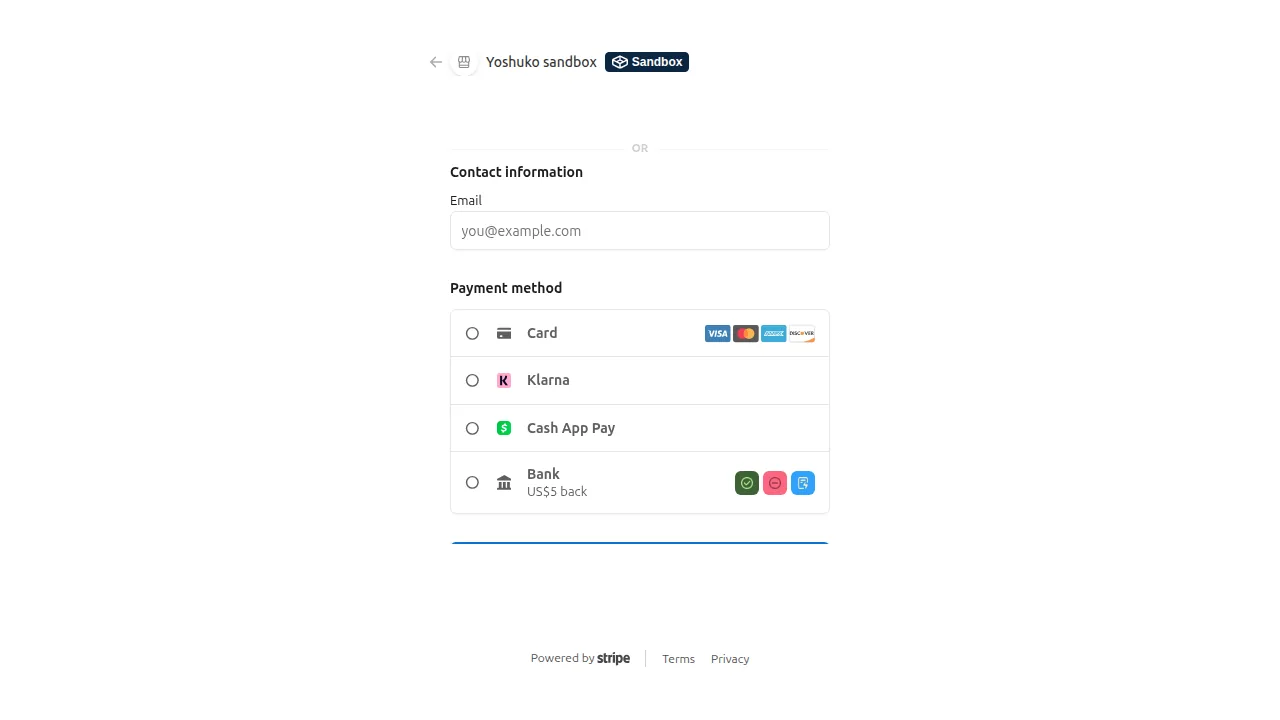
私のカードを確認するを押します。Stripeへ送られ、あなたの組織が支払うカードを入力してください。私たちがカード情報を見ることはなく、あなたは支払いを行いません。
-
カードの検証中にカードの確認中…に戻り、その後フォームに戻ります。
- 再度パスワードを設定を押して完了します。
カードが一致しない場合、そのカードを確認できませんでしたと表示されます。リセットフォームに戻る を押して、組織が支払うカードで再度試してください。
パスワードの変更
クリエイターとして:
- アカウントメニュー(スタジオの上部にあるあなたの名前)を開き、 パスワードを変更 を選択します。あなたの プロフィール ページが開き、 パスワード セクションになります。
- あなたの 現在のパスワード を入力してください。
- 新しいパスワード(8文字以上で、一般的なパスワードではないもの)を入力し、 新しいパスワードの確認 に再度入力してください。
- パスワードを変更 を押します。パスワードが変更されましたと表示されます。
現在のパスワードを思い出せない場合は、同じセクションにある 代わりにリセットする を使用してください。新しいパスワードの設定方法へと移ります。 パスワードを忘れている場合の新規設定。
受講者として:
- アカウントメニューを開き、設定 から パスワード (新しいパスワードを選択) を選んでください。
- 現在の パスワード を入力してください。
- 新しい パスワード(8文字以上)を入力し、新しいパスワードの確認 に再度入力してください。
- パスワードを変更 を押してください。パスワードが変更されましたと表示されます。
教師や組織からパスワードが渡された場合
他の人が選んだパスワードでアカウントが設定された場合、Yoshukoは最初のサインイン時にあなた自身でパスワードを選択するよう求めます。あなたにそのパスワードが誰かによって見られたことを説明するメッセージを表示し、残りのYoshukoはパスワードを変更するまで待機します。
現在のパスワード(渡されたもの),新しいパスワード, そして 新しいパスワードを確認 を入力し、 次に パスワードを変更 を押してください。その後 私のコースへ進む を押して続行します。
モバイル番号の追加または変更
モバイル番号は、ログイン時の二段階認証とパスワードを忘れたときに アカウントに戻るのに使われます。
-
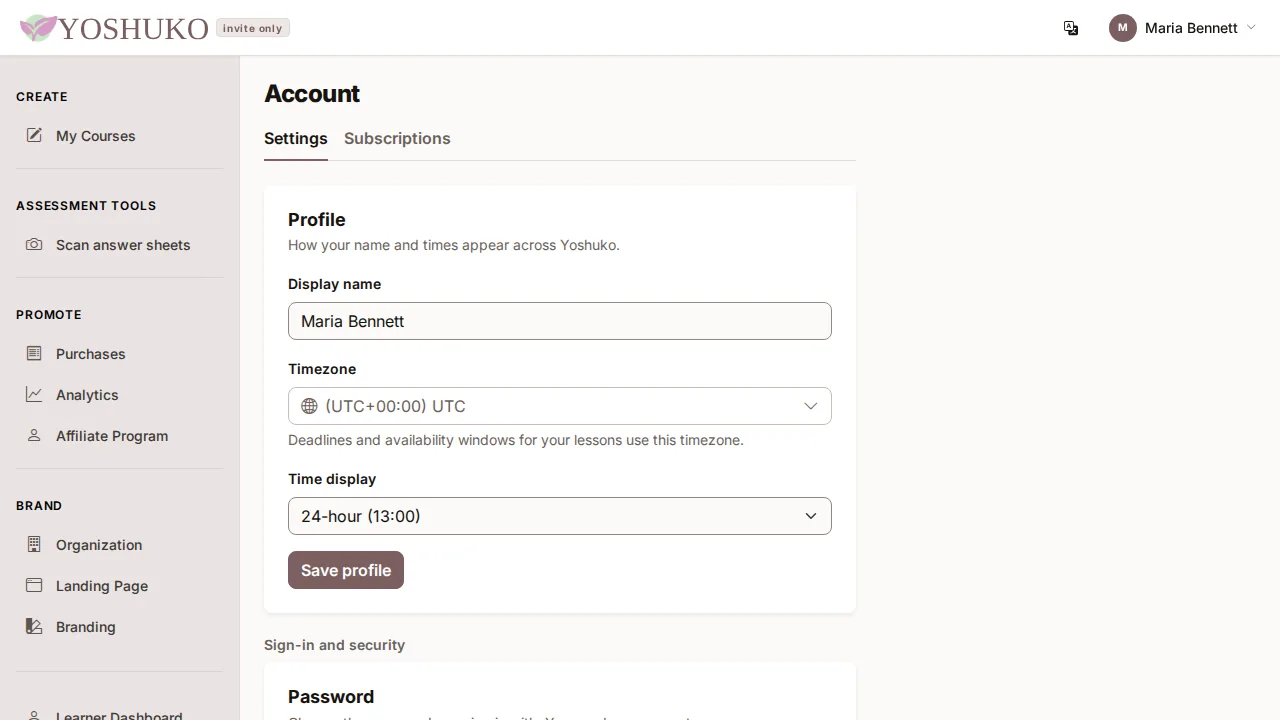
プロフィール ページを開きます(クリエイターの場合:アカウントメニューから プロフィール)。 モバイル番号 カードには あなたの番号: と短縮された形式が表示されたり、 このアカウントにモバイル番号はありません と表示されます。
-
番号を追加(または 番号を変更)を押します。
-
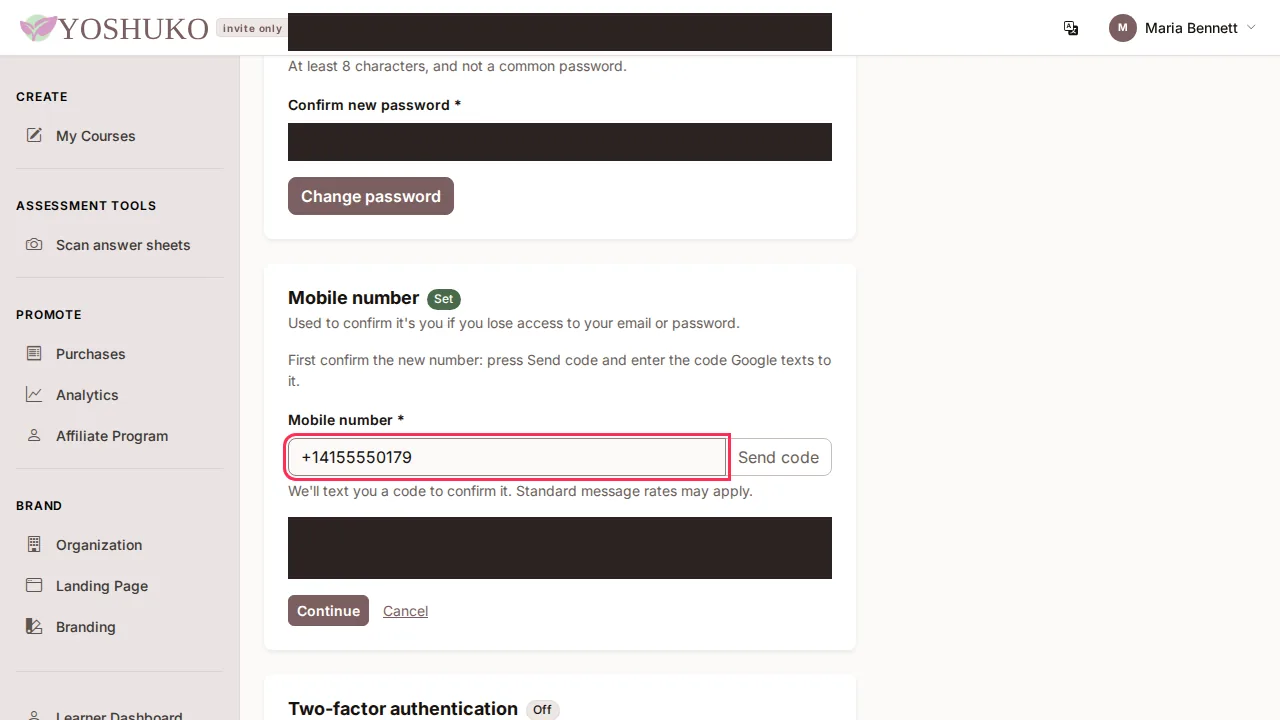
新しいモバイル番号 を入力してください。国コードも含めてください、 あるいは自宅で電話するときのように入力してください。
-
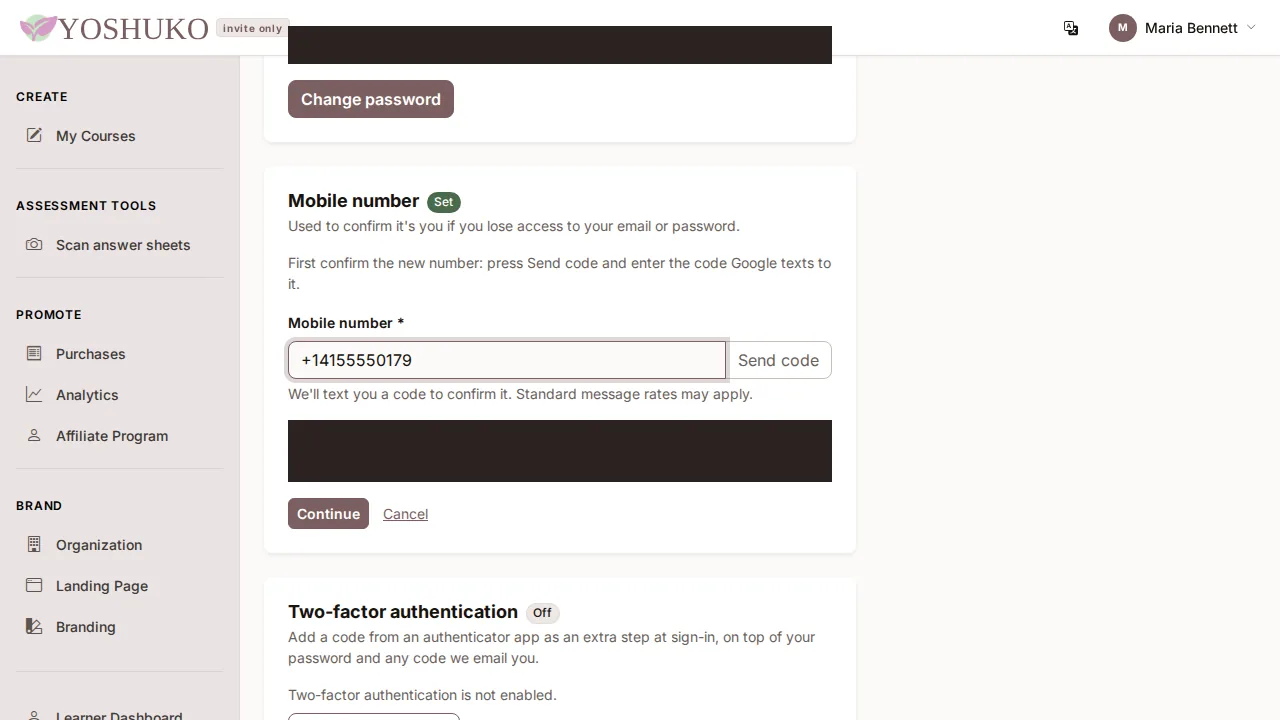
コードを送信を押します。Googleは新しい番号にSMSでコードを送ります。それを入力してください。このステップでは、番号が証明されたことを示します。
-
続行 を押してください。メールでコードをお送りします。
- 既存の番号を置き換える場合、現在の番号の確認 も求められます:そのステップで コードを送信 を押して、Googleがすでにアカウントに登録されている番号へ送信したコードを入力してください。これにより、他の人があなたの番号を自分の携帯電話に移動させることを防ぎます。
- メールから受け取った メールのコード を入力してください。カードには新しい番号が表示されます。
メールでコードを受け取れなかった? コードを再送信 を使ってください。考え直した? キャンセル を押してください。
Note
番号の変更には必ずメールで送られるコードが必要です。メールアドレスがないアカウントは ここでは番号を追加または変更できません。アカウントが他人に設定された場合は、 設定した人にお尋ねください。
二段階認証を有効にする
サインイン時にパスワードの上に、認証アプリからのコードを追加して二段階認証として使用してください。Yoshukoはこれをtwo-factor authenticationと呼びます。
- プロフィール ページで
Two-factor authenticationを探してください。それはTwo-factor authentication is not enabled.と表示されます。 -
Enable two-factor authenticationを押します。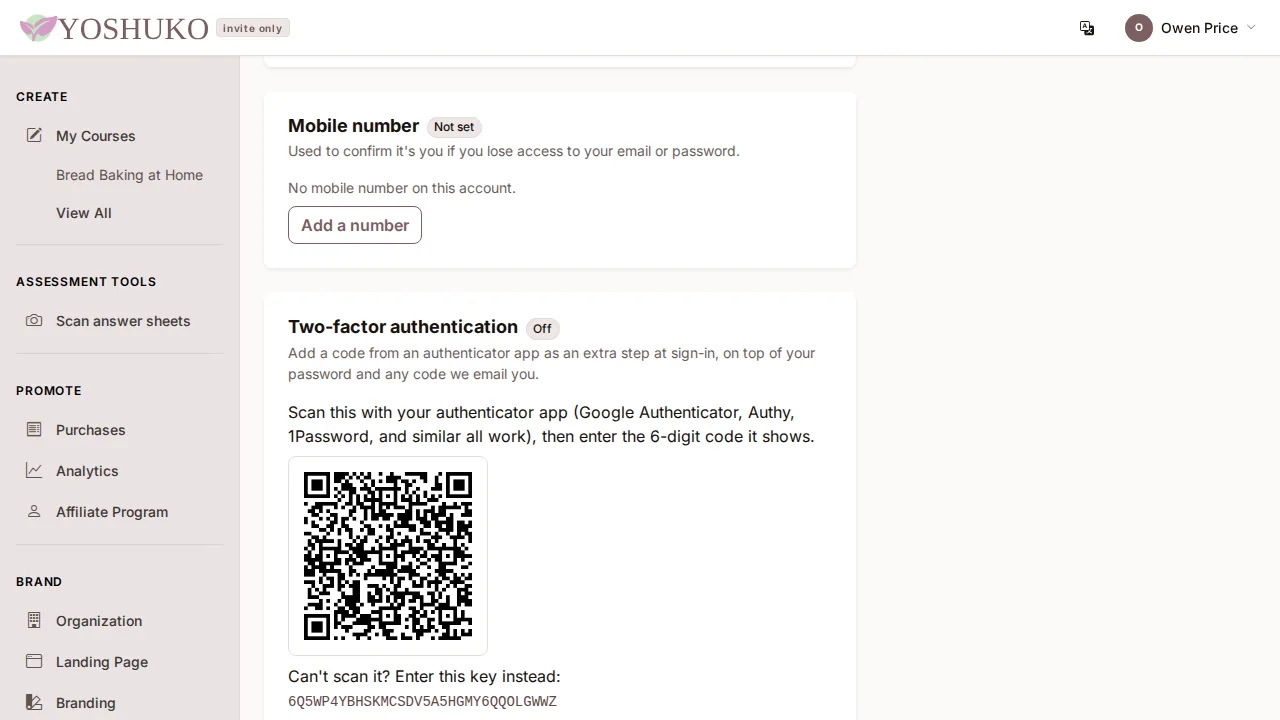
-
QRコードをあなたの認証アプリでスキャン (Google Authenticator, Authy, 1Passwordなどの他のアプリも動作します)。スキャンできない?コードの下に表示されているキーを入力してください。
-
アプリが表示する6桁のコードを認証アプリからのコードに入力し、確認を押してください。
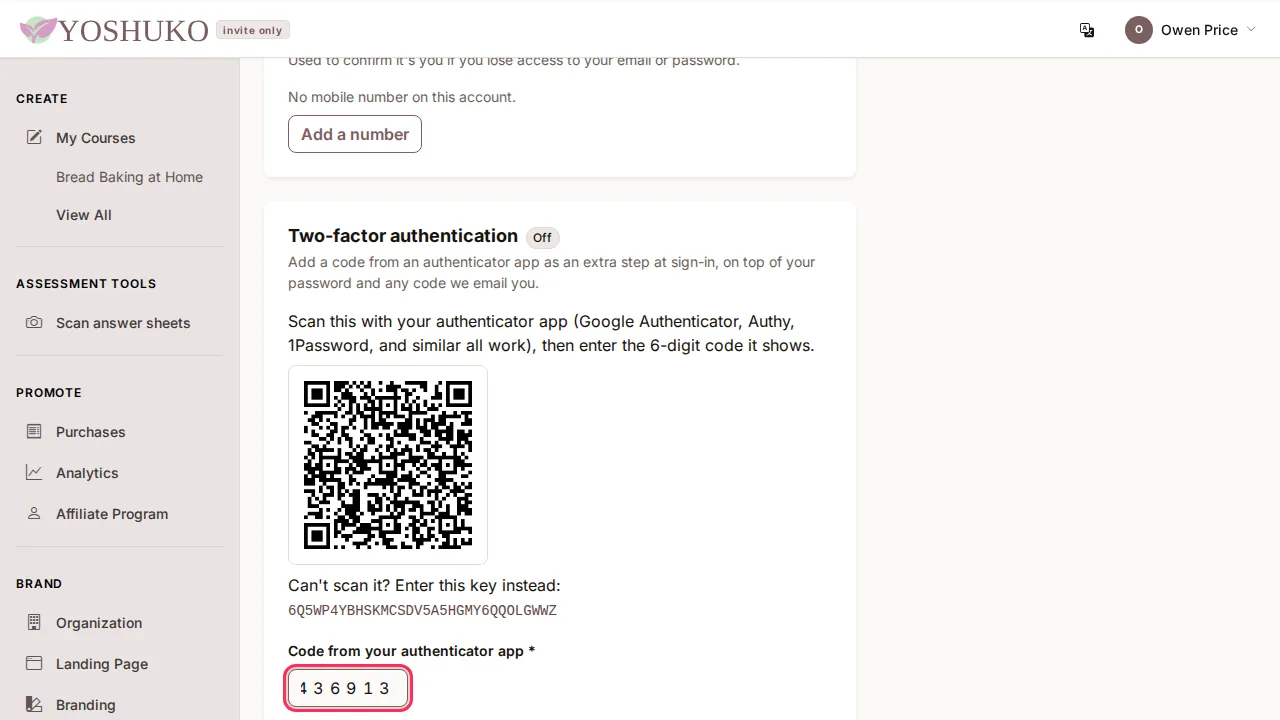
-
あなたが見られるバックアップコードを安全な場所に保存してください。それぞれ1回しか使えず、これ以外で表示されることはありません。これらのコードは保存しましたを押してください。
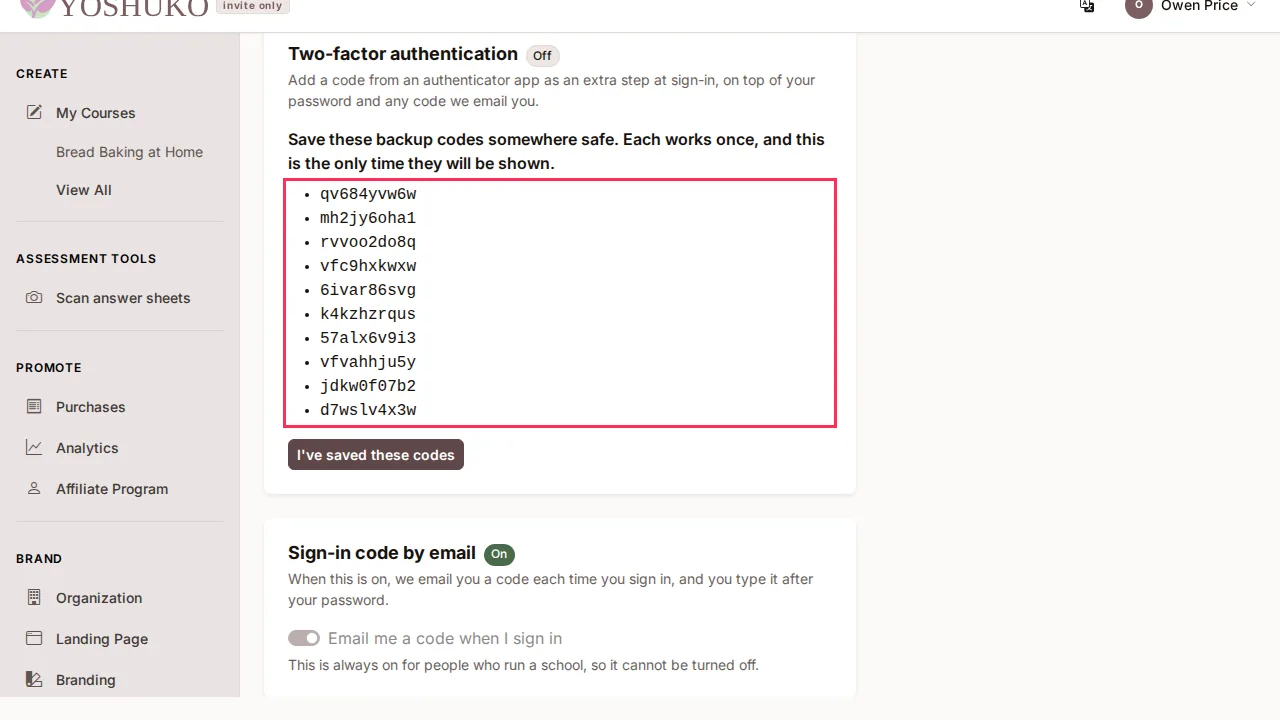
カードには Two-factor authentication is enabled. と表示されます。これからは
パスワードとアプリからのコードでログインします。詳しくは
ログイン を参照してください。
新しいバックアップコードの作成、または無効化
Regenerate backup codesは新しいセットを作成します。以前に表示されたすべてのコードが 使えなくなります。Disableは「はい」を押すと、二段階認証を無効化します。クリエイターの場合、 ログイン時にメールで送られるコードを求められます。
ログアウト
受講者として: アカウントメニューを開き、サインアウトを選んでください。
クリエイターとして: アカウントメニューを開き、Log out を選んでください。
サインアウトすると、そのデバイスでのログインが終了します。あなたが使った後でブラウザを使用する人は再度サインインしなければなりません。 browser
何か問題が発生した場合
| 見る内容 | その意味 | どうするか |
|---|---|---|
That code is not correct or has expired. |
コードが間違っていたり、すでに使われていたり、10分以上経過していたりします。 | 新しいコードを送信(またはコードを再送信)し、最新のものを入力してください。 |
| その2つのパスワードは一致しません | パスワードの2つのボックスが異なっています。 | 両方で同じ新しいパスワードを入力してください。 |
| そのカードを確認できませんでした | カードが組織が支払うカードと一致していませんでした。 | リセットフォームへ戻るを押して、組織が支払うカードで再度試してください。 |
| パスワードが変更されたが、まだパスワードの変更画面を見ます | あなたは他人から与えられたパスワードでサインインしています。 | 自分のパスワードを選択してください。残りのYoshukoはその操作をした後に開きます。 |
| 携帯電話番号を追加できません | アカウントにメールアドレスがありません。 | 誰かに問い合わせてください。 |