Sécurité et mots de passe
Gardez votre compte Yoshuko en sécurité : changez le mot de passe quand vous ne pouvez plus vous souvenir du précédent, choisissez-en un nouveau, ajoutez un numéro de téléphone mobile, puis activez une application d'authentification authenticator app pour la connexion. Chaque tâche prend quelques minutes.
Avant de commencer
- Tout le monde ayant un compte Yoshuko peut faire tout ce qui est sur cette page.
- Préparez votre adresse e-mail. La plupart des modifications envoient un code là-bas pour prouver que c'est vous.
Changer de mot de passe quand on ne se souvient plus
-
Sur la page de connexion, appuyez sur
Forgot password?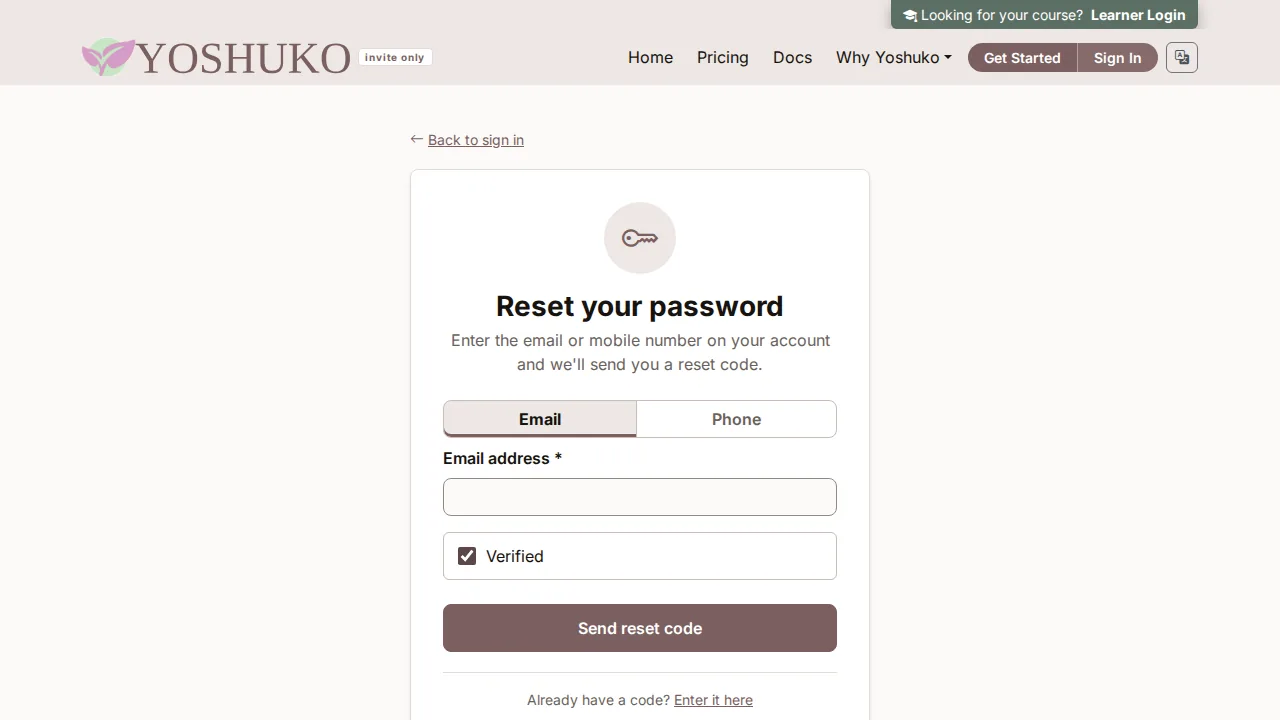
-
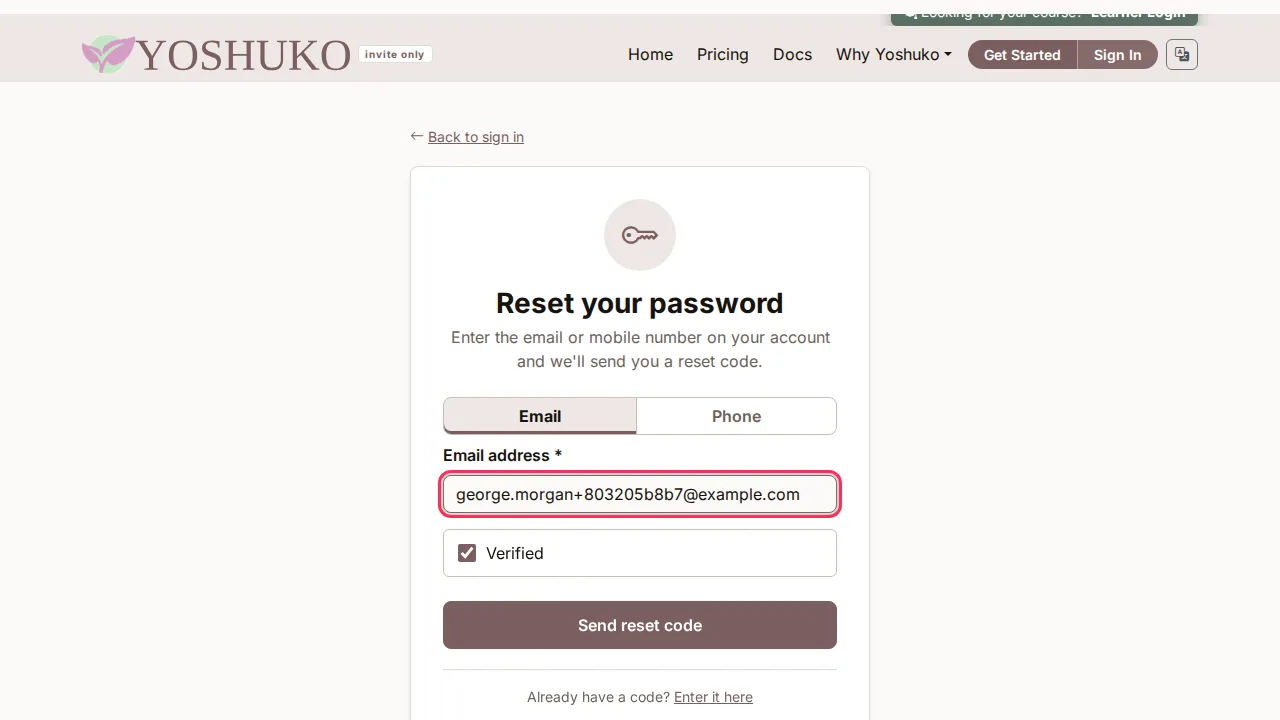
Sur Réinitialiser votre mot de passe, choisissez E-mail ou Téléphone, puis entrez votre adresse e-mail (ou numéro de téléphone). Nous vous envoyons un code par e-mail.
-
Appuyez sur Envoyer le code une fois que vous pouvez (un petit contrôle de sécurité s'exécute tout seul d'abord).
-
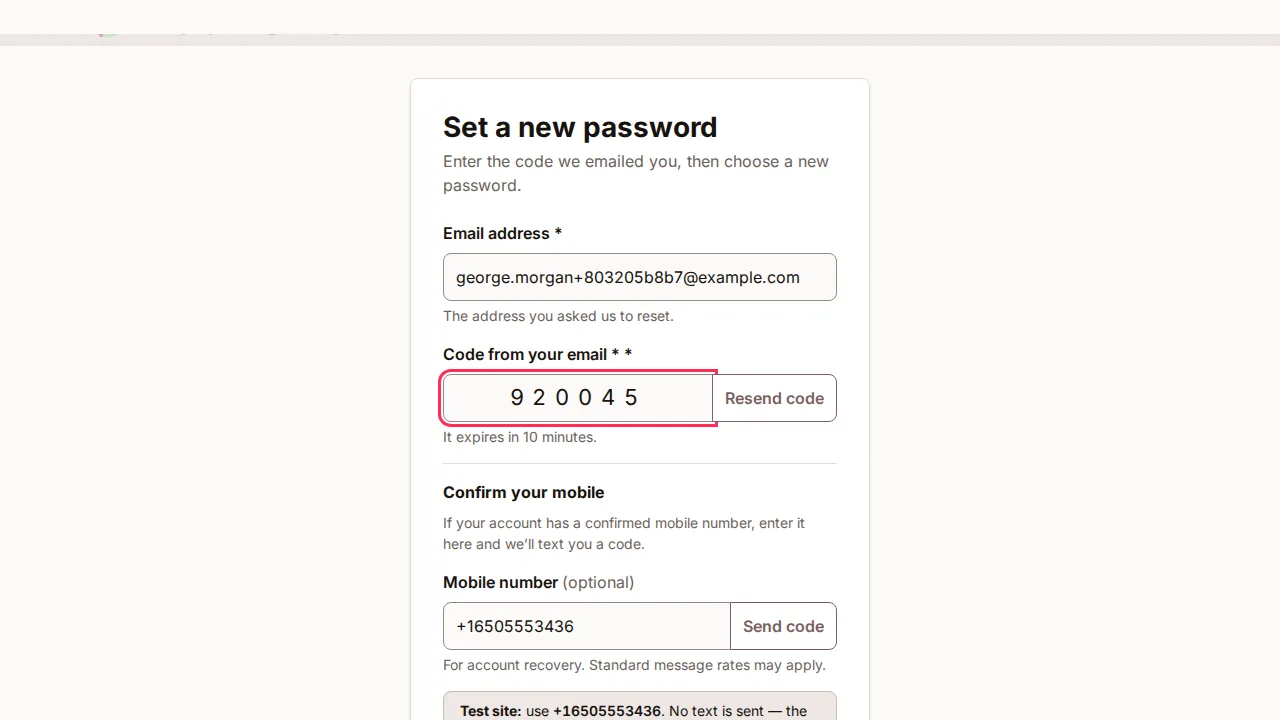
Sur Changer votre mot de passe, entrez le Code reçu par e-mail. Il ne fonctionne plus après 10 minutes.
-
Si votre compte a un numéro de téléphone mobile que vous avez déjà vérifié comme étant le vôtre, vous voyez aussi une étape téléphone. Appuyez sur Envoyer le code dans cette étape, et Google envoie un message texte avec un code au numéro figurant sur votre compte. Entrez-le pour prouver que c'est bien votre numéro. Les créateurs ayant un numéro mobile vérifié doivent utiliser à la fois le code envoyé par e-mail et cette étape téléphone. Un code pour n'importe quel autre numéro ne fonctionne pas.
-
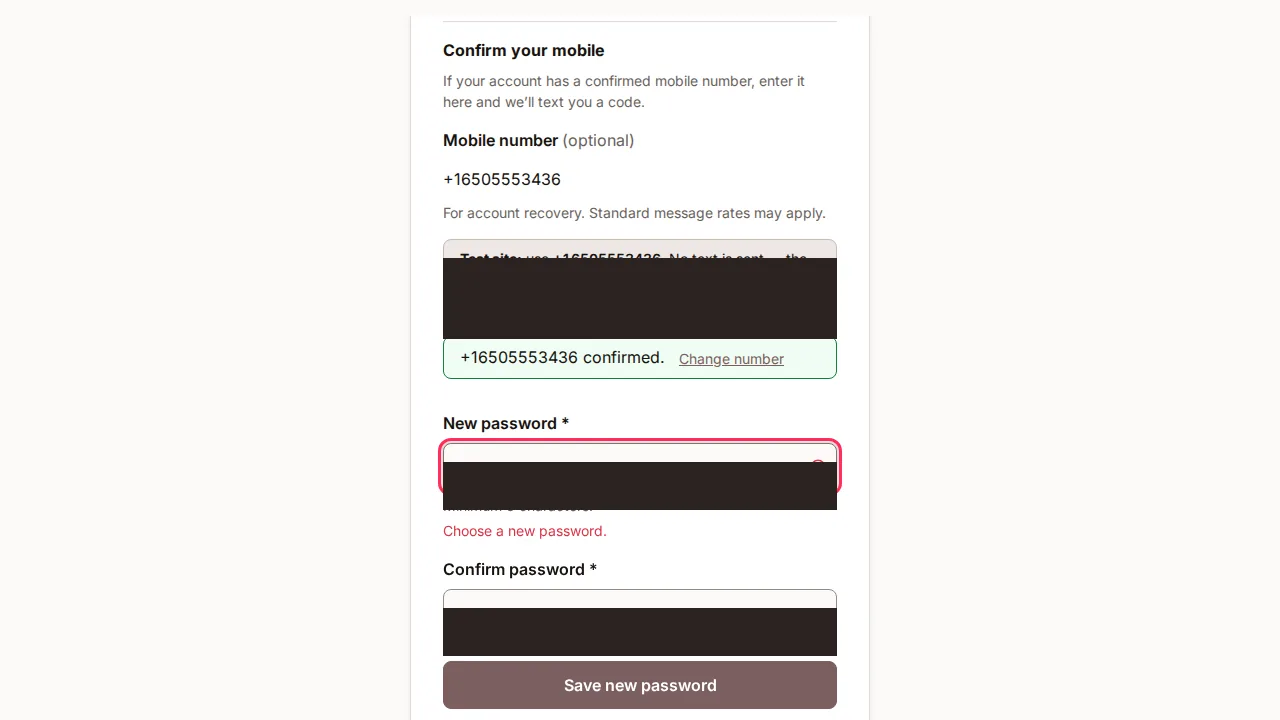
Entrez votre Nouveau mot de passe (au moins 8 caractères) et tapez-le encore une fois dans Confirmer le mot de passe.
-
Appuyez sur Changer le mot de passe. Votre ancien mot de passe ne fonctionne plus, et vous pouvez vous connecter avec le nouveau.
Perdu la page ? Retournez à Réinitialiser votre mot de passe et utilisez Vous avez déjà un code ? Entrez -le ici.
Lorsque vous êtes demandé de confirmer votre carte
Si vous gérez une organisation qui paie son abonnement par carte, et que votre compte n'a pas de numéro mobile, Yoshuko peut demander un autre type de preuve après l'acceptation du code envoyé par e-mail.
- Après avoir appuyé sur Changer le mot de passe, vous voyez Une étape supplémentaire : confirmer votre carte.
-
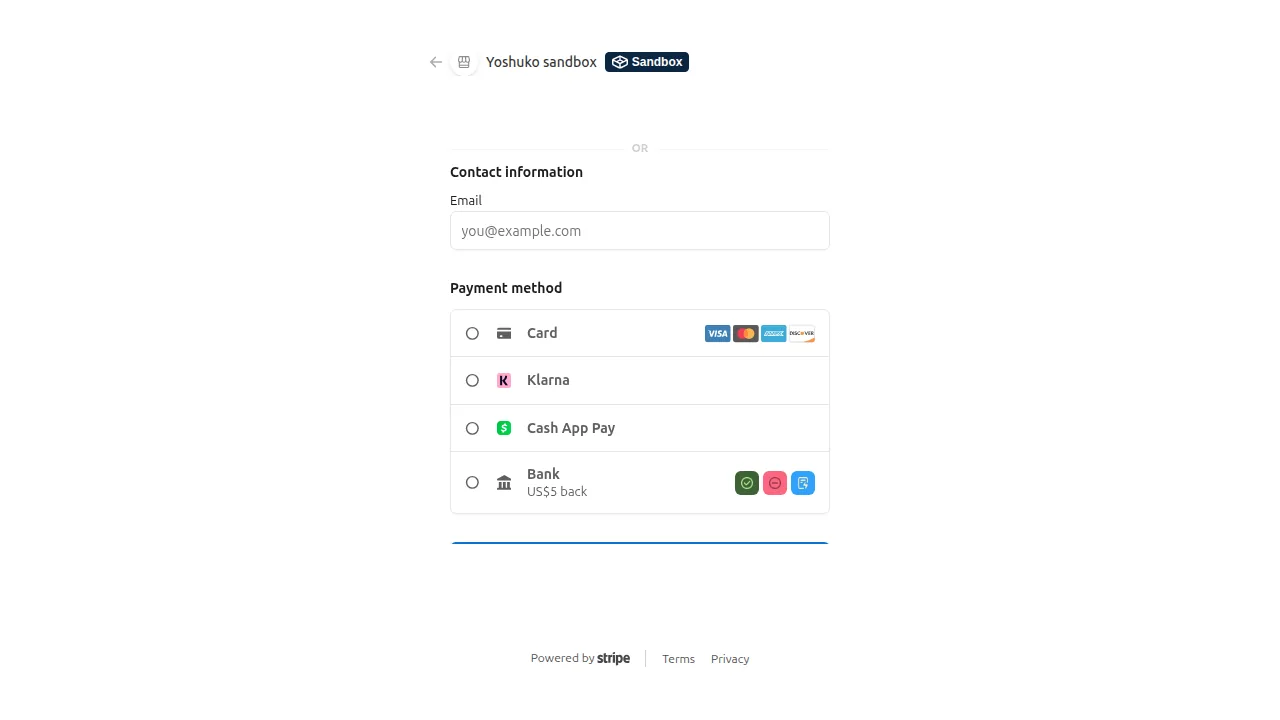
Appuyez sur Confirmer ma carte. Vous êtes redirigé vers Stripe, la société qui gère nos paiements, pour entrer la carte que votre organisation utilise pour payer. Nous ne voyons jamais les détails de votre carte, et vous n'avez rien à payer.
-
Vous revenez sur Confirmation de votre carte… pendant qu'elle est vérifiée, puis au formulaire.
- Appuyez à nouveau sur Changer le mot de passe pour terminer.
Si la carte ne correspond pas, vous voyez Nous ne pouvons pas confirmer cette carte. Appuyez sur Retour au formulaire de réinitialisation et essayez encore avec la carte que votre organisation utilise pour payer.
Changer votre mot de passe
En tant que créateur:
- Ouvrez le menu du compte (votre nom, en haut de l'interface) et choisissez Changer le mot de passe. La page Profil s'ouvre à la section Mot de passe.
- Entrez votre Mot de passe actuel.
- Entrez un Nouveau mot de passe (au moins 8 caractères, et pas un mot de passe courant) et tapez-le encore une fois dans Confirmer le nouveau mot de passe.
- Appuyez sur Changer le mot de passe. Vous voyez Mot de passe modifié.
Si vous ne vous souvenez pas de votre mot de passe actuel, utilisez Réinitialiser au lieu de cela dans la même section. Cela vous amène à changer le mot de passe quand on ne se souvient plus.
En tant qu'apprenant :
- Ouvrez le menu du compte et choisissez Paramètres, puis Mot de passe (Choisir un nouveau mot de passe).
- Entrez votre Mot de passe actuel.
- Entrez un Nouveau mot de passe (au moins 8 caractères) et tapez-le encore une fois dans Confirmer le nouveau mot de passe.
- Appuyez sur Changer le mot de passe. Vous voyez Votre mot de passe a été changé.
Si vous avez reçu un mot de passe de votre professeur ou organisation
Lorsque votre compte a été créé pour vous avec un mot de passe choisi par quelqu'un d'autre, Yoshuko vous demande de choisir votre propre mot de passe la première fois que vous vous connectez. Vous voyez un message qui explique que quelqu'un d'autre a vu le mot de passe que vous avez reçu, et le reste de Yoshuko attend jusqu'à ce que vous le changez.
Remplissez Mot de passe actuel (celui que vous avez reçu), Nouveau mot de passe et Confirmer nouveau mot de passe, puis appuyez sur Changer le mot de passe. Appuyez sur Continuer vers mes cours pour continuer.
Ajouter ou modifier votre numéro de téléphone portable
Votre numéro de téléphone est utilisé pour la deuxième étape de connexion et pour revenir dans votre compte si vous ne pouvez pas vous souvenir de votre mot de passe.
-
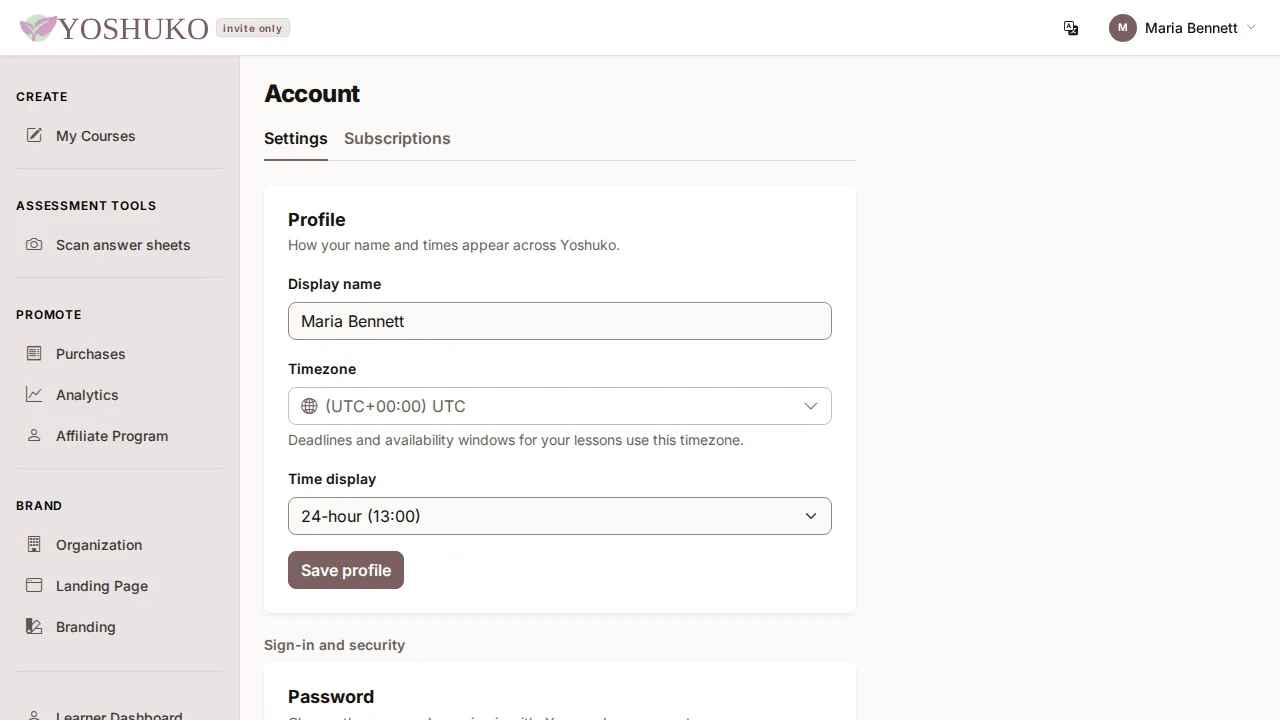
Ouvrez votre page Profil (créateurs : le menu du compte, puis Profil). La carte Numéro de téléphone portable affiche Votre numéro : avec une version abrégée, ou Aucun numéro de téléphone portable sur ce compte.
-
Appuyez sur Ajouter un numéro (ou Changer le numéro).
-
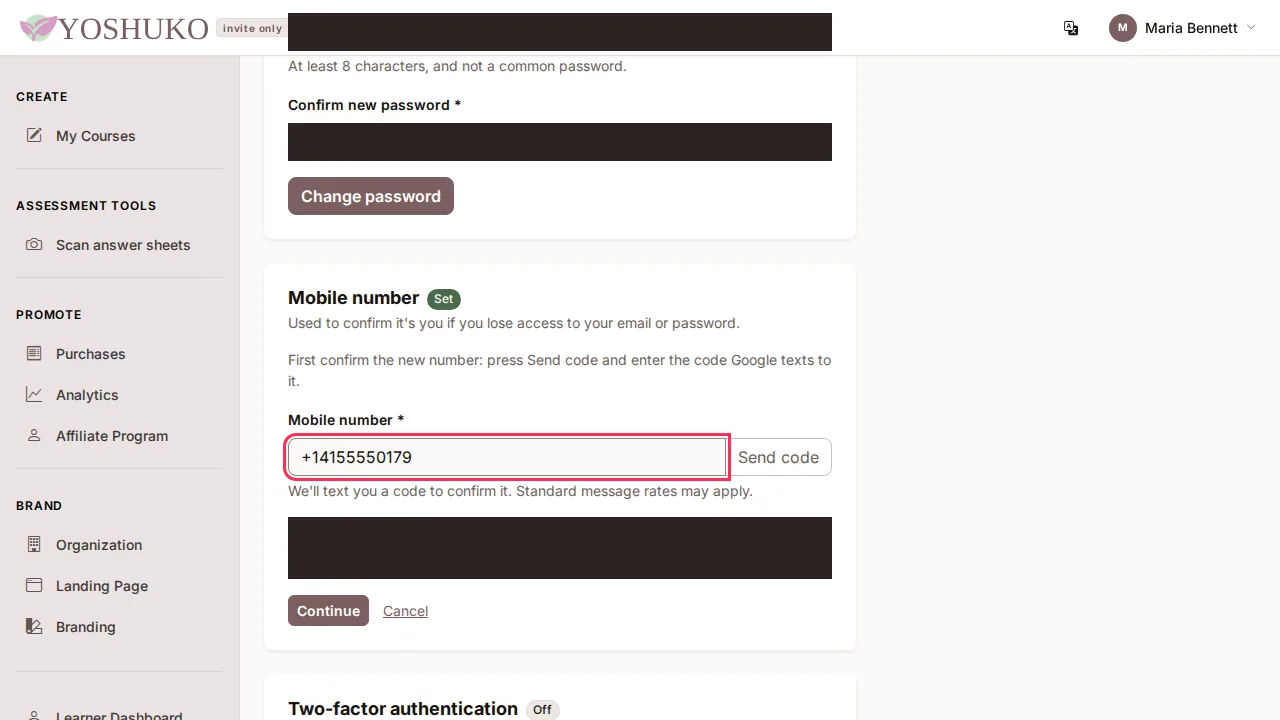
Entrez votre Nouveau numéro de téléphone portable. Incluez le code du pays, ou entrez-le comme vous l’appelleriez à la maison.
-
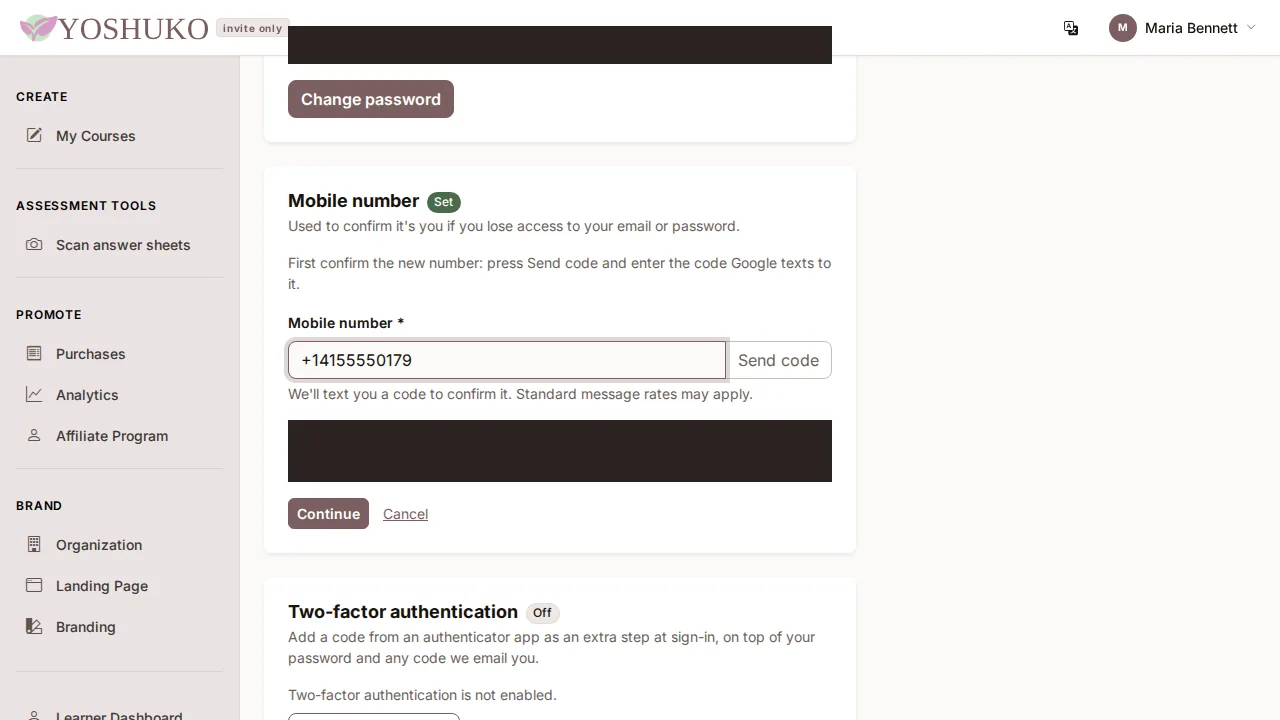
Appuyez sur Envoyer le code. Google envoie un message texte avec un code au nouveau numéro. Entrez-le. L'étape indique alors que le numéro est vérifié.
-
Appuyez sur Continuer. Nous vous envoyons un code par e-mail.
- Si vous remplacez un numéro, vous êtes aussi demandé de confirmer votre ancien numéro : appuyez sur Envoyer le code dans cette étape et entrez le code que Google envoie au numéro déjà présent sur votre compte. Cela empêche quiconque d'autre de transférer votre numéro vers un téléphone qu'il détient.
- Entrez le Code reçu par e-mail. La carte affiche maintenant votre nouveau numéro.
Vous n’avez pas reçu le code par email ? Utilisez Renvoyer le code. Vous avez changé d’avis ? Appuyez sur Annuler.
Note
Chaque modification de numéro nécessite un code envoyé par email. Un compte sans adresse email ne peut pas ajouter ou modifier un numéro ici. Si votre compte a été créé pour vous, demandez à celui qui l’a configuré.
Activer la deuxième étape de connexion
Ajoutez un code provenant d'une application d'authentification comme deuxième étape lors de la connexion, en plus de votre
mot de passe. Yoshuko appelle cela two-factor authentication.
- Sur votre page Profil, trouvez
Two-factor authentication. Il ditTwo-factor authentication is not enabled. -
Appuyez sur
Enable two-factor authentication.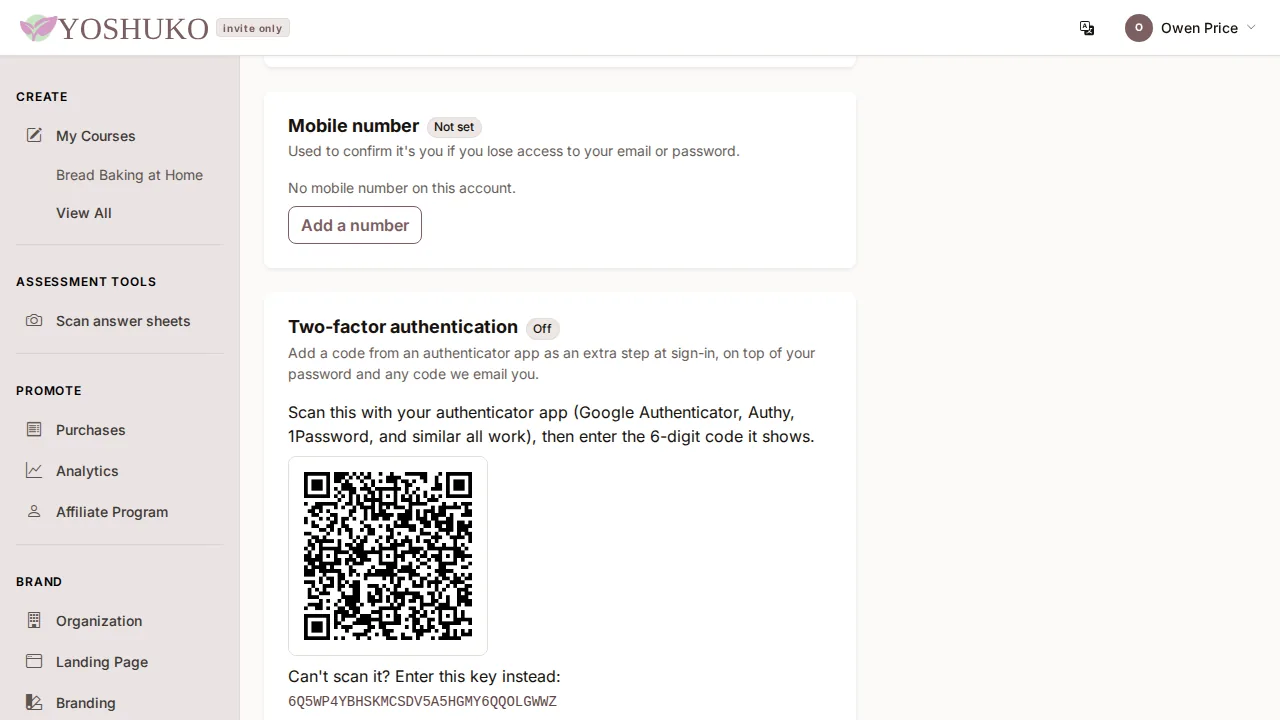
-
Scannez le code QR avec votre application d'authentification (Google Authenticator, Authy, 1Password et autres applications similaires fonctionnent toutes). Ne pouvez-vous pas le scanner ? Tapez la clé affichée sous le code au lieu.
-
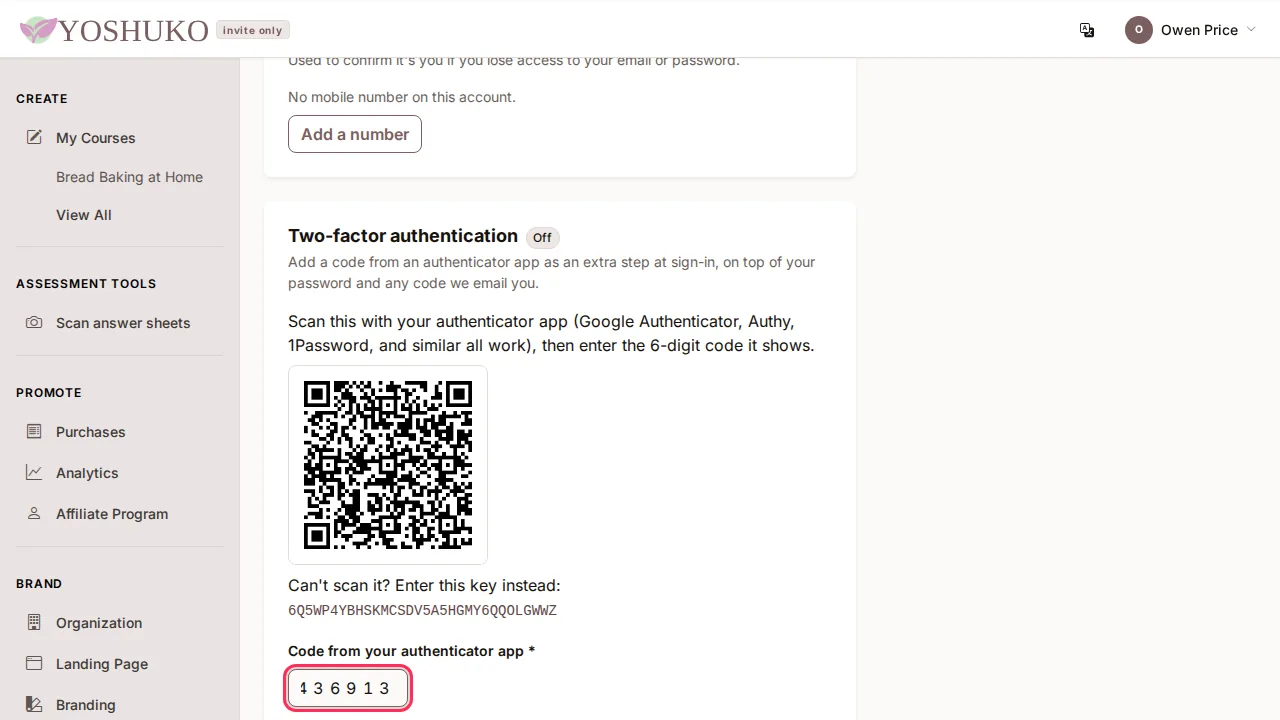
Entrez le code à six chiffres que votre application affiche dans Code de l'application d'authentification et appuyez sur Confirmer.
-
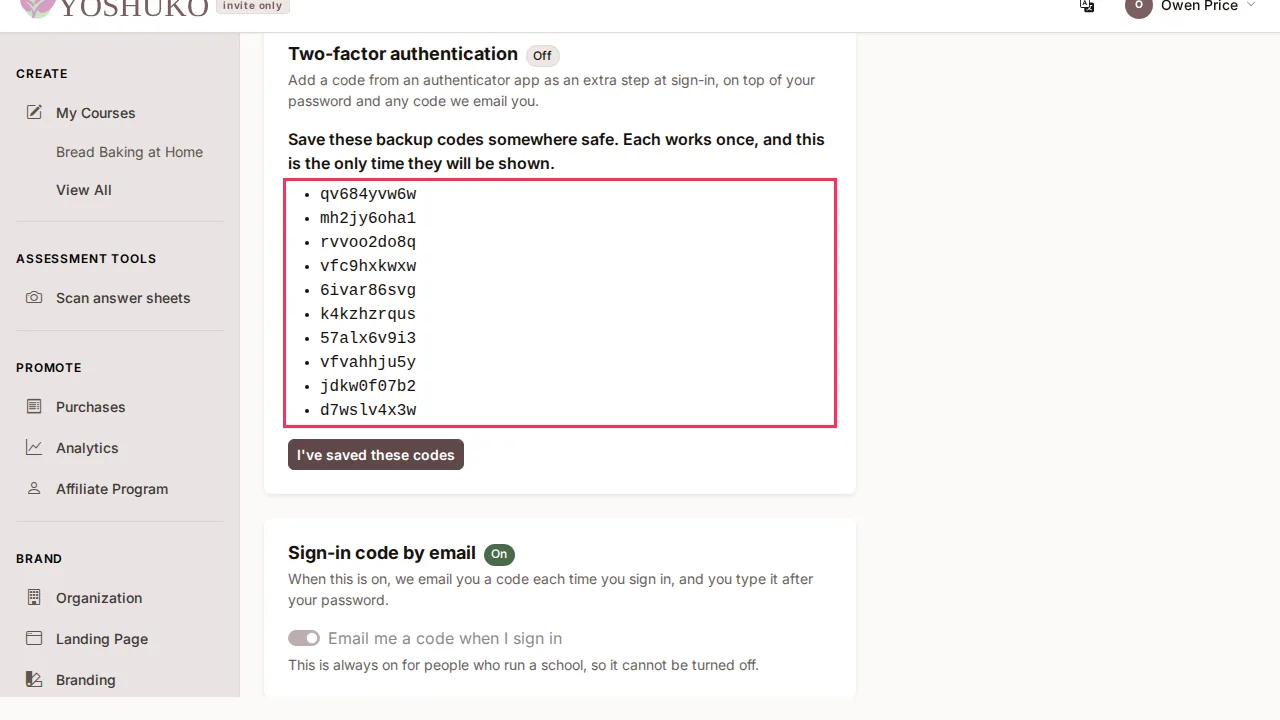
Sauvegardez les codes de sauvegarde que vous voyez ailleurs en lieu sûr. Chacun fonctionne une seule fois, et c'est la seule fois qu'ils seront affichés. Appuyez sur J'ai sauvegardé ces codes.
La carte indique maintenant Two-factor authentication is enabled.. À partir de maintenant, vous vous connectez avec
votre mot de passe et un code provenant de votre application. Voir
connexion.
Nouveaux codes de secours ou désactivation
Regenerate backup codesvous donne un nouveau jeu. Chaque code que vous avez vu auparavant ne fonctionne plus.Disabledésactive la deuxième étape après que vous ayez dit oui. Les créateurs sont alors demandés de fournir un code par email au moment de la connexion.
Se déconnecter
En tant qu'apprenant : ouvrez le menu compte et choisissez Se déconnecter.
En tant que créateur : ouvrez le menu compte et choisissez Log out.
Se déconnecter met fin à votre session sur cet appareil. Quiconque utilise le navigateur après vous doit se reconnecter.
Si quelque chose ne va pas
| Vous voyez | Cela signifie quoi | Que faire |
|---|---|---|
That code is not correct or has expired. |
Le code a été tapé incorrectement, déjà utilisé ou plus de 10 minutes vieux. | Utilisez Envoyer un nouveau code (ou Renvoyer les codes) et entrez le dernier. |
| Ces deux mots de passe ne correspondent pas. | Les deux champs mot de passe sont différents. | Tapez le même nouveau mot de passe dans les deux. |
| Nous ne pouvons pas confirmer cette carte | La carte n'est pas celle que votre organisation utilise pour payer. | Appuyez sur Retour au formulaire de réinitialisation et essayez avec la carte que votre organisation utilise pour payer. |
| Votre mot de passe a été changé, mais vous voyez toujours l'écran de modification du mot de passe | Vous êtes connecté avec un mot de passe donné par quelqu'un d'autre. | Choisissez votre propre mot de passe. Le reste de Yoshuko s'ouvre une fois que vous le faites. |
| Vous ne pouvez pas ajouter un numéro mobile | Votre compte n'a pas d'adresse e-mail. | Demandez à celui qui a configuré votre compte. |