Présence et badges
Chaque cours a un registre de présence (une liste de qui est venu) que vous pouvez vérifier à la main. Vous pouvez aussi donner à chaque apprenant un badge avec un code QR dessus (un badge c'est une carte avec un code carré) et mettre un tablette à la porte — ou votre propre appareil, pointé vers la salle — pour lire les badges et marquer les apprenants présents. La configuration prend environ cinq minutes.
Avant de commencer
- Vous devez être un créateur dans le cours, et le cours doit avoir des apprenants qui y ont rejoint. Voir Ajouter des apprenants et des cohortes (une cohorte est un groupe qui apprend ensemble).
- Pour le kiosque (un écran à la porte où les apprenants montrent leur badge), un appareil avec une caméra et un navigateur web browser. Il n'a pas besoin d'être connecté à Yoshuko.
Vérifier la présence à la main
- Ouvrez le cours et, dans le menu du cours sous Apprenant, choisissez Présence.
- Cochez la case d'un apprenant pour une journée afin de marquer sa présence ; décochez-la pour retirer la marque. Chaque coche est sauvegardée immédiatement.
- Utilisez les boutons flèches pour passer à la période précédente ou suivante.
Le registre fonctionne même si la présence par badge n'est pas activée.
Configurer la présence dans le cours
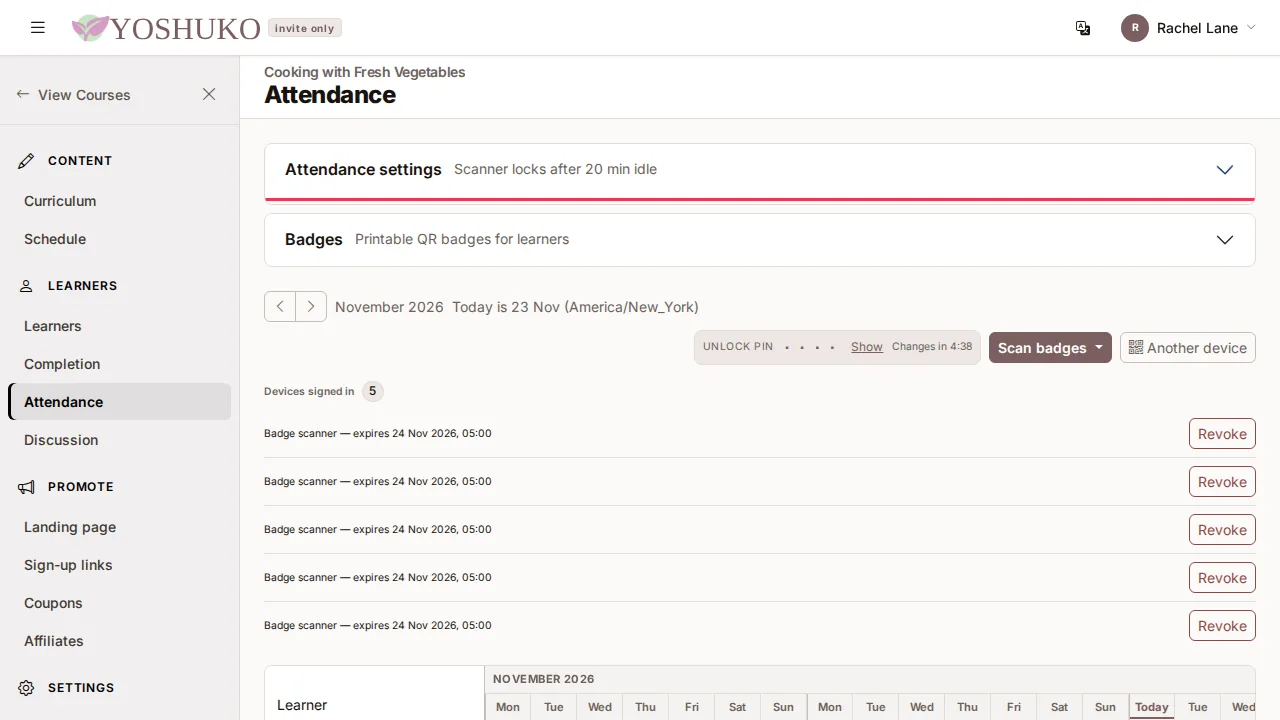
- Sur l'écran Présence, ouvrez Paramètres de présence.
- Choisissez :
Date format—MM-DD-YYYYouDD-MM-YYYY(l'ordre mois, jour et année), pour les en-têtes de colonne.Kiosk lock timeout— 10 minutes à 60 minutes. Le kiosque verrouille après ce délai s'il n'y a pas d'activité.- Fuseau horaire du cours — détermine quel jour une marque est enregistrée. C'est aussi sur les écrans Détails et Planning du cours.
- Activer la présence via badge pour ce cours — désactivez cette option et les écrans qui scannent badges ne fonctionnent plus, et tous les liens de dispositif cessent immédiatement. Le registre ne change pas.
- Appuyez sur Enregistrer les paramètres. Enregistré apparaît à côté du bouton.
Imprimer des badges
Chaque apprenant a un badge pour votre organisation, valable dans tous vos cours. Ouvrir Badges sur l'écran de présence.
- La liste montre chaque apprenant dans le cours et son court ID de badge.
- Appuyer sur Imprimer à côté d'un apprenant pour un seul badge, ou
Print all badges (PDF)pour toute la classe. Un fichier à imprimer télécharge : des cartes avec le nom de l'apprenant, le nom de votre organisation et le code QR, avec des lignes pour indiquer où couper. Ouvrir-le et imprimer comme d'habitude.
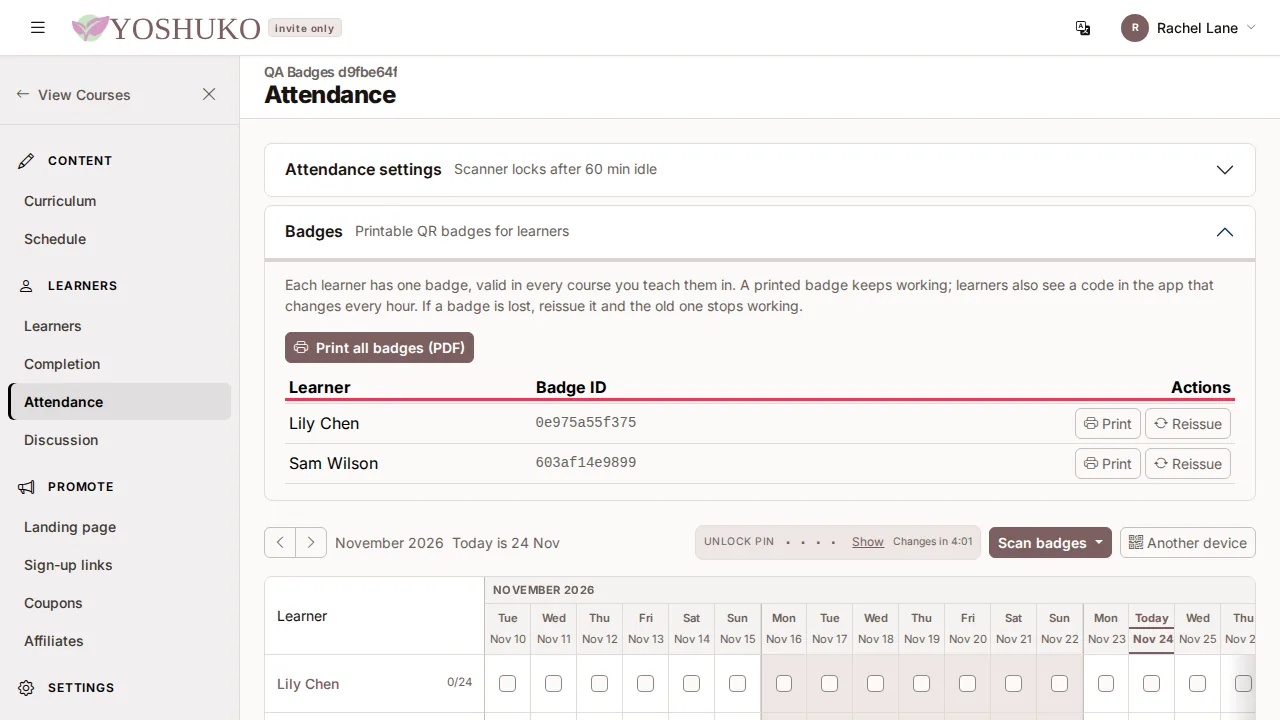
L'impression peut être répétée sans danger. Un badge imprimé ne change jamais, donc imprimer à nouveau le badge un apprenant donne toujours le même code, et un badge distribué l'année dernière fonctionne encore. Les badges sont créés la première fois qu'ils sont imprimés ou affichés.
Remplacer un badge perdu
- Appuyer sur
Reissueà côté de l'apprenant. - Confirmer. Le vieux badge cesse de fonctionner immédiatement, dans tous les cours où vous enseignez cet apprenant, et un nouveau existe. Imprimer-le ensuite.
Conserver le badge actuel ne change rien.
Le code dans l'application de l'apprenant
Les apprenants voient aussi leur badge dans l'application Yoshuko app, sous Paramètres → Badge de présence. Ce code change toutes les heures, donc une photo de l'écran ne peut pas être partagée. Rien à faire pour vous : les deux modes fonctionnent au kiosque et avec le balayage de Classe. Voir Votre badge de présence.
Ouvrir le kiosque sur une tablette à la porte
- Sur l'écran Présence, appuyez sur Balayer les badges et choisissez Individuel pour l'ouvrir sur cet appareil — ou appuyez sur le bouton QR (Ouvrir sur un autre appareil) pour l'ouvrir ailleurs.
- Dans Ouvrir sur un autre appareil, balayez le code QR avec la tablette, ou tapez le lien montré en dessous. Le lien connecte cet appareil seul — pas besoin de connexion. Il montre quand il cesse de fonctionner.
- Sur la tablette, autorisez le navigateur à utiliser la caméra.
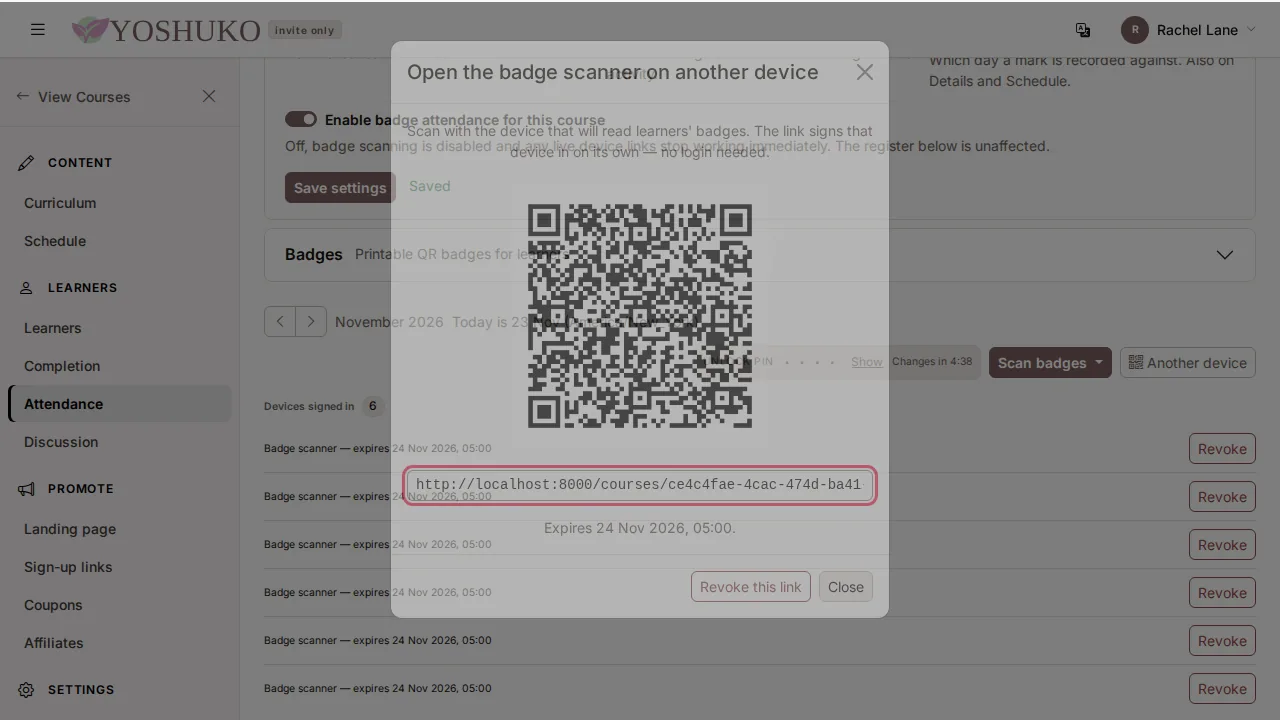
Le kiosque affiche Tenez votre badge devant la caméra. Les apprenants tiennent leur badge imprimé, ou le code sur leur téléphone.
Le code qui ouvre un kiosque verrouillé
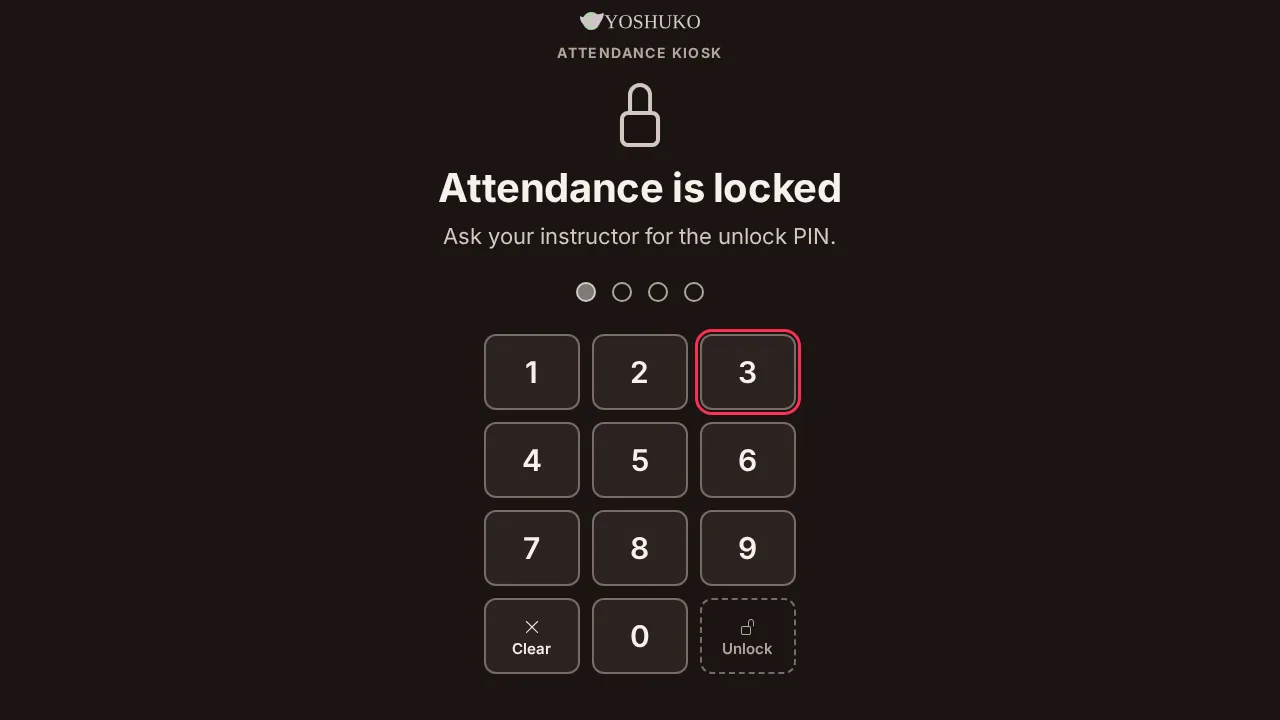
Le Unlock PIN dans la rangée de boutons en haut de l'écran de présence est un code de quatre chiffres qui change tous les cinq
minutes. Quand personne n'a utilisé le kiosque depuis plus longtemps que son temps de verrouillage, il affiche
La présence est verrouillée. Lisez le code sur votre écran de présence et tapez-le sur les boutons numériques du
kiosque pour continuer.
Arrêter un appareil de prendre la présence
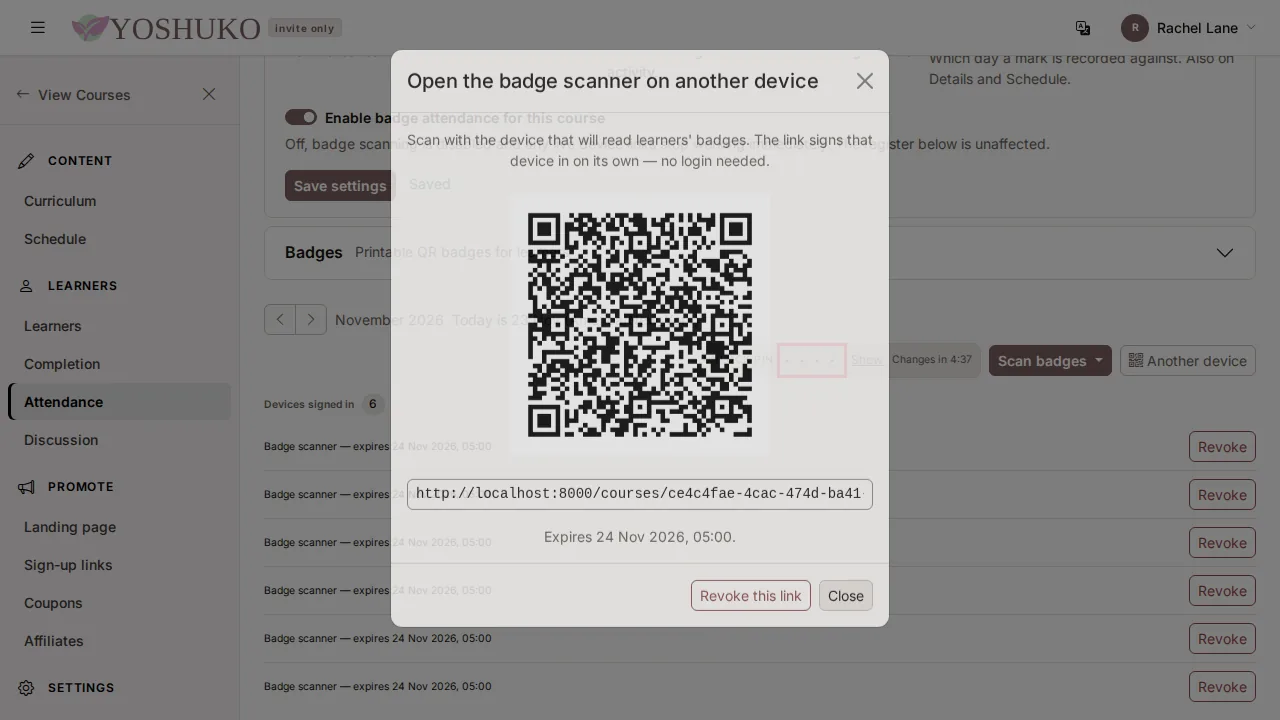
Appareils connectés sur l'écran de présence liste chaque appareil qui a un lien kiosque maintenant, avec quand son lien cesse de fonctionner.
- Appuyez sur
Revokeà côté de l'appareil. (Du cadre QR,Revoke this linkfait la même chose pour le lien que vous venez de créer.)
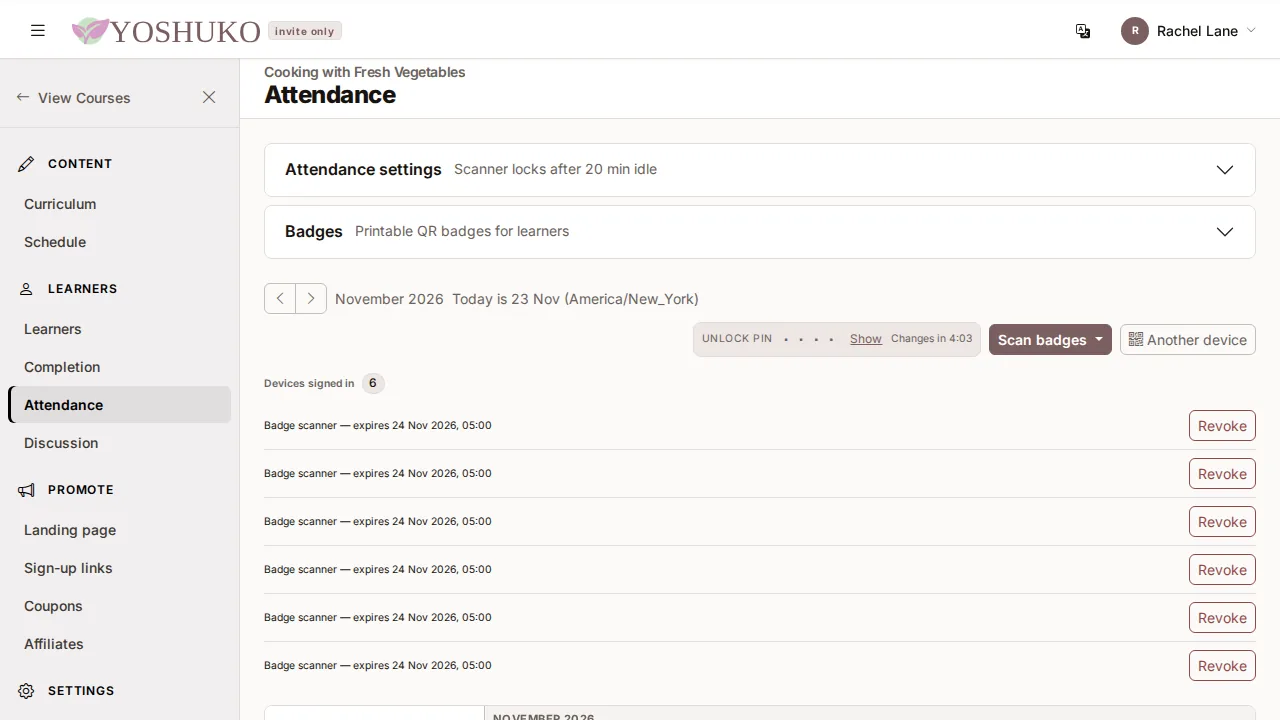
Cet appareil cesse immédiatement d'enregistrer et affiche Ce lien a pris fin.
Ce qu'un apprenant voit au kiosque
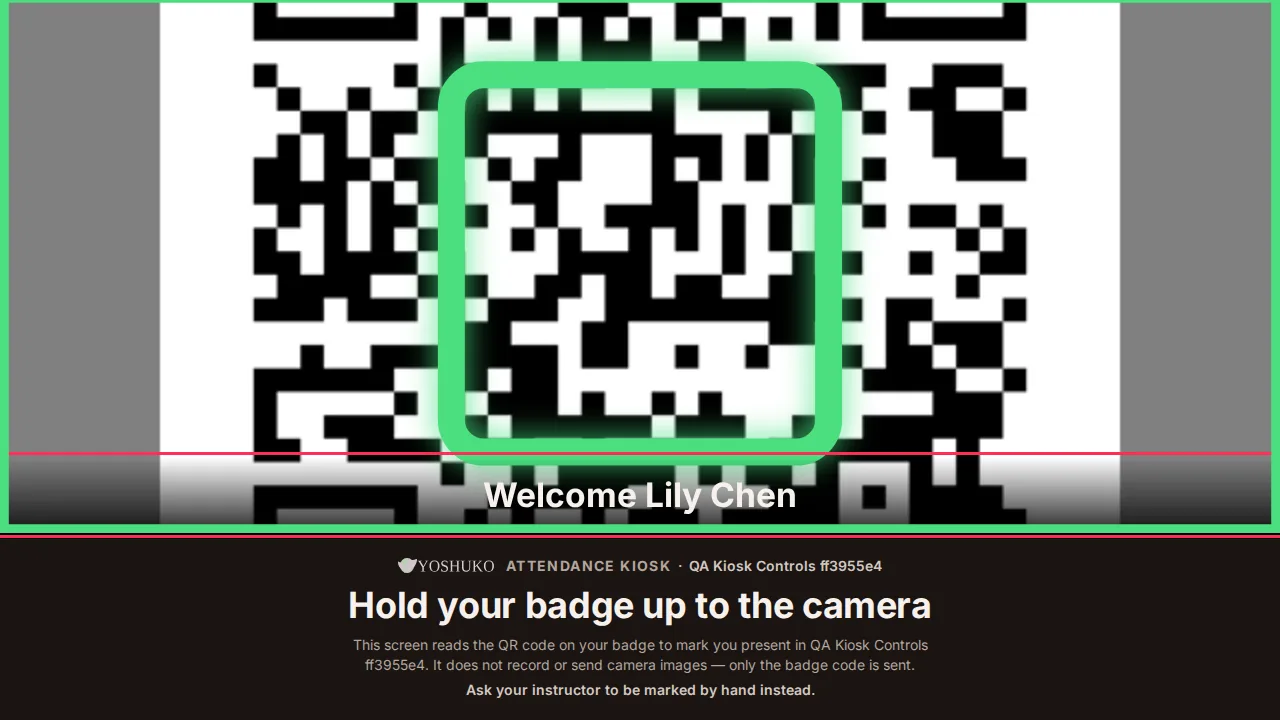
- Un apprenant montre un badge. Le kiosque affiche Bienvenue et son nom, puis Merci, … — La personne suivante, veuillez vous approcher.
- Il est marqué comme présent aujourd'hui — "aujourd'hui" signifie la date dans le fuseau horaire du cours, pas celui de la tablette.
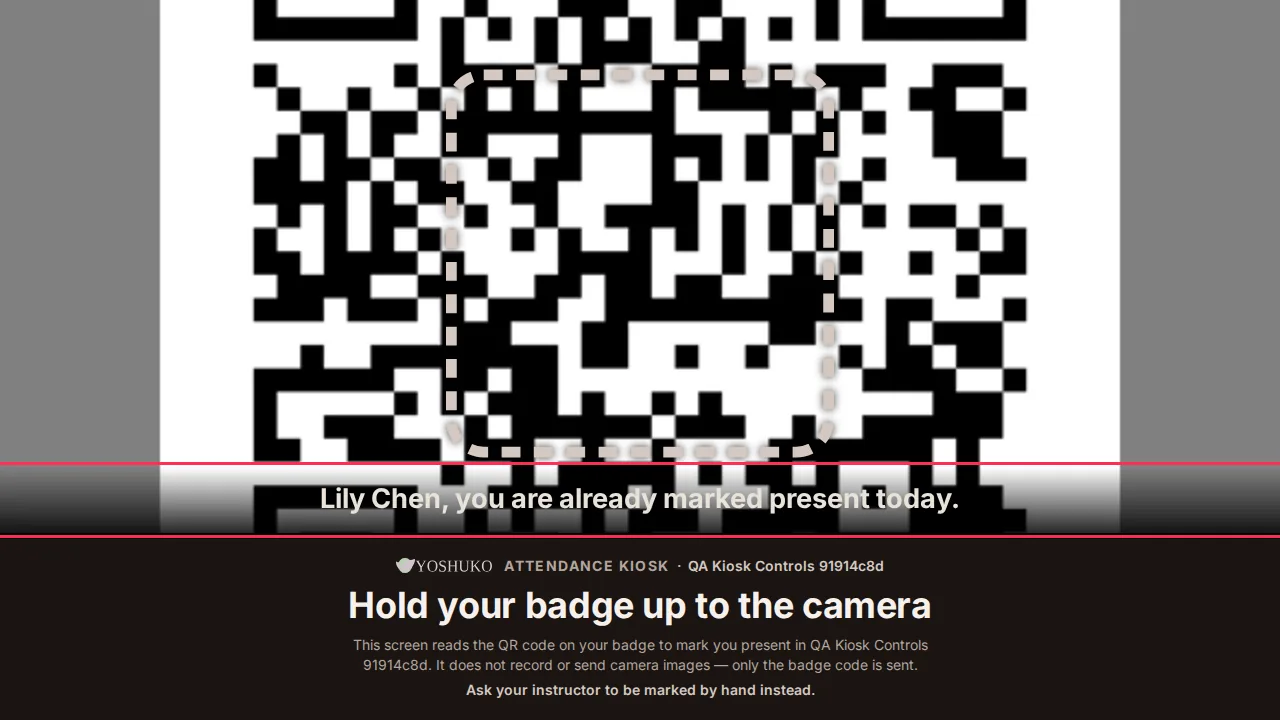
- Si le même badge est montré à nouveau le même jour, le kiosque dit qu'il est déjà marqué présent aujourd'hui. Il n'est pas marqué deux fois.
Un badge que le kiosque ne reconnaît pas
Le kiosque explique pourquoi, en mots, et ne marque personne :
| Le kiosque dit | Pourquoi |
|---|---|
| Badge non reconnu | Le code n'est pas un badge pour ce cours. |
That app code has expired — refresh it in the app |
Un code d'application plus d'une heure vieux. |
| Ce badge a été remplacé | Vous avez donné à l'apprenant un nouveau. |
Not enrolled in this course |
Un vrai badge, mais l'apprenant n'est pas sur cette liste (la liste de la classe). |
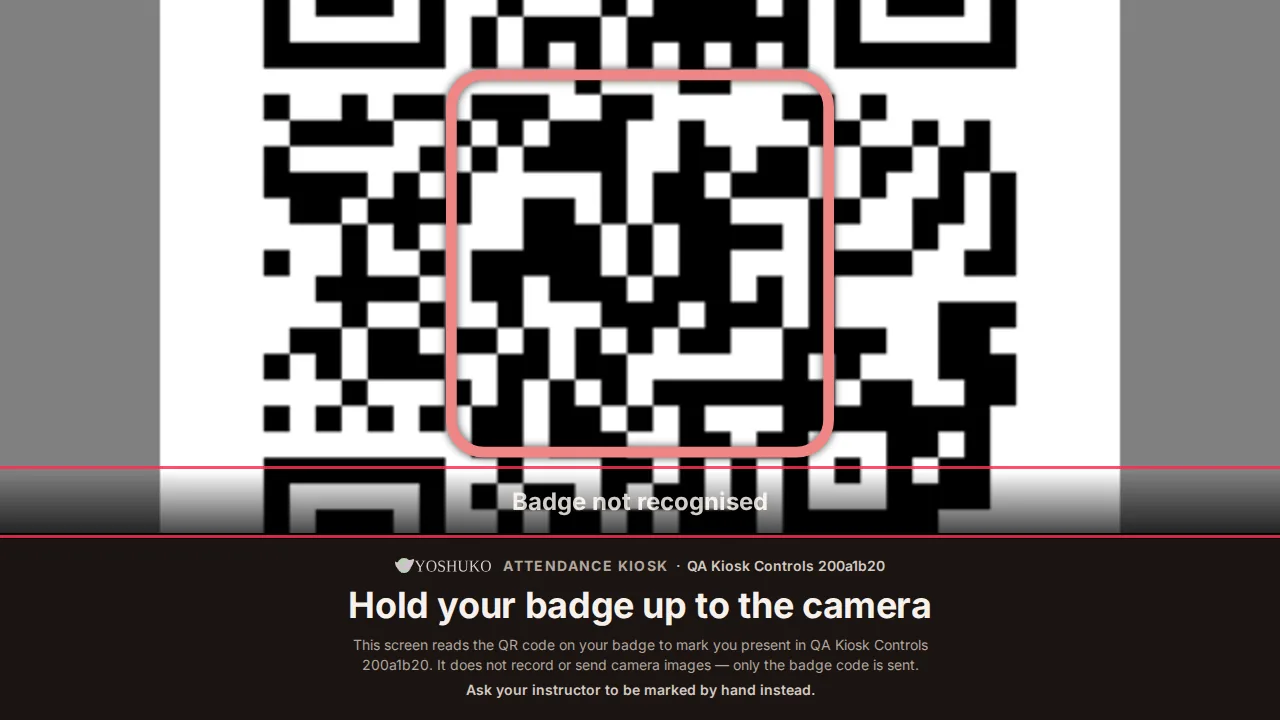
Tout code QR qui n'est pas un Yoshuko badge est ignoré sans message.
Scanner toute la salle : le choix « Salle de classe »
Scanner les badges sur l'écran de présence a deux options :
- Individuel — le kiosque décrit ci-dessus, un appareil à la porte.
- Salle de classe — utilisez vous-même la caméra de cet appareil. Tenez-le vers la salle et les apprenants
montrent leurs badges l'un après l'autre ; chacun est marqué présent aujourd'hui et
Present today N / totalcompte à chaque fois. Seul vous, connecté en tant que créateur du cours, pouvez l'ouvrir ; il n'y a pas de lien à partager.
Scanner la salle de classe ne modifie jamais une marque que vous avez faite manuellement.
Quand le mode « Salle de classe » ne peut pas démarrer
| Vous voyez | Que faire |
|---|---|
| La présence par badge est désactivée pour ce cours. | Activez Activer la présence par badge pour ce cours dans les paramètres. |
No learners are enrolled in this course yet. |
Ajoutez d'abord les apprenants. Aucune caméra n'est ouverte pour une salle vide. |
| Impossible de charger la liste. | Vérifiez votre connexion et rouvrez « Salle de classe » encore une fois. |
| L'accès à la caméra a été refusé. | Autorisez la caméra pour cette page et rouvrez « Salle de classe » encore une fois. |
| Ce navigateur ne peut pas scanner les badges. | Utilisez une nouvelle version de Chrome, Edge, Safari ou Firefox sur une connexion sécurisée (HTTPS), ou utilisez le kiosque. |
Fermer la fenêtre arrête la caméra.
Comment fonctionnent les badges, et ce qui est stocké
- La caméra ne transmet jamais d'images vers le web (télécharger). La page lit le code QR sur l'appareil lui-même et détermine ce qu'il dit là. Seul le code du badge est envoyé, et seulement pour un badge que l'appareil connaît déjà.
- Les appareils ne conservent jamais de badges utilisables. Un kiosque reçoit une version mélangée courte de chaque code réel, suffisante pour dire « ce badge appartient à cet apprenant » mais pas assez pour copier le code. Yoshuko vérifie à nouveau le code réel avant d'écrire la note.
- Les notes. Un balayage de badge est enregistré comme un marquage QR ; une note que vous avez faite manuellement est enregistrée comme étant faite à la main, et un balayage ne peut pas écraser une note manuelle.
- Reconnaissance faciale. Les versions précédentes reconnaissaient les visages. Ce menu de configuration a disparu et les apprenants ne sont plus invités à ajouter leur visage. Les données faciales stockées auparavant sont supprimées quand un apprenant quitte le cours, comme avant ; l'application n'offre plus de moyen d'en ajouter davantage.
Les apprenants voient ce message sur le kiosque : "This screen reads the QR code on your badge to mark you present in [course]. It does not record or send camera images — only the badge code is sent. Ask your instructor to be marked by hand instead."
Si quelque chose ne va pas
| Vous voyez (au kiosque) | Ce que cela signifie | Que faire |
|---|---|---|
| Ce lien a expiré | Le lien est passé, déjà utilisé ou arrêté. | Ouvrez à nouveau le kiosque sur l'écran de Présence et balayez le nouveau code. |
| La présence par badge est désactivée | La présence par badge est éteinte pour ce cours. | Activez Activer la présence par badge pour ce cours, puis appuyez sur Réessayer au kiosque. Le même lien fonctionne à nouveau. |
… your instructor has marked you absent today |
Vous avez effacé cette case de l'apprenant manuellement aujourd'hui ; un balayage ne peut pas modifier une note faite à la main. | Vérifiez-les dans le registre si ils sont présents. |
| En attente d'autorisation de caméra | Le navigateur demande d'utiliser la caméra. | Choisissez Autoriser, puis appuyez sur Réessayer. |
| Pas de caméra | L'appareil ne permet pas l'accès à sa caméra. | Vérifiez les autorisations de caméra du navigateur, ou utilisez un autre appareil. |
| Ce code PIN n'a pas fonctionné. | Le PIN était incorrect ou avait déjà changé. | Lisez le PIN actuel sur l'écran de Présence et réessayez. |
Too many attempts. Ask your instructor for a new code. |
Trop d'essais infructueux avec le PIN. | Ouvrez à nouveau le kiosque et balayez le nouveau code. |
| Impossible de sauvegarder | La note n'a pas atteint Yoshuko. | L'apprenant peut tenir son badge encore une fois, ou marquer manuellement sa présence. |
Lié à
- Ajouter des apprenants et des cohortes
- Votre badge de présence (pour les apprenants)
- Marquage et le carnet de notes (le carnet de notes est la table des notes)
- Confidentialité (confidentialité est votre droit de protéger vos informations)