Point de vente et votre propre domaine
Votre storefront est la maison publique de votre organisation : une page qui liste vos cours publiés, avec votre nom et votre propre style. Chaque organisation en reçoit un à l'adresse Yoshuko dès le départ ; vous pouvez aussi l'afficher sur un domaine que vous possédez. Changer l'apparence prend environ cinq minutes ; votre propre domaine demande quelques minutes de votre temps plus longtemps que la société qui gère vos DNS.
Avant de commencer
- Vous devez être membre de l'organisation dans le créateur studio.
- Votre propre domaine est inclus dans chaque plan payant — voir tarifs. Le Yoshuko sous-domaine est fourni avec tout plan.
- Pour votre propre domaine, vous devez être capable de modifier les paramètres DNS d'un domaine que vous possédez. Yoshuko ne vend pas de domaines.
Voir votre point de vente
Dans le menu de gauche du studio créateur, choisissez Page d'accueil. C'est la page pour votre organisation entière — pas la Page d'accueil dans le menu d'un seul cours, qui est votre liste de cours.
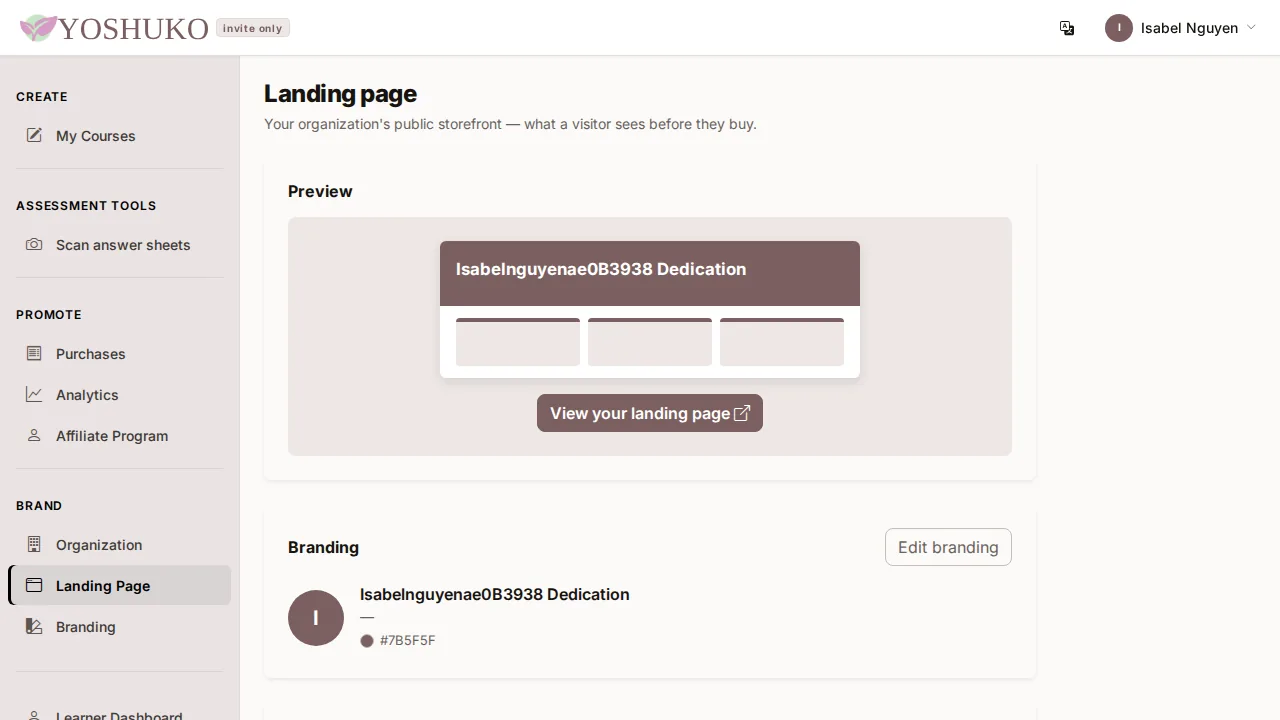
- Aperçu montre l'adresse où votre boutique est accessible (voir aperçu signifie regarder la boutique comme les autres la verront). Appuyez sur Voir votre page d'accueil pour l'ouvrir dans une nouvelle onglet.
- Marque donne un aperçu court de votre nom, de votre logo (votre
Logo) et de votre slogan court (votreTagline).Editvous mène à l'endroit où vous pouvez les modifier. - Domaine montre l'adresse de votre boutique ainsi que l'état de tout domaine personnalisé que vous avez : Pas de domaine personnalisé,
Pending verification,Verifiedou Nécessite une attention.
Ce que voient les visiteurs
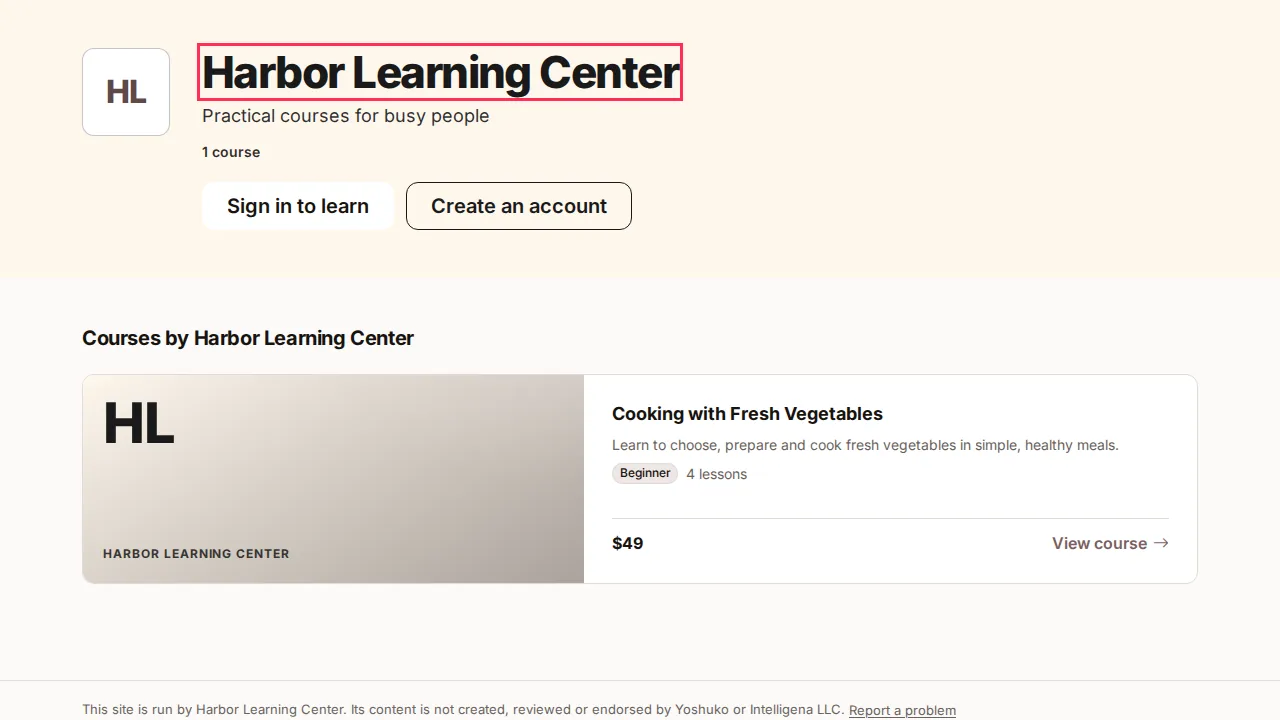
Les visiteurs voient le nom de votre organisation et une carte pour chaque cours publié et public. Choisir une carte ouvre la page d'accueil du cours, où ils peuvent s'inscrire ou acheter. Si vous n'avez pas encore publié quoi que ce soit, la page dit cela — par exemple Aucun cours publié encore. — plutôt que de montrer des rangées vides de cartes.
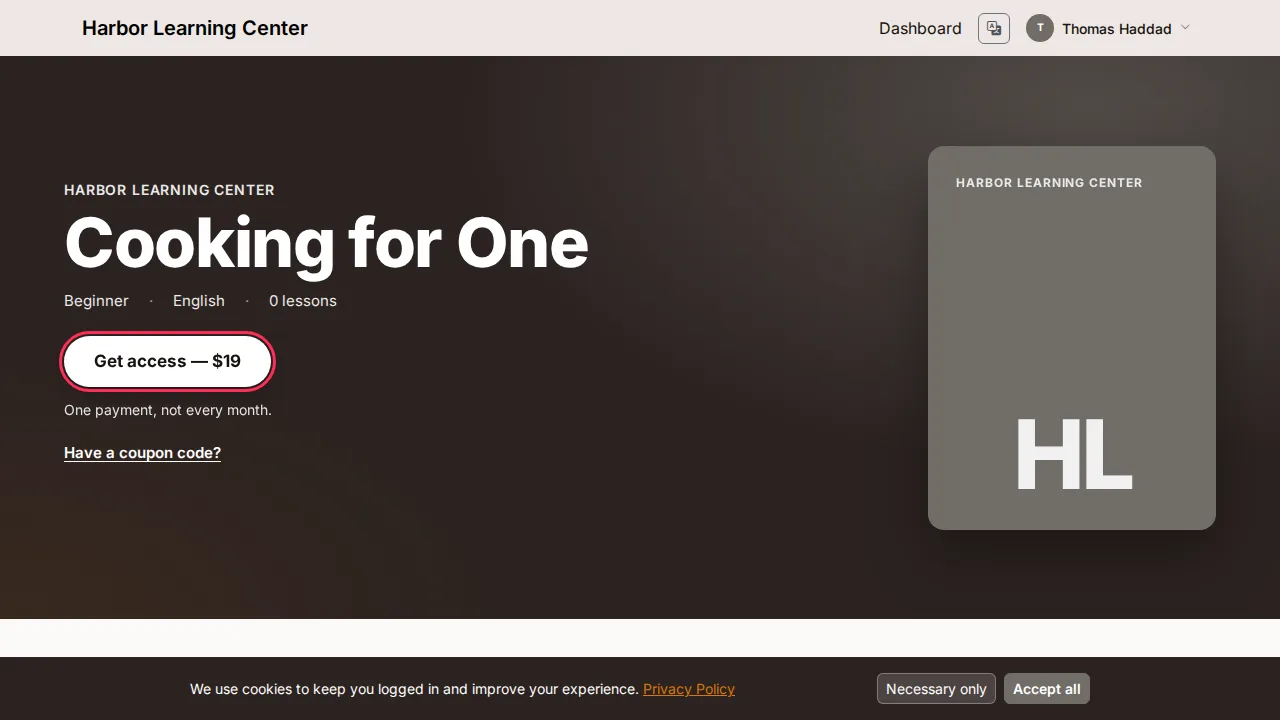
Lorsque votre storefront est affiché à son propre adresse (votre Yoshuko sous-domaine ou votre propre domaine), les pages de cours et le paiement restent sur cette adresse, donc un acheteur ne quitte jamais votre storefront pour payer.
Modifier votre Yoshuko sous-domaine
- Sur Page d'accueil, appuyez sur
Editdans la carte Domaine. La page Domaine personnalisé s'ouvre. - Sous Votre Yoshuko sous-domaine, tapez un nouveau Sous-domaine : 3 à 63 caractères,
lettres minuscules (pas de majuscules), chiffres et le signe
-seulement. - Appuyez sur Enregistrer. Comme cela brise tout lien que les gens ont enregistré vers votre ancienne adresse, Yoshuko demande Modifier votre sous-domaine ? — tapez le nouveau sous-domaine pour confirmer et appuyez sur Confirmer.
Utiliser votre propre domaine
Utilisez un sous-domaine d'un domaine que vous possédez, comme courses.example.com — pas le domaine
simple (example.com) lui-même.
- Sur Page d'accueil, appuyez sur
Editdans la carte Domaine. - Sous Domaine personnalisé, appuyez sur Définir le domaine (ou Modifier le domaine si vous en avez déjà un).
-
Tapez votre Domaine et appuyez sur Enregistrer. L'état devient
Pending verificationet une carte apparaît avec l'intituléAdd these records at your registrar(la société où vous avez acheté le domaine).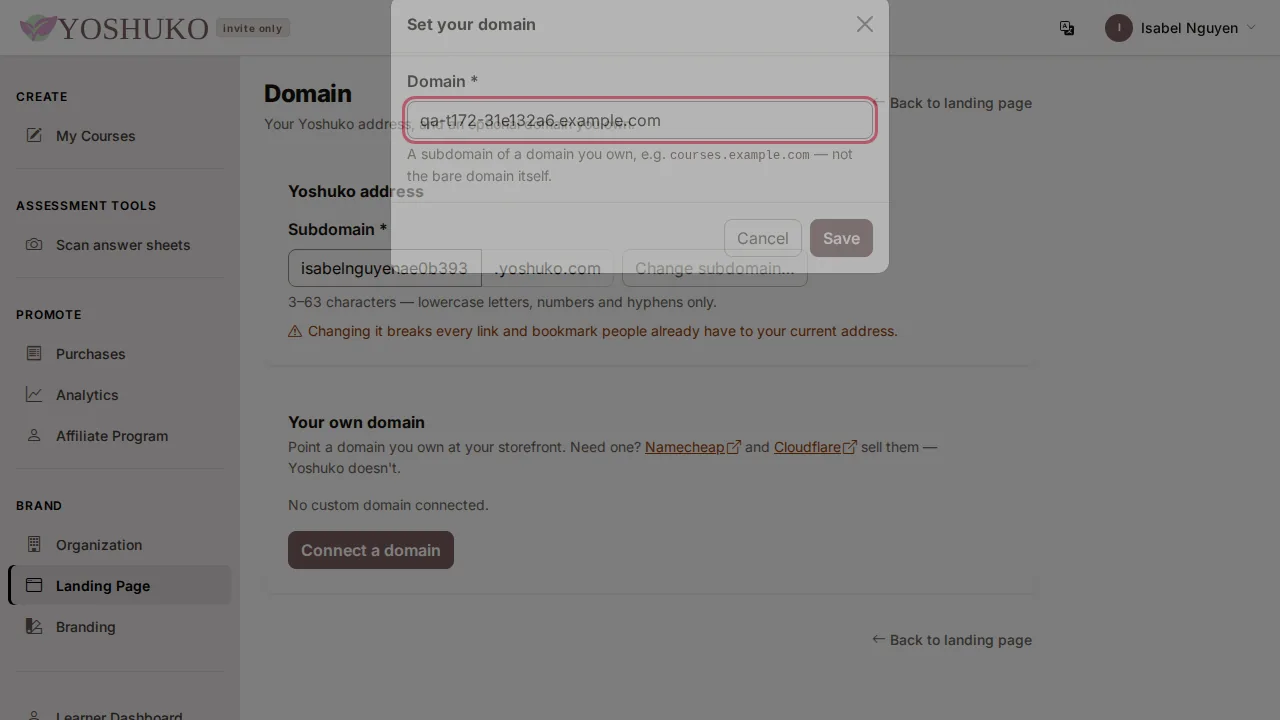
-
À la société qui gère les paramètres DNS de votre domaine (
Cloudflare,Namecheap,GoDaddy,Route 53ou n'importe où que le domaine est contrôlé), ajoutez les deux enregistrements exactement comme la carte les montre :Enregistrement Nom Valeur Enregistrement CNAME votre domaine, par exemple courses.example.coml'adresse montrée sur la carte TXTenregistrement (prouve que vous contrôlez ce domaine)_yoshuko-challenge.suivi de votre domaine, par exemple_yoshuko-challenge.courses.example.comla valeur montrée sur la carte — aucune autre organisation n'a le même un -
Appuyez sur Vérifier maintenant. Lorsque les deux enregistrements sont trouvés, vous voyez
Verified — your domain is live.et l'état devientVerified.
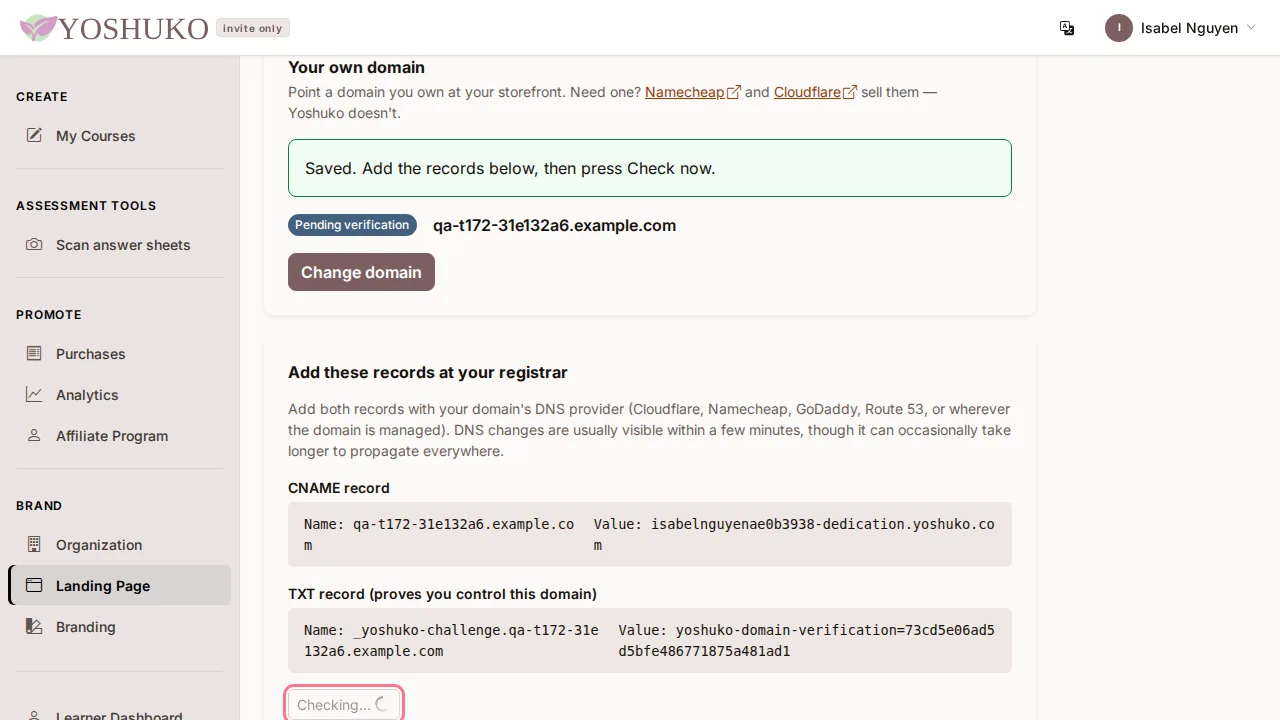
Les modifications DNS sont généralement visibles dans quelques minutes mais peuvent prendre plus de temps. Vous n'avez pas besoin de cliquer continuellement sur Vérifier maintenant : Yoshuko vérifie en arrière-plan et vous envoie un courriel quand le domaine passe la vérification (la vérification).
Marquer votre organisation
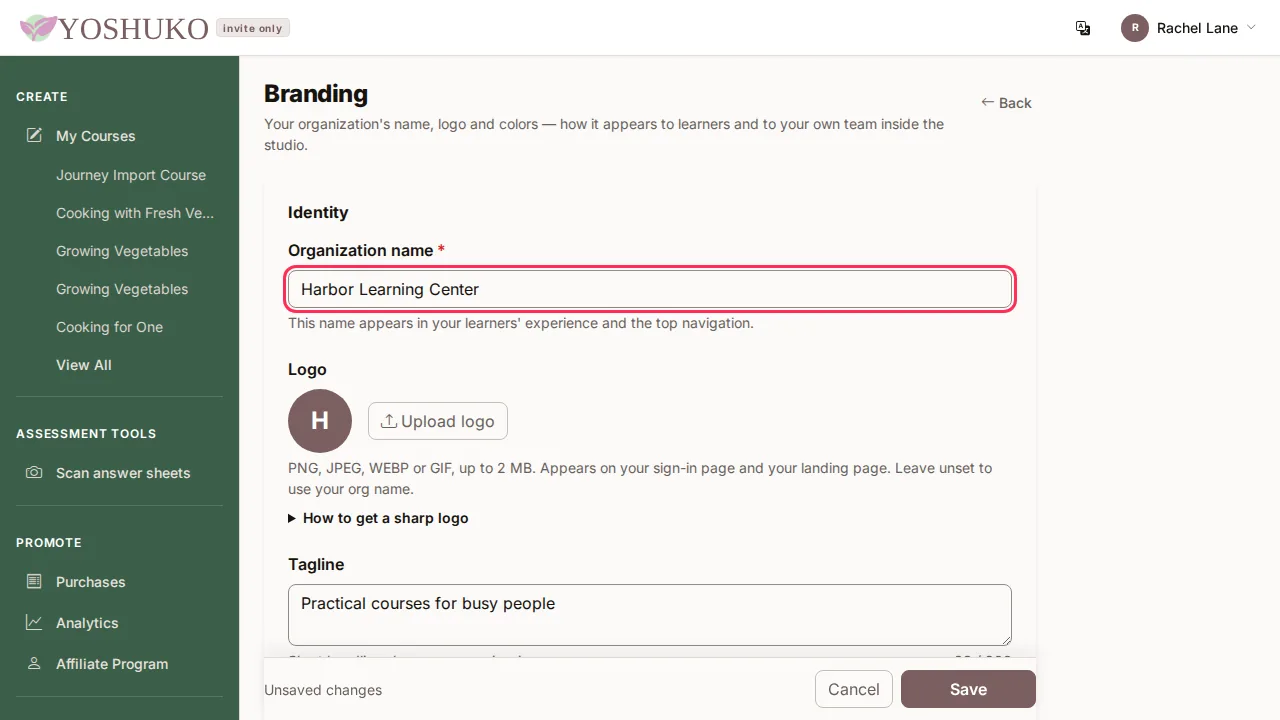
Dans le menu de gauche, choisissez Marque (ou appuyez sur Edit sur la carte Marque
de Page d'accueil ou Organisation). Modifiez ce que vous voulez, puis appuyez sur Enregistrer —
vous voyez Marque enregistrée avec succès. Les modifications s'affichent sur vos pages immédiatement.
| Paramètre | Ce qu'il fait |
|---|---|
| Nom de l'organisation | Affiché à vos apprenants et dans le menu en haut. |
Logo |
Choisir un fichier — une image (PNG, JPEG, WEBP ou GIF), jusqu'à 2 MB. Affichée sur votre page de connexion et dans le menu en haut ; sans, le nom de votre organisation est utilisé. |
Tagline |
Une courte ligne sur votre page de connexion, jusqu'à 200 caractères. |
Intro Text |
Une brève description de votre organisation affichée aux nouveaux visiteurs. |
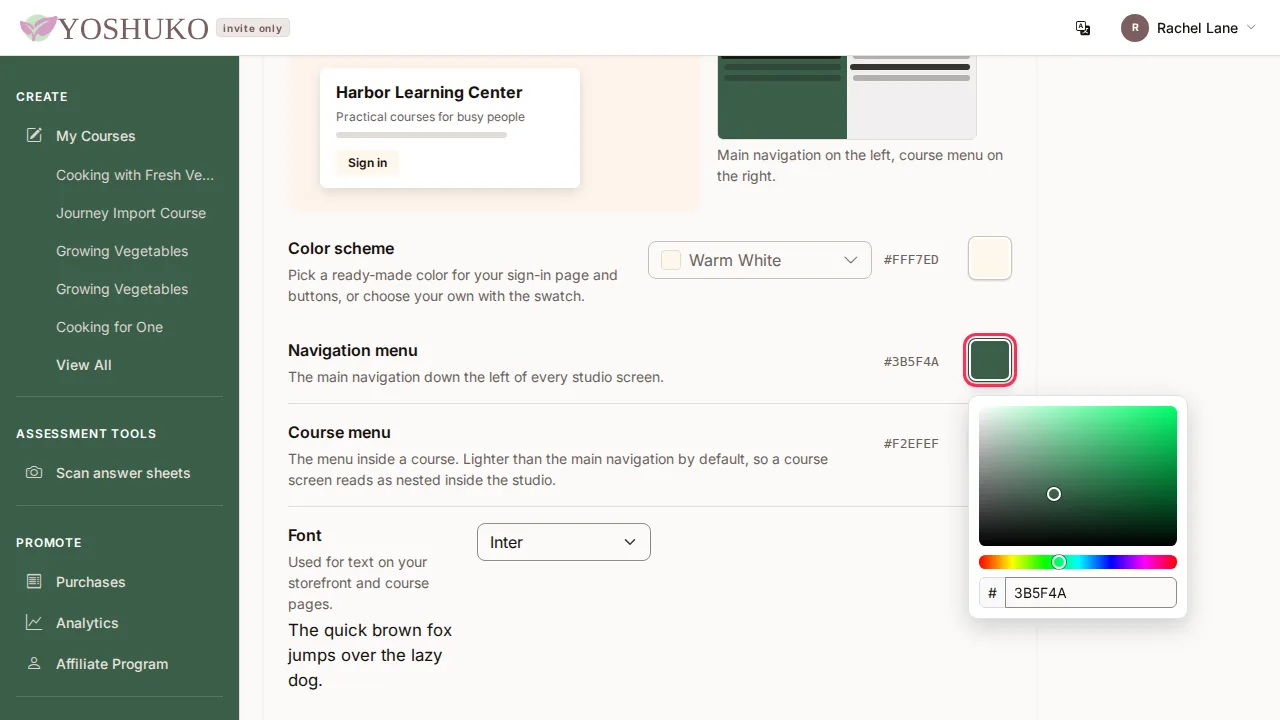
| Couleur d'accent | Choisissez un ensemble de couleurs, ou tapez une Couleur personnalisée comme un code couleur tel que #7B5F5F. Utilisé pour le fond de la page de connexion et pour mettre en évidence les boutons. |
Navigation menu |
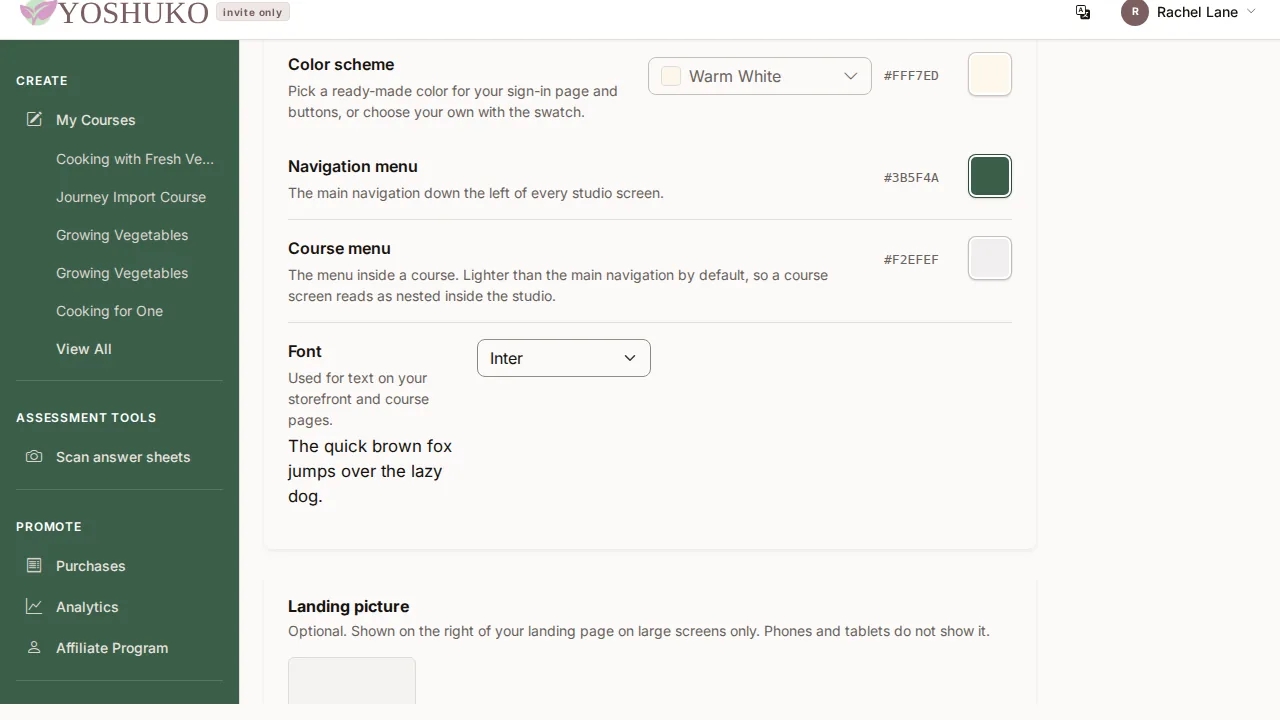
La couleur du menu principal sur le côté gauche de chaque écran studio. Choisissez parmi les couleurs affichées, ou tapez un code couleur. |
| Menu des cours | La couleur du menu à l'intérieur d'un cours. Aperçu montre les deux menus côte à côte. |
Font |
Le style de lettres pour le texte sur votre storefront et vos pages de cours. |
| Texte du pied de page | Vos propres mots en bas du storefront, jusqu'à 200 caractères. |
| Afficher « Powered by Yoshuko » dans le pied de page de votre storefront | Si la mention Yoshuko apparaît ou non. Si votre plan ne permet pas de l'effacer, l'interrupteur reste allumé et une note en dessous indique quel plan autorise cela. |
| Afficher le bouton du studio créateur dans le lecteur de cours | Permet aux apprenants de vos cours de créer leurs propres contenus. S'applique à tous les cours de l'organisation. |
Reset colours to defaults remet les couleurs à leur état initial (réinitialiser) ; Annuler jette vos modifications non sauvegardées.
Si quelque chose ne va pas
| Vous voyez | Ce que cela signifie | Que faire |
|---|---|---|
| Aucun cours publié encore. sur votre storefront | Vous n'avez pas encore publié un cours public. | Publiez un cours — voir Organiser un cours. |
| Les domaines personnalisés sont inclus dans chaque plan payant. Choisissez un plan pour en ajouter un. | Votre organisation n'a pas de plan payant, donc vous ne pouvez pas utiliser Définir le domaine. | Appuyez sur Choisir un plan, ou voir tarifs. Votre Yoshuko sous-domaine fonctionne toujours. |
Nous ne pouvons pas encore trouver la zone CNAME (ou TXT, ou les deux) |
Yoshuko ne peut pas encore voir cette zone. | Vérifiez que le nom et la valeur correspondent exactement à la carte, attendez quelques minutes puis appuyez sur Vérifier maintenant à nouveau. |
Nécessite une attention avec Verification timed out after 24 hours. |
Les zones n'ont pas été trouvées dans les 24 heures suivant l'enregistrement du domaine. | Corrigez les zones, puis appuyez sur Changer le domaine et enregistrez à nouveau le même domaine — cela déclenche une nouvelle vérification. |
Could not load your domain settings — reload to try again. ou Could not load your landing page. Reload to try again. |
Les détails de la page n'ont pas chargé. | Rechargez la page. |
| Nous ne pouvons pas charger votre programme d'affiliation. sur Partager | La page Partager n'a pas chargé. | Appuyez sur Réessayer ; le message disparaît une fois que la page est chargée. Voir Affiliés. |
Aucun code d'invitation encore., Aucun affilié encore., Referral links appear here once you approve an affiliate., Pas de ventes référencées encore. sur Partager |
Vous n'avez pas encore lancé un programme d'affiliation — rien ne va mal. | Voir Affiliés. |
Lié à
- Votre listing de cours
- Paiements, plans et coupons (un coupon est un code pour un prix réduit)
- Affiliés
- Configurer votre organisation