Les affiliés
Un programme affilié permet à d'autres personnes de parler de vos cours et de gagner une commission sur chaque vente qu'ils génèrent. Vous les invitez avec un lien, vous les validez et vous leur payez directement. Configurer cela prend environ dix minutes.
Avant de commencer
- Vous devez être un créateur dans l'organisation.
- Les affiliés gagnent sur les ventes payantes, donc vous avez besoin d'au moins un cours avec un prix, et Stripe relié — voir Paiements, plans et coupons (un coupon est un code pour un prix réduit).
Vous payez vos affiliés directement
Yoshuko ne prend que sa propre commission sur une vente qu'un affilié a ramenée ; la commission n'est pas déduite, donc le montant complet vous parvient et est à votre disposition. Yoshuko ne gère pas, ne traite pas ni ne garantit les paiements des affiliés, et ne délivre pas de documents fiscaux pour eux — vous êtes le payeur.
Activez votre programme affilié
- Dans le menu de gauche du studio créateur, choisissez Programme affilié. La page Partager s'ouvre et affiche Votre programme affilié est désactivé.
- Appuyez sur Activer le programme affilié.
- Ouvrez l'onglet Paramètres tab et choisissez :
- Type de commission —
Percentage of each saleou Montant fixe par vente. - Taux de commission (un nombre sur 100, entre 0 et 100) ou Montant par vente. Les ventes en une autre devise utilisent le taux sur 100 au lieu du montant fixe.
Attribution window— combien de jours (de 1 à 365) après avoir cliqué sur un lien d'affilié, les achats d'un apprenant continuent d'engendrer une commission. 60 jours est habituel pour les cours.- Conditions affichées aux affiliés avant leur inscription — texte simple, jusqu'à 4 000 caractères. Dites quelles formes d'annonces vous autorisez et celles que vous refusez.
- Type de commission —
- Appuyez sur Enregistrer les paramètres. Vous voyez Paramètres enregistrés.
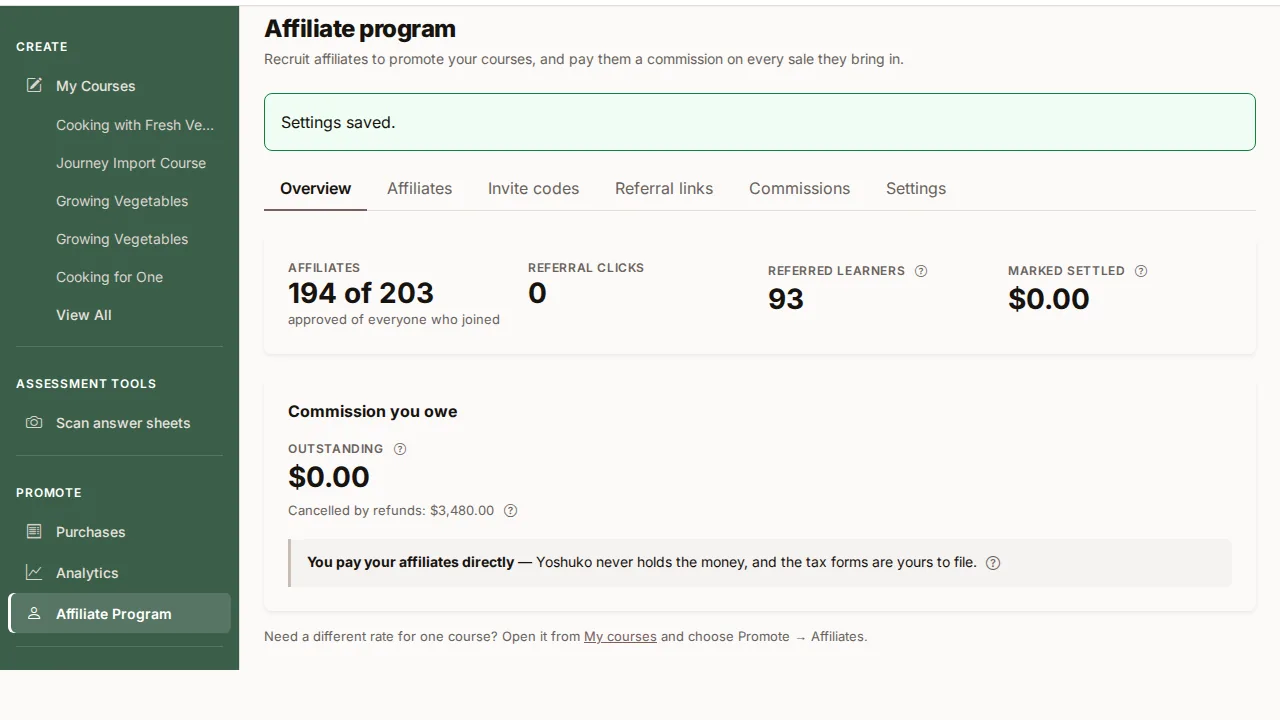
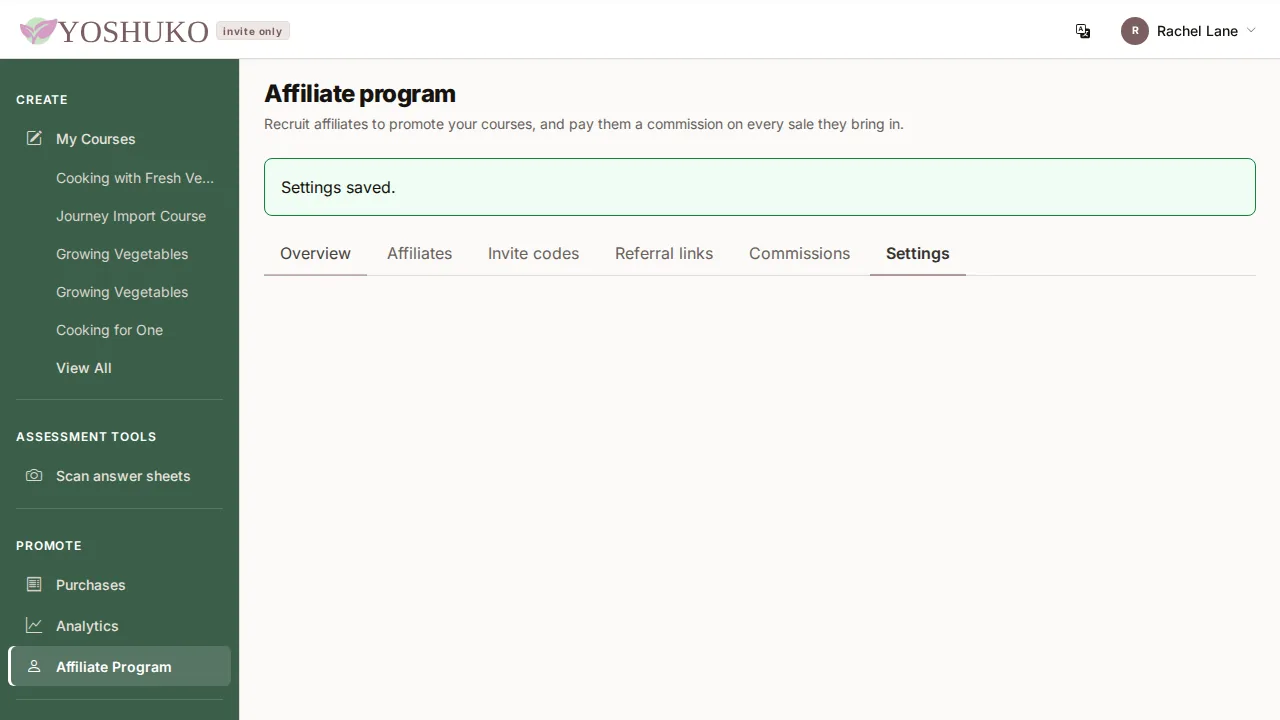
Pour mettre en pause le programme, désactivez Le programme affilié est activé dans l'onglet. Cela arrête tout suivi et toute commission nouvelle ; cela ne annule jamais les commissions déjà gagnées.
Inviter des affiliés
- Sur Partager, ouvrez l'onglet Codes d'invitation.
- Sous Créer un code d'invitation, remplissez
What is this batch for?(pour quoi ce groupe de codes est destiné — par exemplePodcast partners) et, si vous le souhaitez, Nombre maximum d'utilisations. - Laissez non coché Valider automatiquement tout le monde qui utilise ce code, sauf si vous voulez examiner chaque personne à la main. Cochez-le uniquement pour les partenaires que vous connaissez déjà : leur lien affilié devient actif dès qu'ils rejoignent, et toute personne qui obtient le lien peut commencer à gagner une commission sur vos ventes.
- Appuyez sur Créer un code d'invitation. Le nouveau code apparaît dans le tableau avec son Lien d'invitation — appuyez sur Copier et envoyez-le aux personnes que vous voulez inviter.
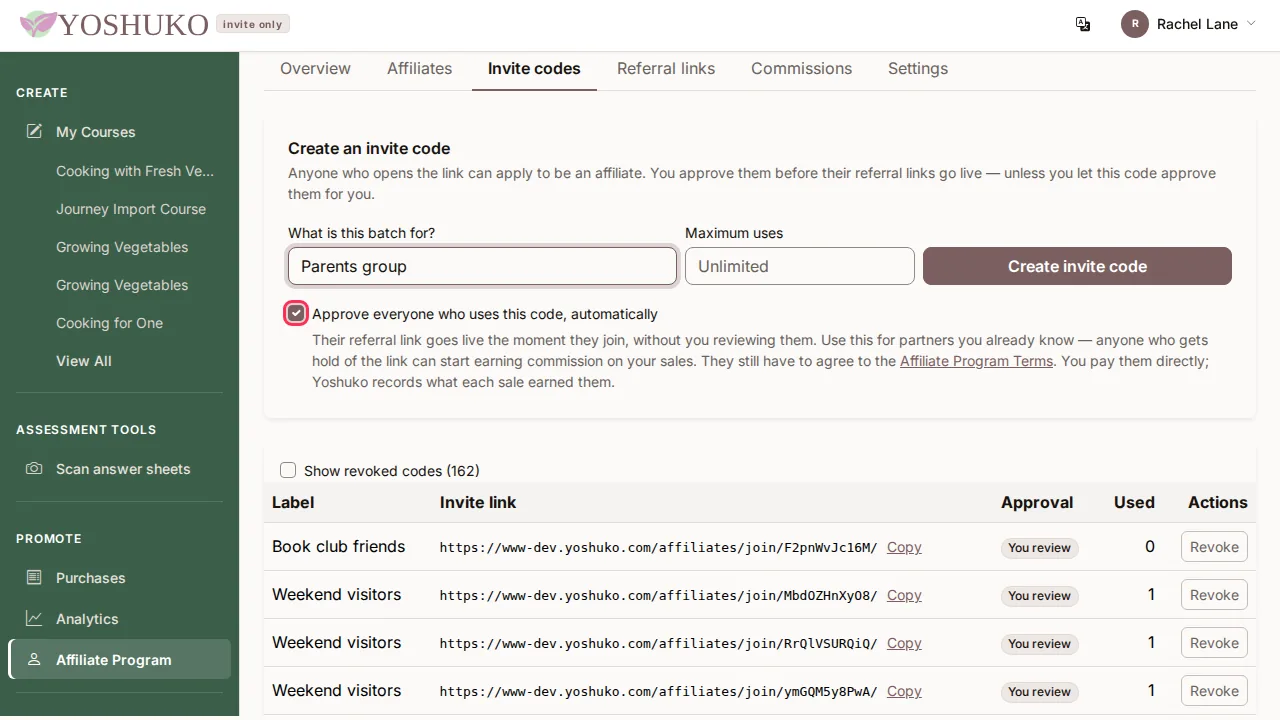
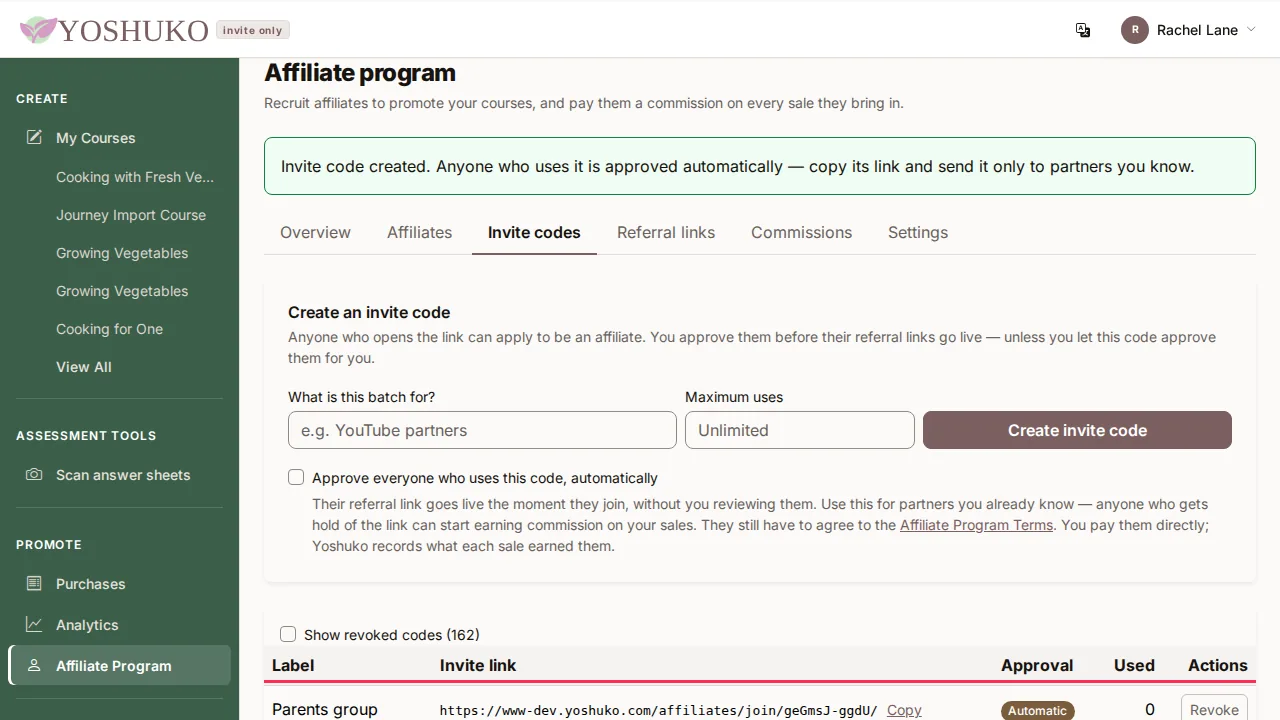
La colonne Validation affiche Vous validez ou Automatique. Appuyez sur Revoke pour
arrêter un code d'accepter de nouveaux membres ; les affiliés qui ont déjà rejoint via ce code conservent
leur place.
Valider les personnes qui demandent à rejoindre
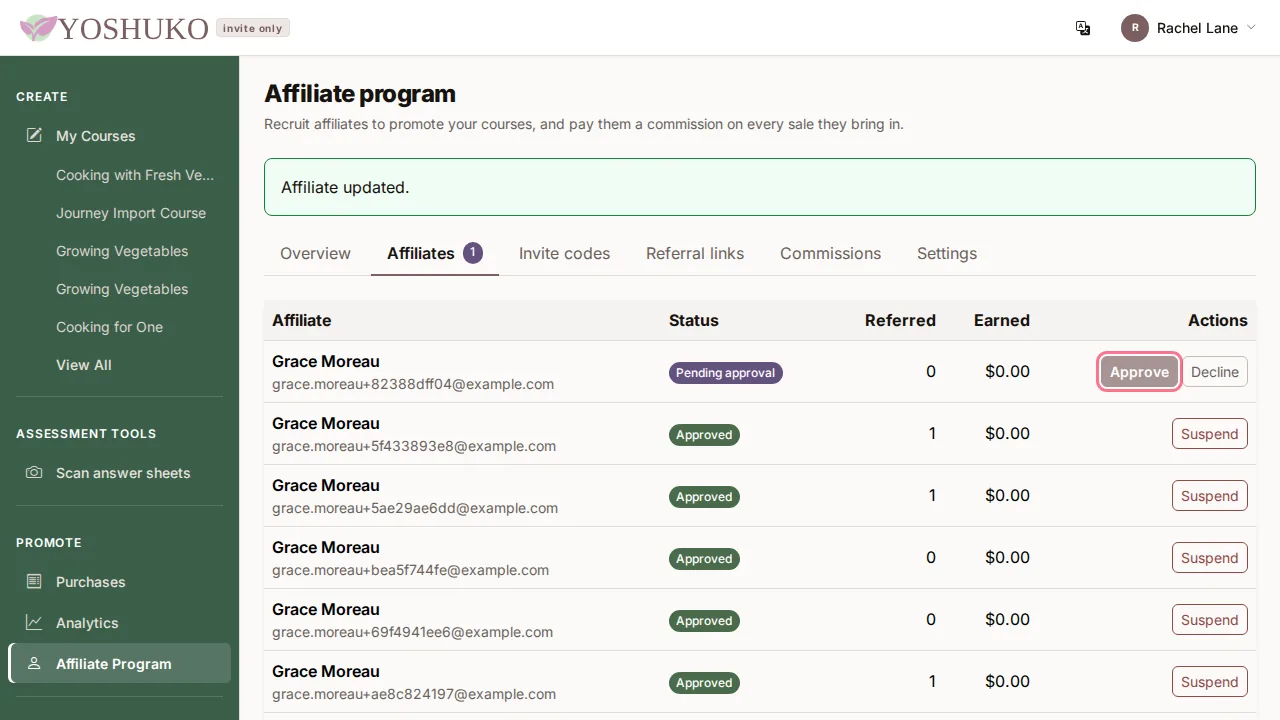
Ouvrez l'onglet Affiliés. Un nombre sur l'onglet indique combien de personnes attendent. Chaque ligne montre l'affilié, son statut, le nombre d'apprenants qu'il a envoyés vers vous et ce qu'ils ont gagné.
- Une personne qui est encore
pending(en attente) : appuyez sur Valider ou Refuser. Valider leur donne un lien affilié pour tous vos cours immédiatement. - Un affilié validé : appuyez sur
Suspendpour arrêter leurs liens de fonctionner immédiatement. La commission qu'ils ont déjà gagnée reste due à eux. - Un affilié que vous avez arrêté ou refusé : appuyez sur
Reinstatepour les laisser revenir.
L'onglet Referral links liste chaque lien partagé par vos affiliés, ce qu'il
annonce, et combien de personnes ont cliqué dessus et s'y sont inscrites.
Définir une commission différente pour un cours
- Ouvrez le cours. Dans le menu du cours, sous Promouvoir, choisissez Affiliés.
- Sous Commission pour ce cours, choisissez l'une de ces options :
Use the program default— le taux défini dans les paramètres du programme.- Un taux différent — entrez le taux (sur 100) pour ce cours.
- Exclure ce cours du programme — les personnes envoyées vers lui par des affiliés sont toujours comptabilisées mais ne gagnent rien ; les affiliés voient pourquoi sur leur propre écran.
- Appuyez sur Enregistrer.
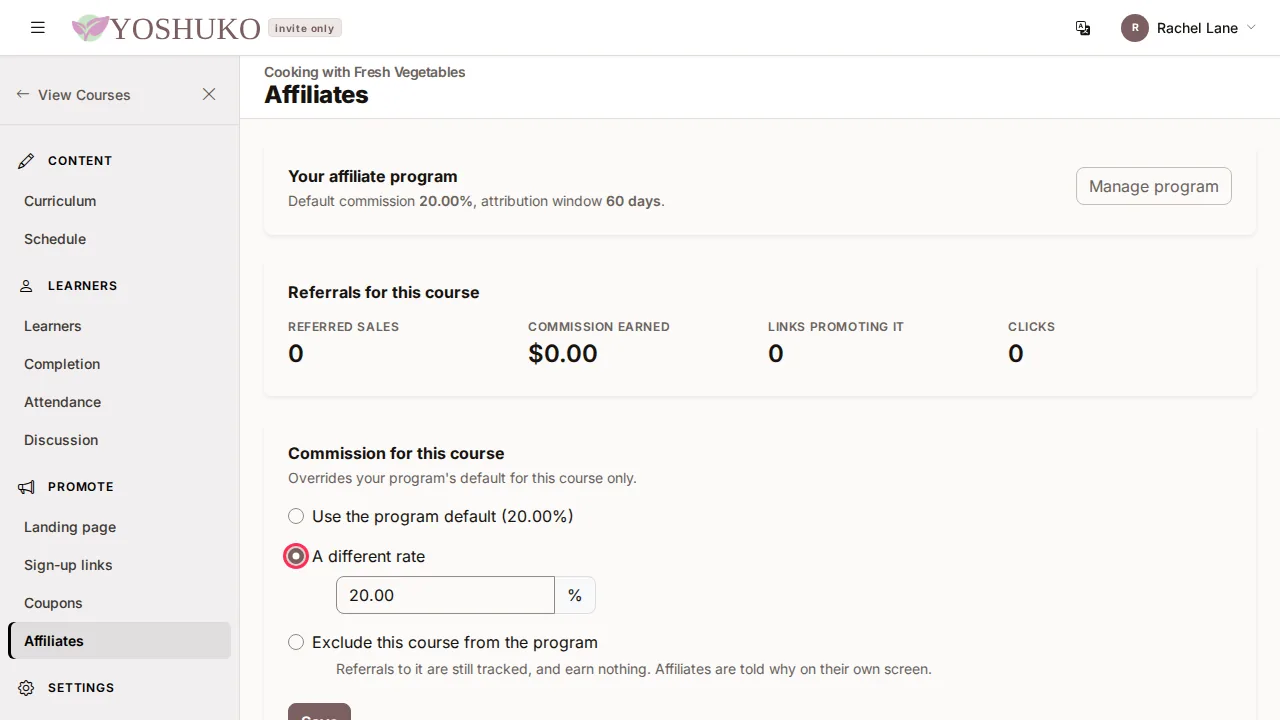
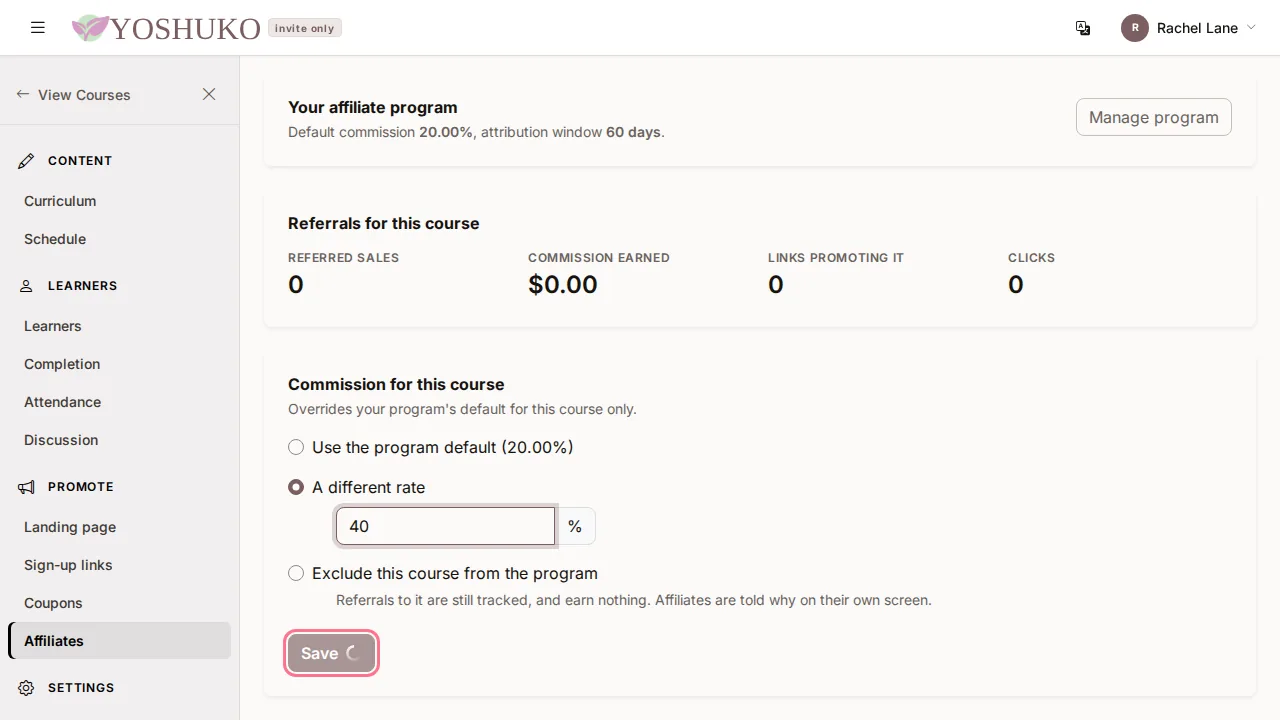
La même page affiche Referrals for this course. Les autres cours conservent le taux principal
du programme, et suivront celui-ci si vous le modifiez plus tard.
Suivre ce que vous devez payer
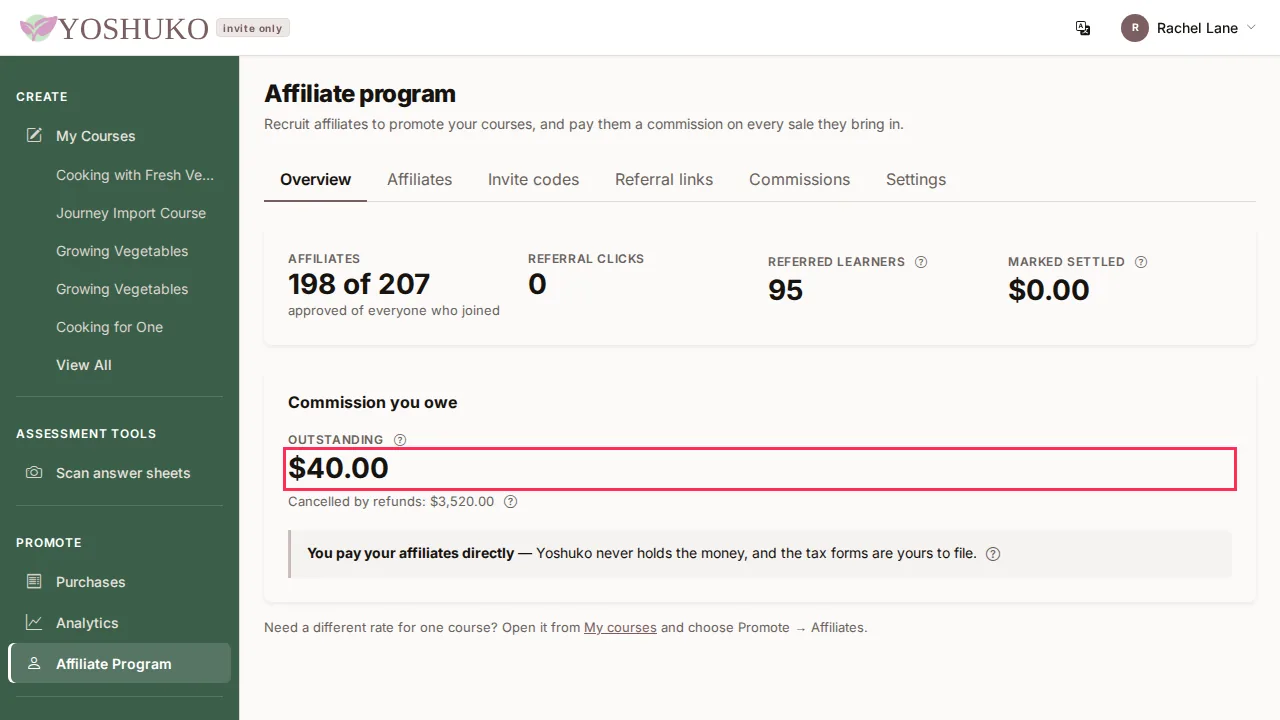
The Overview tab shows Affiliates, Referral clicks, Referred learners
and Marked settled, and under Commission you owe, the Outstanding amount —
earned by your affiliates and not yet marked settled.
- Payez votre affilié selon ce que vous avez convenu avec lui.
- Ouvrez l'onglet Commissions. Chaque vente qu'un affilié a ramenée apparaît avec le nom de l'affilié, du cours, de la vente, de la commission et de l'état (À payer,
Voidedou Annulé — remboursé). - Appuyez sur Marquer comme réglé pour les lignes que vous avez payées. Elles deviennent Réglées, et En attente diminue de cette somme. C'est votre propre registre — Yoshuko ne fait pas de paiement. Appuyez-y à nouveau pour retirer la marque.
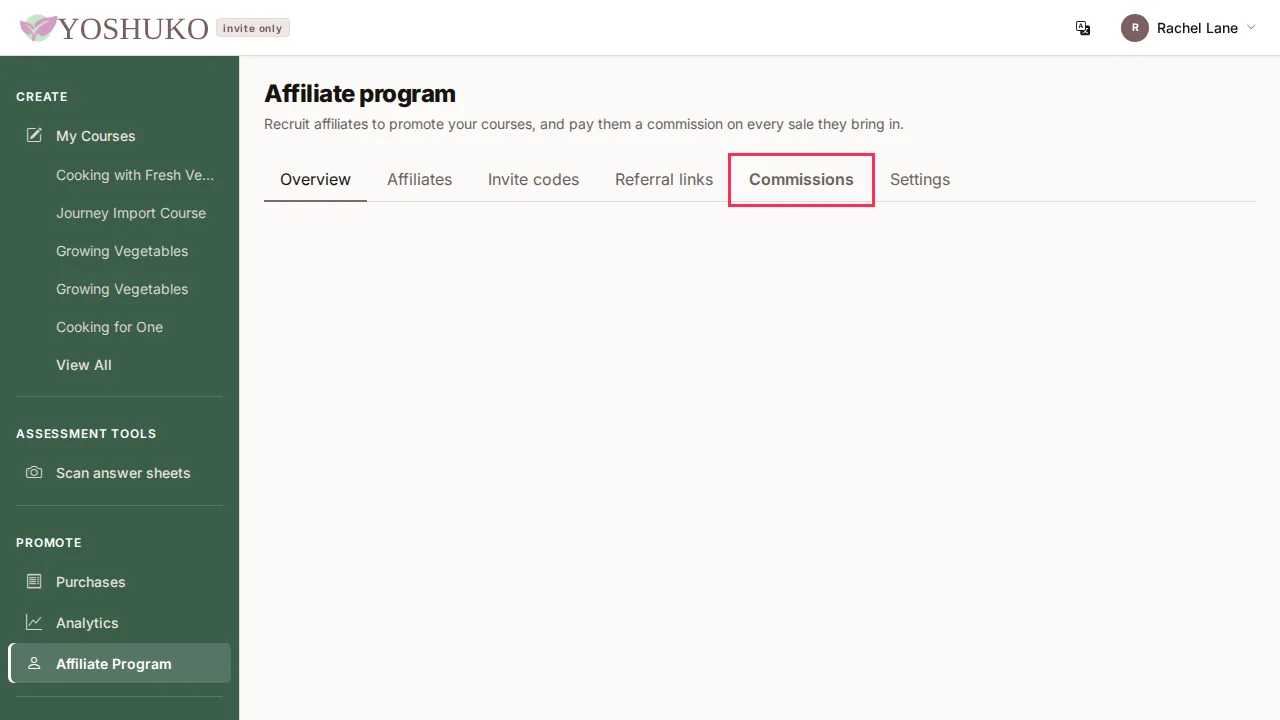
Si un acheteur reçoit un remboursement, la vente et sa commission sont annulées et la ligne indique Annulé — remboursé.
Si vous avez été invité à devenir affilié
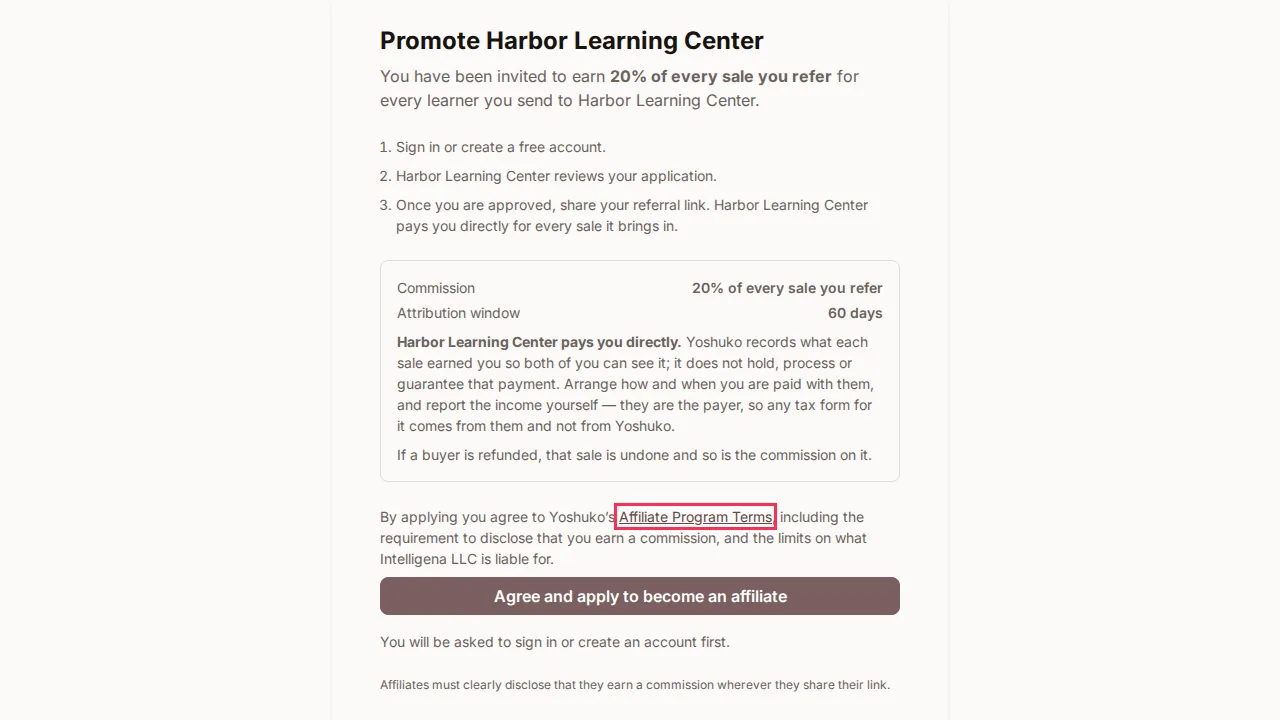
- Ouvrez le lien d'invitation qui vous a été envoyé. La page, Promouvoir suivie du nom de l'organisation, montre la commission proposée, qui vous paie (le créateur, directement), et les Conditions du programme du créateur.
- Lisez les Conditions du programme affilié (liées sur la page) — elles incluent la règle selon laquelle vous devez dire aux gens que vous gagnez une commission, et le paragraphe 7, Aucune garantie, concernant les revenus, la précision des choses, le paiement, et si le programme continuera. Vous pouvez aussi les lire à /legal/affiliate-terms/.
- Appuyez sur Accepter et postuler pour devenir affilié. Si vous n'êtes pas connecté, vous êtes invité à vous connecter ou à créer un compte d'abord.
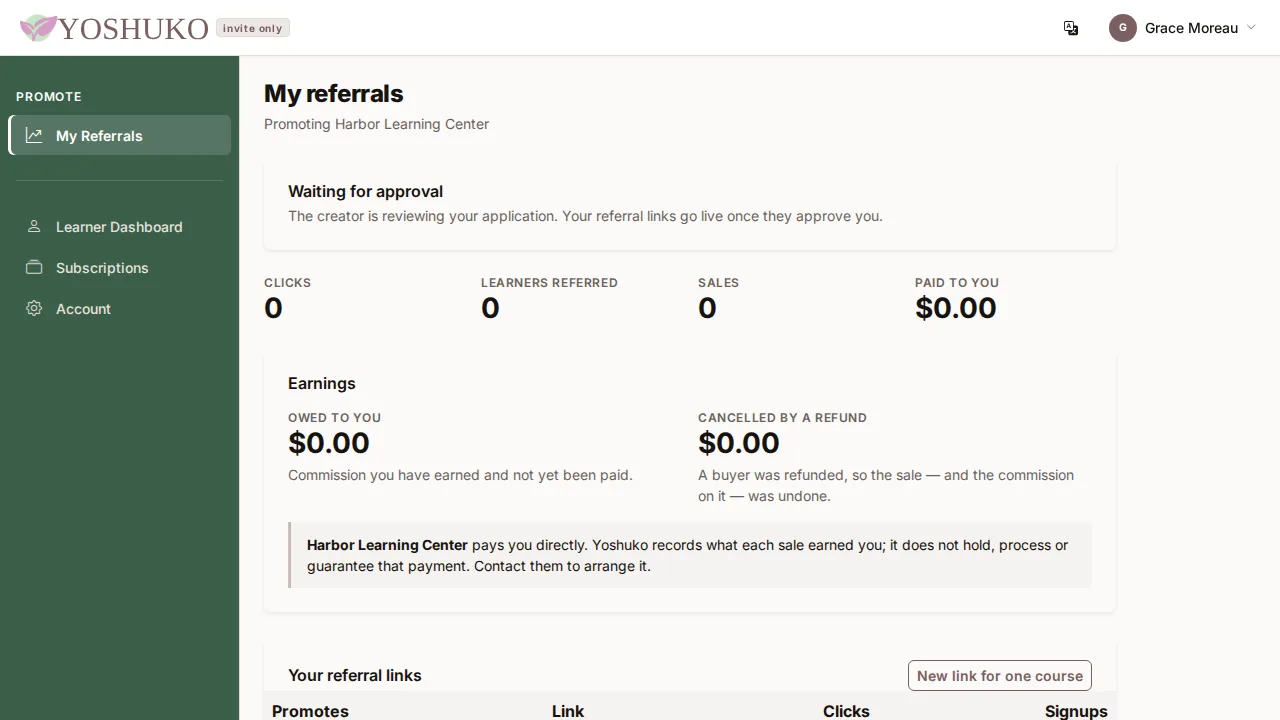
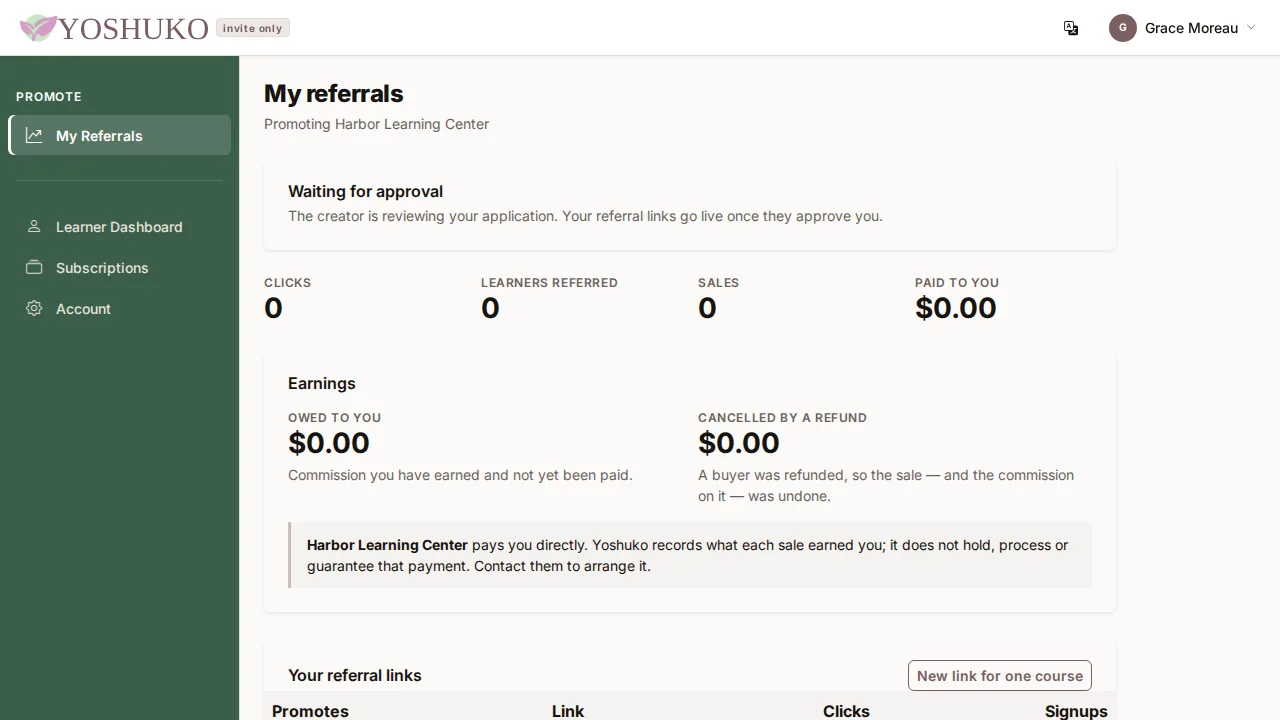
- Vous voyez Demande envoyée. Vous allez recevoir un e-mail lorsqu'elle sera examinée. — ou, pour un
code qui approuve automatiquement,
You are approved. Your referral link is ready on your referrals page.
Partagez votre lien et suivez vos revenus
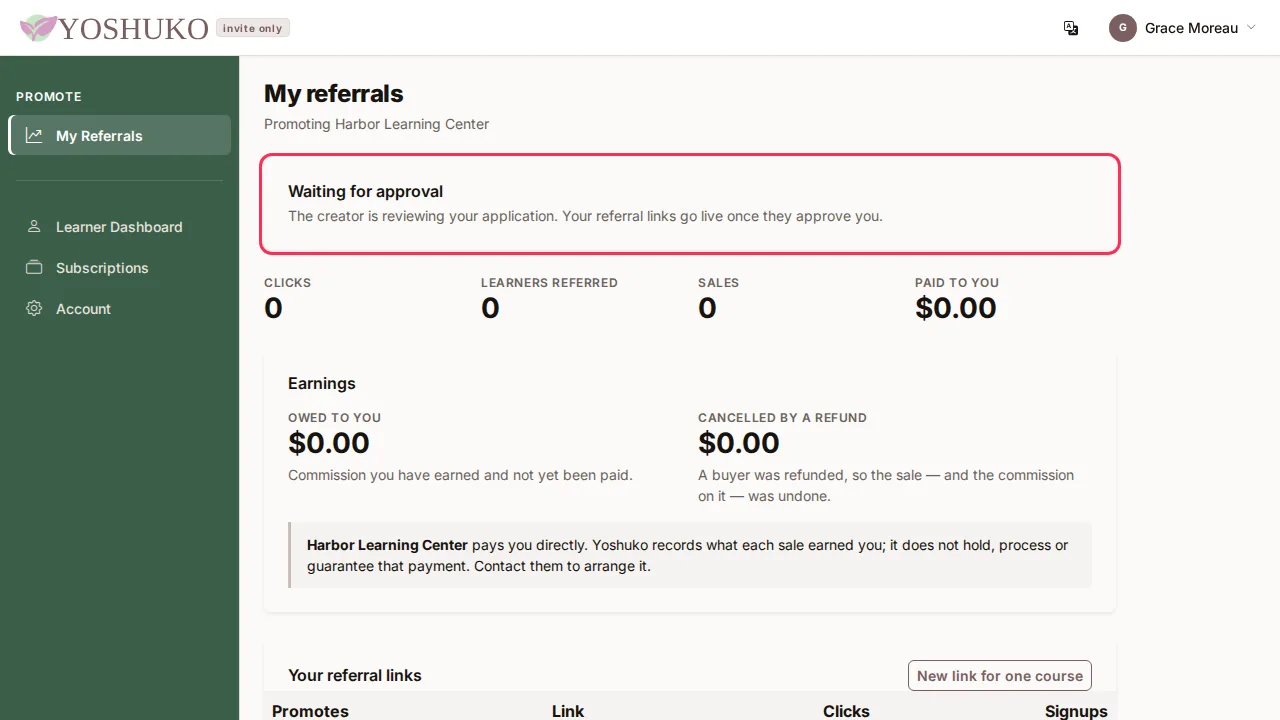
My Referrals est votre propre page. Une fois que le créateur vous a approuvé :
Your referral linksliste vos liens, avec un bouton Copier. Appuyez sur Nouveau lien pour un cours, choisissez le Cours et, si vous le souhaitez, un Label, puis appuyez sur Créer le lien pour promouvoir juste un cours.- Revenus montre Dû à vous — commission gagnée mais non encore payée — et le tableau Commission liste chaque vente que vous avez attirée.
Quand quelqu'un suit votre lien, les achats qu'il fait pendant le nombre de jours que le créateur a fixés vous rapportent une commission. Si plus tard il suit un autre lien d'affilié, le dernier lien gagne. Votre créateur vous paie directement ; contactez-les pour organiser cela. Partout où vous partagez votre lien, dites clairement que vous gagnez une commission.
Si quelque chose ne va pas
| Vous voyez | Cela signifie | Que faire |
|---|---|---|
| Nous ne pouvons pas charger votre programme affilié. | La page Partager n'a pas chargé. | Appuyez sur Réessayer. |
| Vous ne gérez pas de programme affilié sur la page Affiliés d'un cours | Le programme est désactivé. | Appuyez sur Configurer les affiliés. |
| Cette invitation n'est plus ouverte. ou Cette invitation n'est plus valide. Demandez un nouveau lien d'invitation. | Le code a été arrêté, utilisé, ou son temps est écoulé. | Demandez au créateur un nouveau lien d'invitation. |
| Ce programme ne prend pas actuellement d'affiliés. | Le créateur a désactivé le programme. | Contactez le créateur. |
| Vous ne pouvez pas être affilié à votre propre organisation. | Vous avez ouvert votre propre lien d'invitation. | Envoyez-le à quelqu'un d'autre. |
| Vous avez déjà postulé pour ce programme. | Votre demande est déjà en cours. | Attendez l'e-mail, ou vérifiez My Referrals. |
| Vos liens apparaissent ici une fois que le créateur vous a approuvé. | Vous avez postulé et attendez. | Rien à faire — vous allez recevoir un e-mail. |
Lié à
- Paiements, plans et coupons
- Votre fiche de cours
- Point de vente et votre propre domaine (votre point de vente est votre page boutique ; un domaine est le nom d'un site web)
- Documents juridiques