安全和密码
保护好你的 Yoshuko 账户:当你记不起旧密码时,设置一个新 密码,选一个新的,添加一个手机号,并打开一个 验证器 应用 来登录。每个任务只需几分钟。
开始前
- 任何拥有 Yoshuko 账户的人都可以在这个页面上做所有事情。
- 准备好你的邮箱。大多数更改会通过邮件发送一个验证码来证明是你本人。
记不起密码时设置新密码
-
在登录页面上,点击
Forgot password?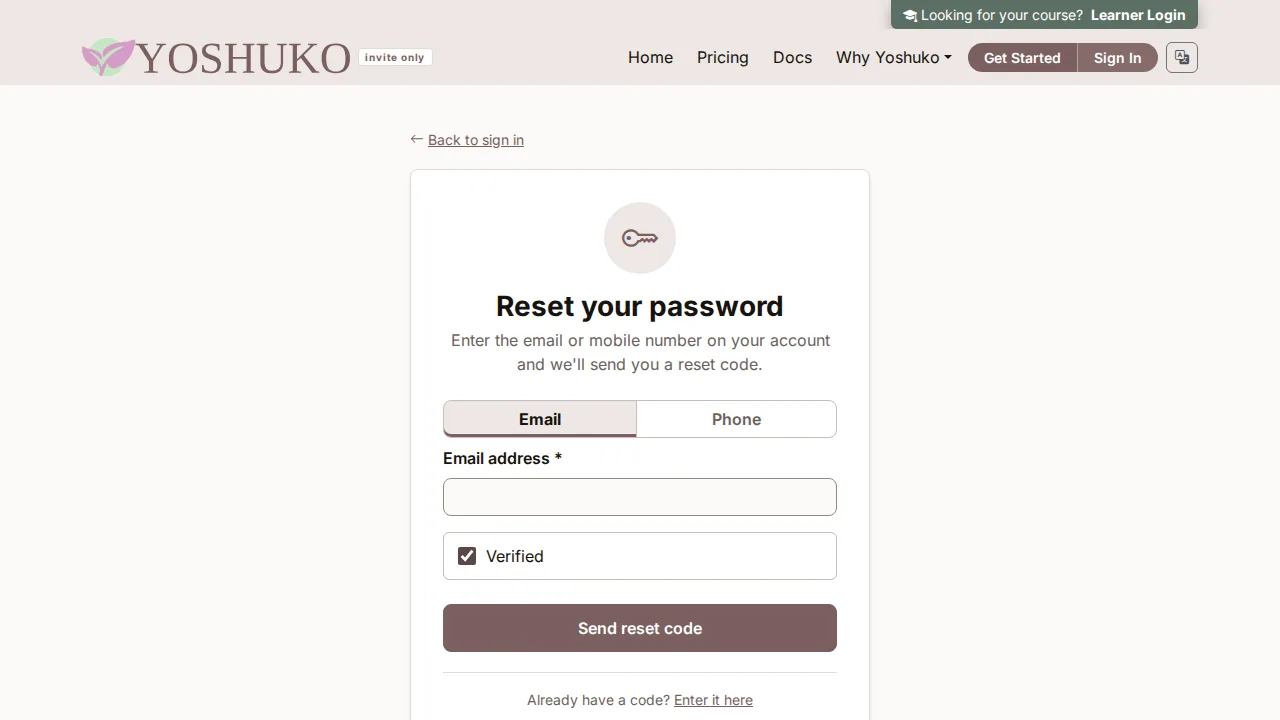
-
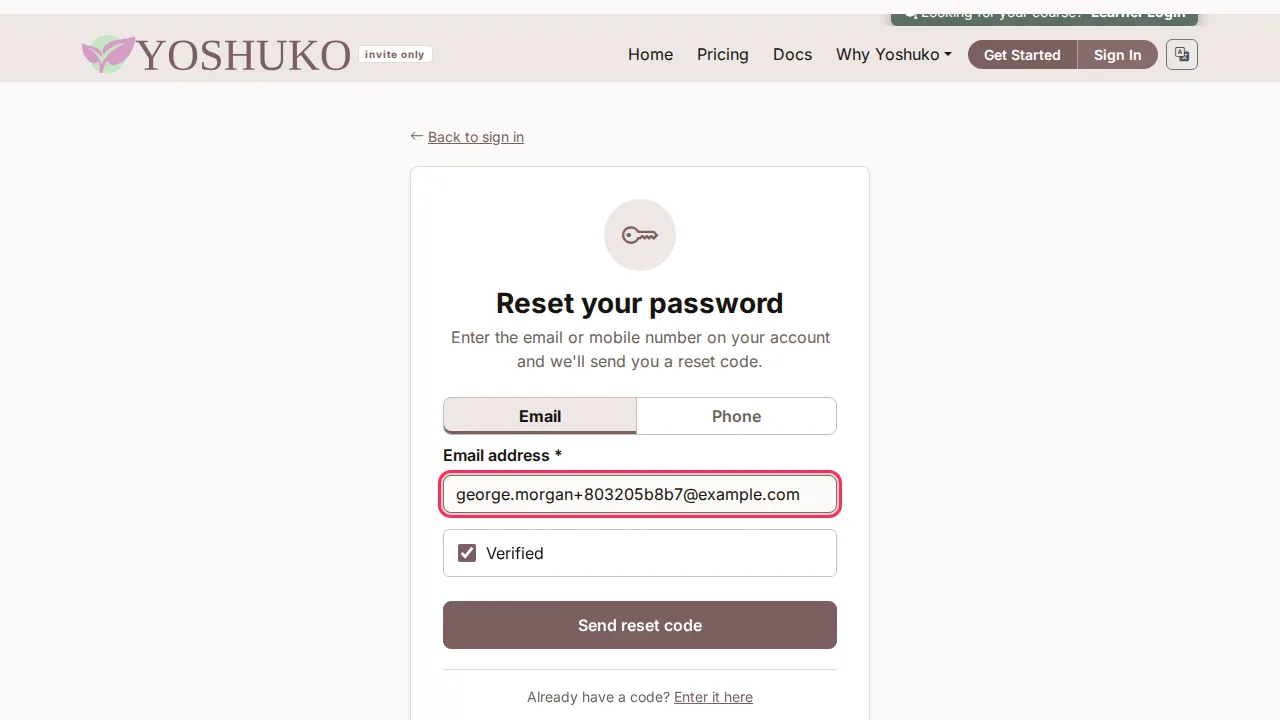
在 重置 密码 页面,选择 邮箱 或 手机,然后输入 你的 邮箱地址(或 手机号)。我们会通过邮件给你发送一个验证码。
-
一旦你能操作,就按 发送代码(系统会先自动运行一个简短的安全检查)。
-
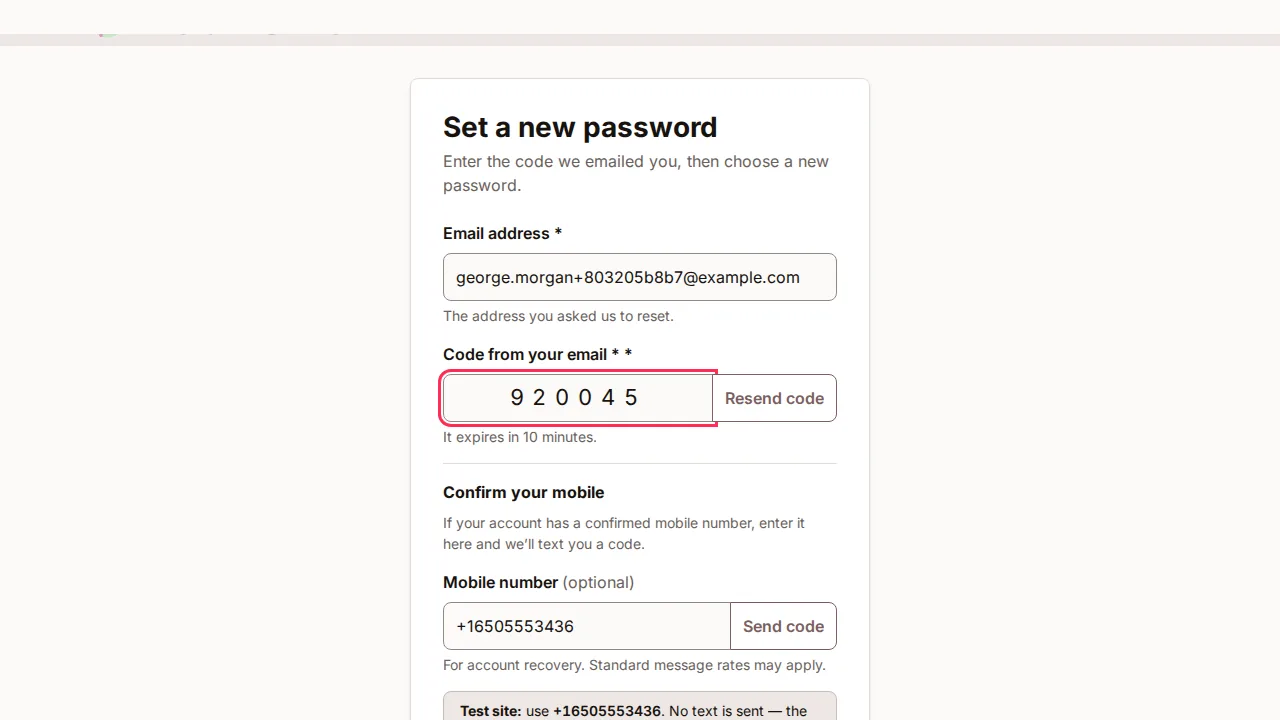
在 设置新密码 中,输入 来自你邮箱的代码。它在10分钟后失效。
-
如果你的账户有一个已验证属于你的手机号码,你还会看到一个手机步骤。点击其中的 发送代码,Google 将向你账户上的号码发送一条包含验证码的短信。输入它来证明这个号码是你的。拥有已验证手机号码的创作者需要同时完成邮件中的验证码和这一步骤。任何其他号码的验证码都不起作用。
-
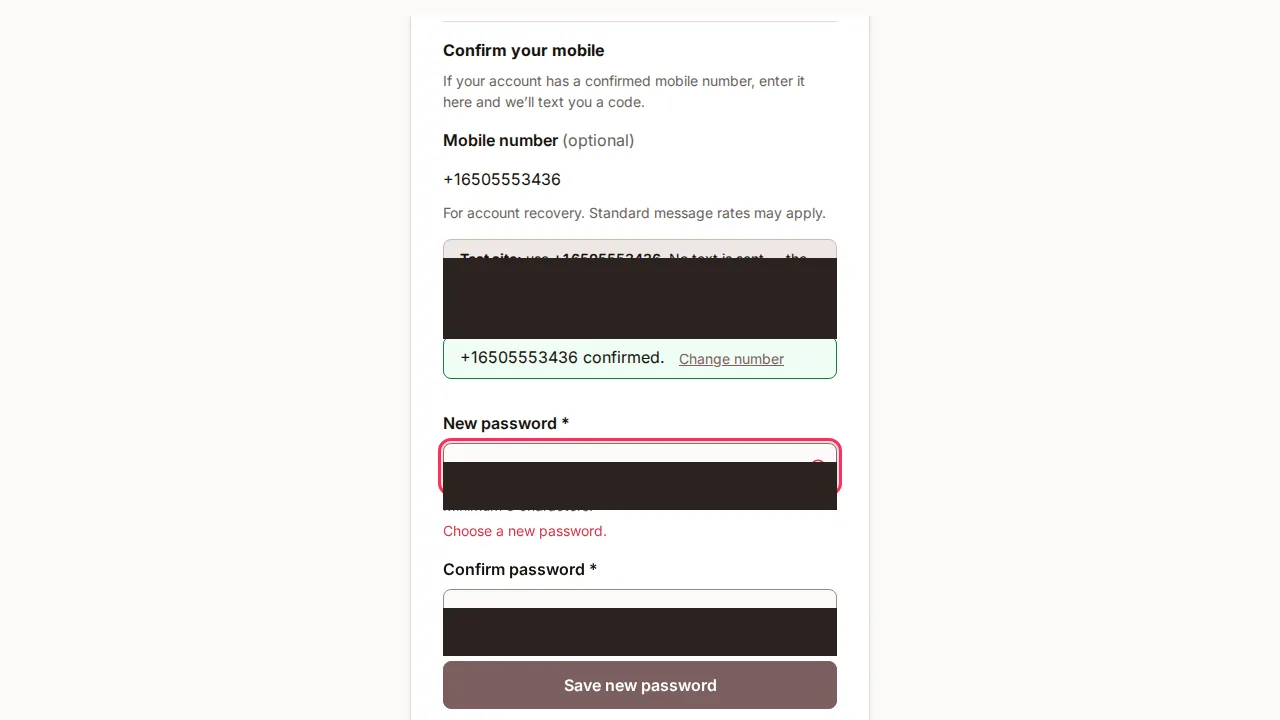
输入你的 新密码(至少8个字符),并在 确认密码 中再次输入。
-
点击 设置密码。旧密码将失效,你可以用新密码登录了。
如果丢失了页面?返回到 重置密码 并使用 已有验证码?在此输入。
被要求确认你的银行卡时
如果你运营一个通过信用卡支付计划费用的机构,且你的账户没有手机号码,Yoshuko 在接受你邮箱中的验证码后可能会要求你再提供一次验证。
- 点击 设置密码 后,你会看到 再一步:确认你的卡。
-
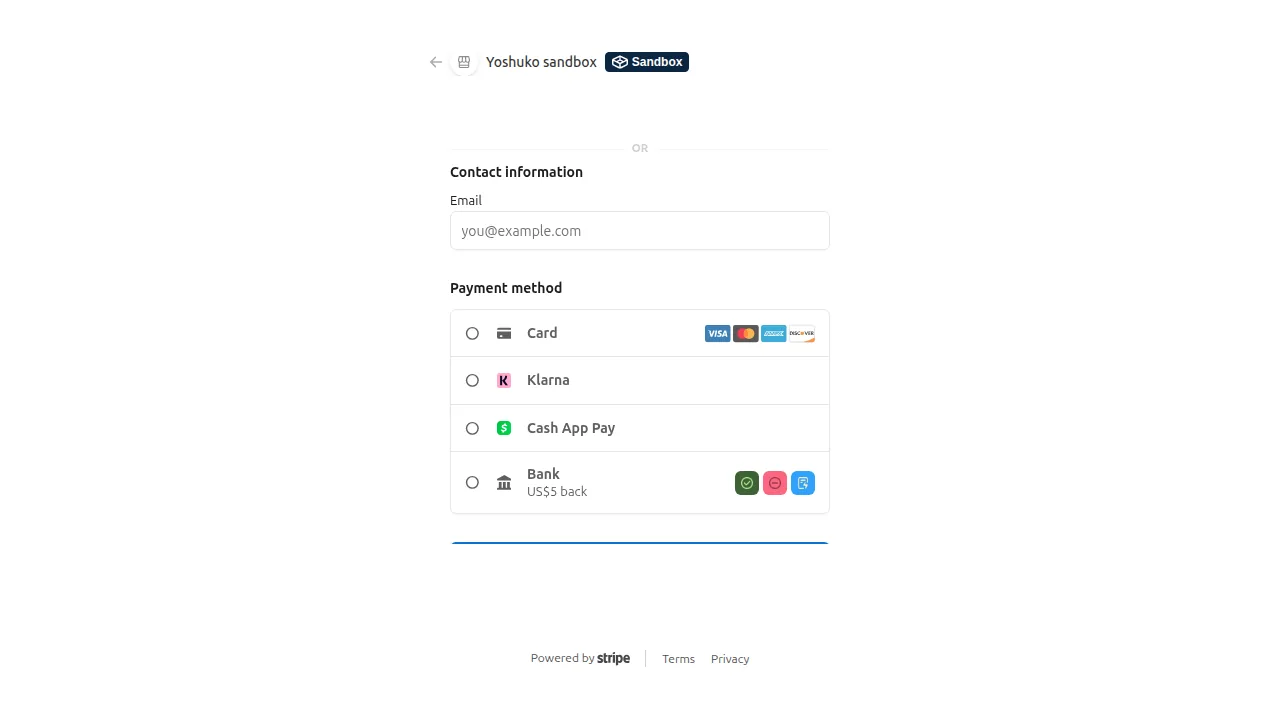
点击 确认我的卡。你将被转到 Stripe(我们收款的公司),输入你们机构使用的信用卡信息。我们从不查看你的卡号,你也无需支付任何费用。
-
在银行卡验证中,你会回到 正在确认你的卡… 页面,然后返回表单。
- 再次点击 设置密码 完成操作。
如果卡片不匹配,你会看到 无法确认这张卡。点击 返回重置表单 并再次尝试使用你机构实际使用的那张卡。
修改密码
作为 创作者:
- 打开账户菜单(工作室顶部的你的名字),选择 更改密码。你的 个人资料 页面将在 密码 部分打开。
- 输入你的 当前密码。
- 输入一个 新密码(至少8个字符,且不是常见密码),并在 确认新密码 中再次输入。
- 点击 更改密码。你会看到 密码已更改。
如果你记不起当前密码,请在相同部分使用 重置它。它会带你到 当你无法记住密码时设置新密码。
作为学员:
- 打开账户菜单,选择 设置,然后 密码(选择一个新密码)。
- 输入你的 当前密码。
- 输入一个 新密码(至少8个字符),并在 确认新密码 中再次输入。
- 点击 更改密码。你会看到 你的密码已更改。
如果老师或机构给了你密码
当你的账户由他人设置并分配了一个初始密码时,Yoshuko 要求你首次登录时自行选择一个新密码。你会看到一条消息说明其他人曾查看过你收到的密码,并且 Yoshuko 的其余部分会等待你更改它。
填写 当前密码(就是别人给你的那个)、新密码 和 确认新 密码,然后按 更改密码。按 继续进入我的课程 继续操作。
添加或修改手机号码
你的手机号码用于第二次登录步骤,以及当你忘记密码时重新进入账户。
-
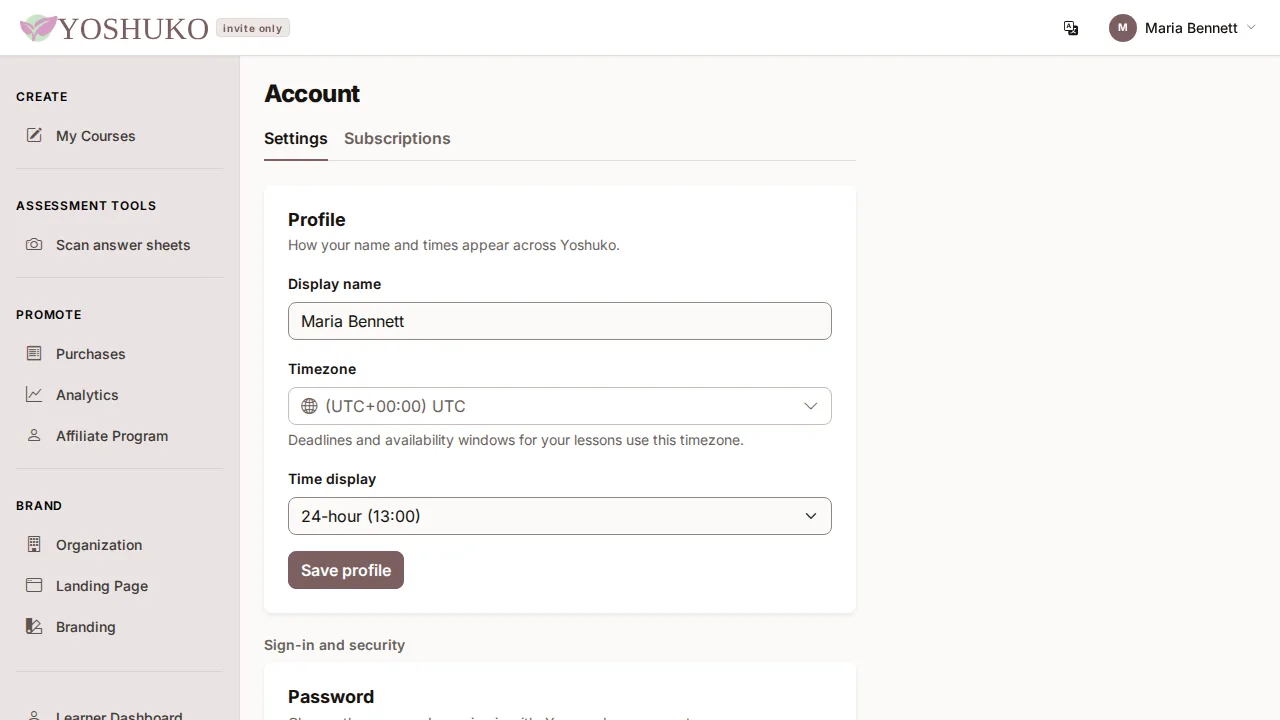
打开你的 个人资料 页面(创作者:账户菜单,然后选择 个人资料)。手机号码 卡片显示 你的号码:以简短形式展示,或 此账户无手机号码。
-
点击 添加号码(或 更改号码)。
-
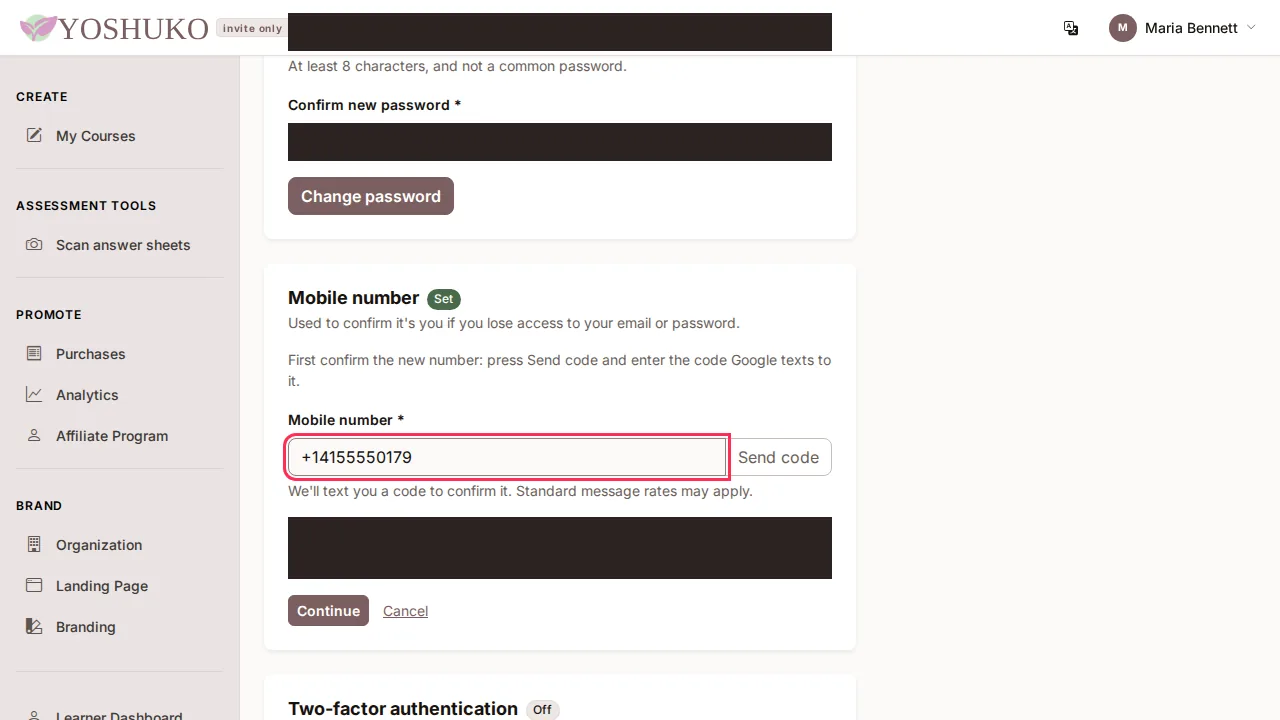
输入你的 新手机号码。包含国家代码,或者按你在家拨打电话的方式输入。
-
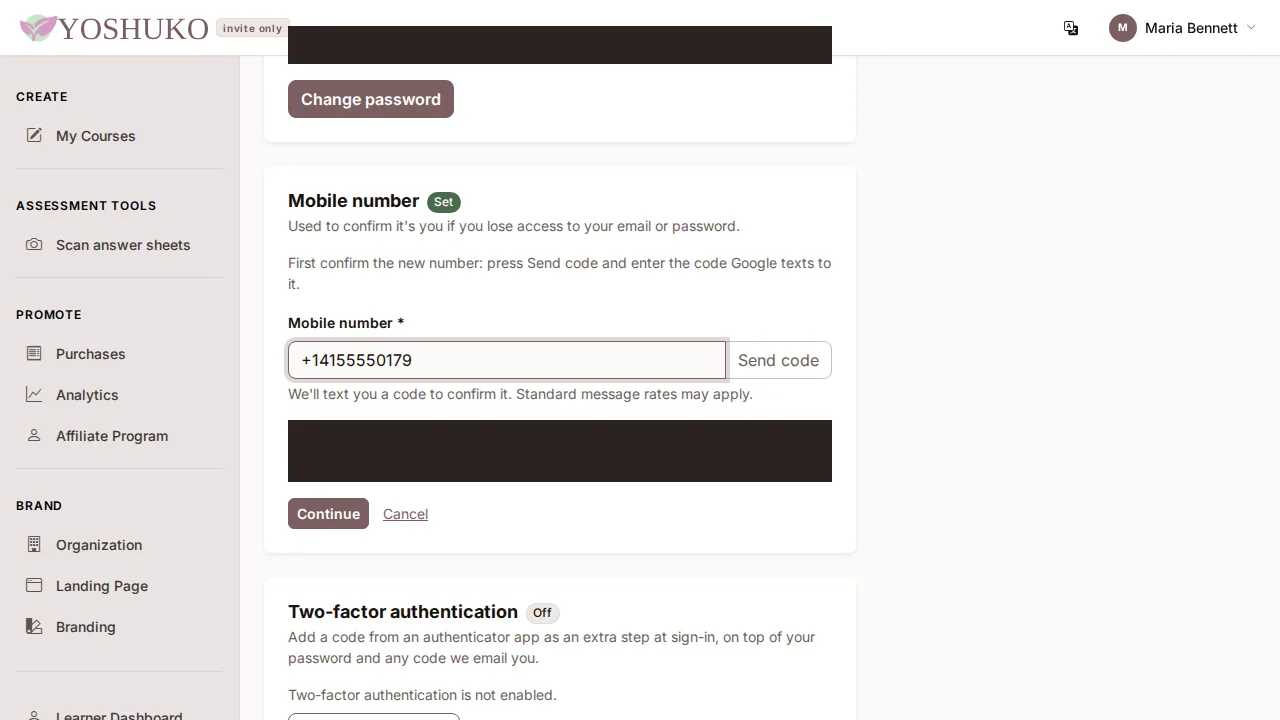
点击 发送代码。Google 将向新号码发送一条包含验证码的短信。输入它。该步骤会显示号码已验证。
-
点击 继续。我们会给你发一封邮件,里面包含一个验证码。
- 如果你正在替换一个号码,系统还会要求你 确认当前号码:在该步骤中点击 发送代码 并输入 Google 发送到你账户上现有号码的验证码。这可以防止别人将你的号码转移到他们持有的手机上。
- 输入 来自你邮箱的代码。卡片现在会显示你的新号码。
没收到邮件中的验证码?使用 重新发送验证码。改变主意了?点击 取消。
注意
更改手机号码总是需要通过邮箱发送的验证码。没有邮箱地址的账户无法在此处添加或更改号码。如果你的账户是别人为你创建的,请联系设置它的人。
开启第二步登录
在登录时,添加一个来自身份验证器应用的代码作为第二步,除了你的
密码外。Yoshuko 称之为 two-factor authentication。
- 在你的 个人资料 页面上找到
Two-factor authentication。它显示Two-factor authentication is not enabled. -
点击
Enable two-factor authentication。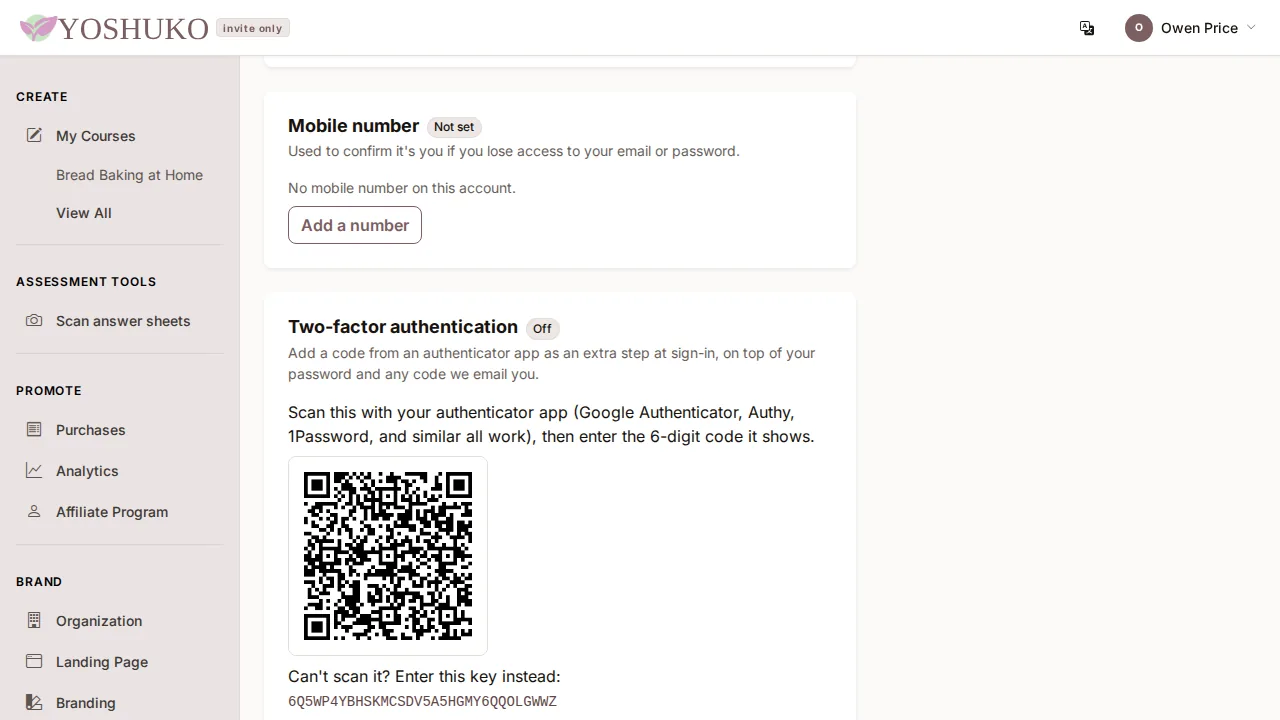
-
扫描 你的 二维码 到你的身份验证器应用 (Google Authenticator, Authy, 1Password 和其他类似的应用程序都适用)。无法 扫描?输入代码下方显示的密钥代替。
-
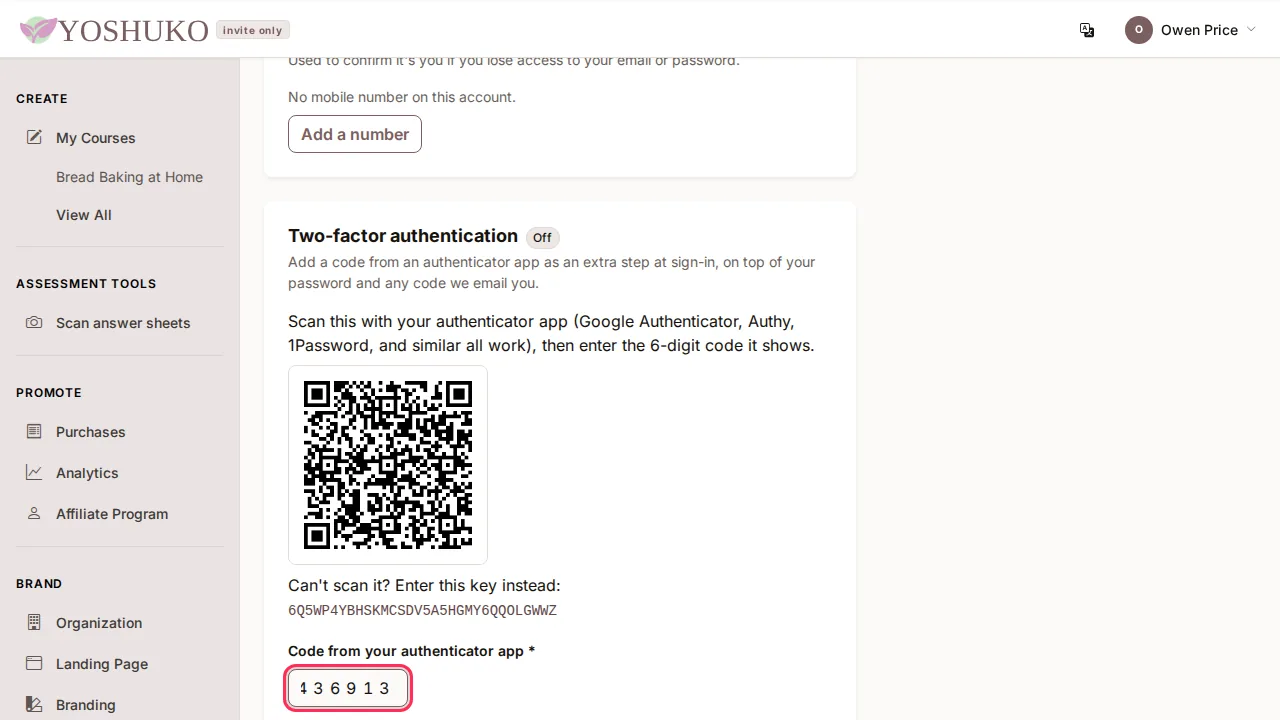
在 来自你身份验证器应用的代码 中输入6位数字代码,然后按 确认。
-
将展示给你的 备份 代码 存放在安全的地方。每个代码只能用一次,并且这是唯一会显示它们的时候。点击 我已保存这些代码。
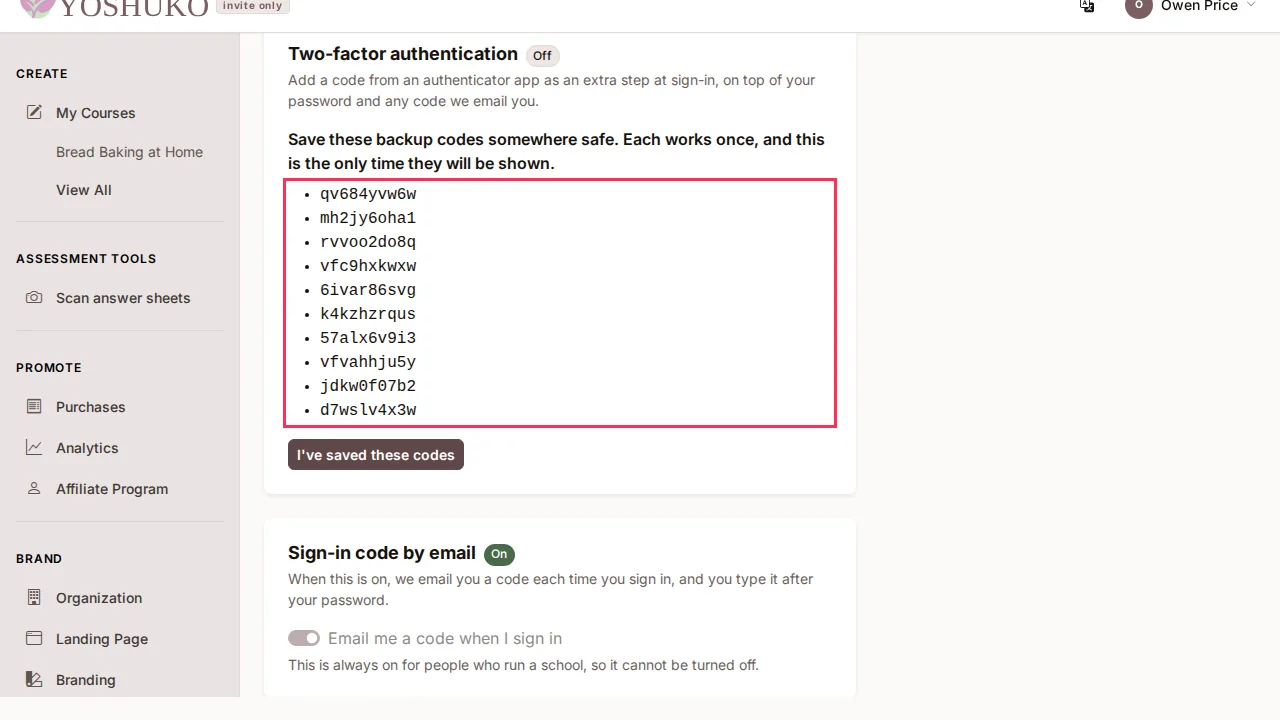
卡片现在显示 Two-factor authentication is enabled. 从现在开始,你使用密码和来自应用的代码登录。参见 登录。
新备份码或关闭此功能
Regenerate backup codes给你一套新代码。之前展示给你的所有代码将失效。Disable在你说“是”后关闭第二步。创作者在登录时会被要求通过电子邮件发送的代码代替。
登出
作为学员: 打开账户菜单,选择 退出登录。
作为创作者: 打开账户菜单,选择 Log out。
登出会结束你在该设备上的登录状态。你之后使用 browser 的人必须重新登录。
如果出现问题
| 你看到 | 它的意思 | 应该怎么办 |
|---|---|---|
That code is not correct or has expired. |
密码输入错误、已用过或超过10分钟。 | 点击 发送新代码(或 重新发送代码),并输入最新的那个。 |
| 这两个密码不匹配 | 两个密码框里的内容不同。 | 在两个框里都输入相同的密码。 |
| 我们无法确认这张卡 | 这张卡与你机构支付的那张不符。 | 点击 返回重置表单,并尝试使用你机构支付的那张卡。 |
| 密码已更改,但你仍看到改密码页面 | 你是用别人给你的密码登录的。 | 自己选一个新密码。完成后 Yoshuko 的其余部分才会打开。 |
| 无法添加手机号 | 账户没有绑定邮箱地址。 | 咨询设置账户的人。 |