成績のつけ方と成績表
The gradebook shows every learner on a course against every task, in one table. You can type marks straight into it, fill a whole column at once, ask the AI to mark written answers, read what each learner sent, and download it all as a spreadsheet. Marking one task for a class takes a few minutes.
始め前に
- コース内でクリエイターである必要があります。
- コースには少なくとも一つの課題と、参加している受講者が一人以上必要です。 受講者を個別に追加するか、 コホートとして追加するには受講者とコホートを追加をご覧ください。
成績表を開く
- クリエイター・スタジオでコースを開きます。
- コースメニューの受講者の下に
Completionを選択します。ページのタイトルは 成績表です。
Each row is a learner and each column is a task. Columns are in groups by unit, and
each unit's group ends with one column that adds up that unit, then a Course column.
Use Order to sort the columns by Curriculum (the
curriculum is the plan of your course), Start date or
Due date, and use the Filter button to show fewer learners.
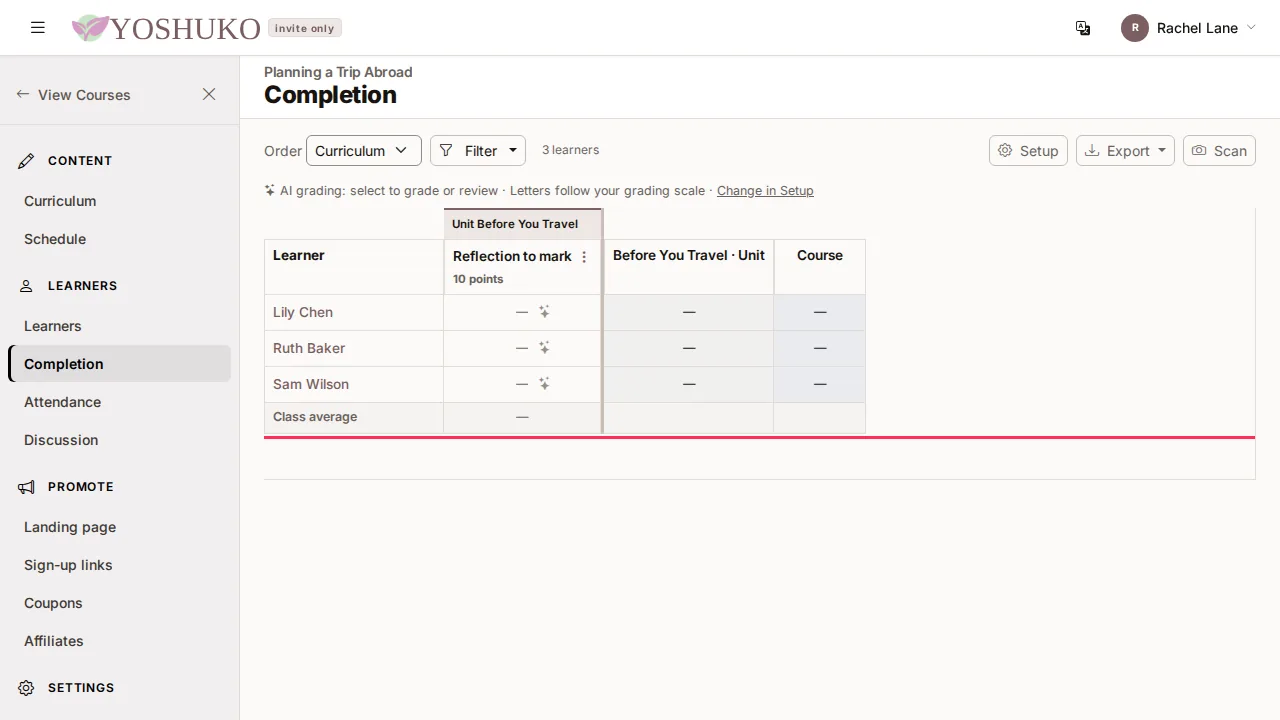
ボックスに点数を入力する
- 課題の受講者のボックスをクリックして、得た点数を入力します。
-
Enterキーを押すか、別の場所をクリックすると保存されます。保存された瞬間、 ボックスは一瞬緑色になります。
-
EXを入力して受講者の欠席を許可します。欠席したタスクはその受講者の成績に含まれません。 - ボックスのチェックを外すとマークを取り消します。
- 矢印キーとEnterでボックス間を移動できます、スプレッドシートのようにです。
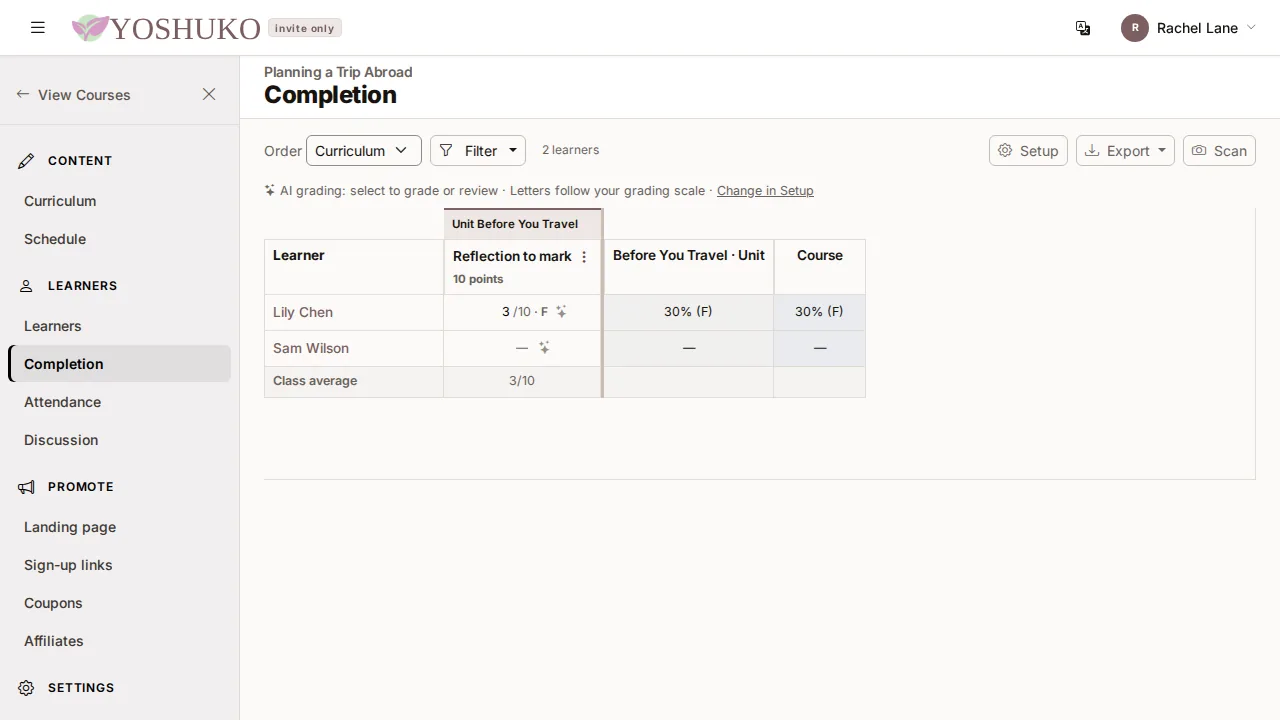
マークされたボックスの隅にアルファベットの成績が表示され、AIによって生成された成績には小さなAIラベルが付いていますので、あなたが手入力した成績と区別できます。
一度にすべての受講者に対して一つの課題の点数をつける
誰も提出しなかった人のゼロ点を記録するのに便利です。
- タスクの列の上にある⋮ボタンで列メニューを開きます。
- Fill grades…を選択します。
- Apply toの下で、どの受講者に評価を適用するか選択します:All learners, Only those who turned it in, または Only those who have not turned it in.
- Pointsまたは100点の割合(
Percent)を選択し、Valueを入力します。 もしくはExcuse instead (does not count toward the grade)をチェックしてください。 - Applyを押します。
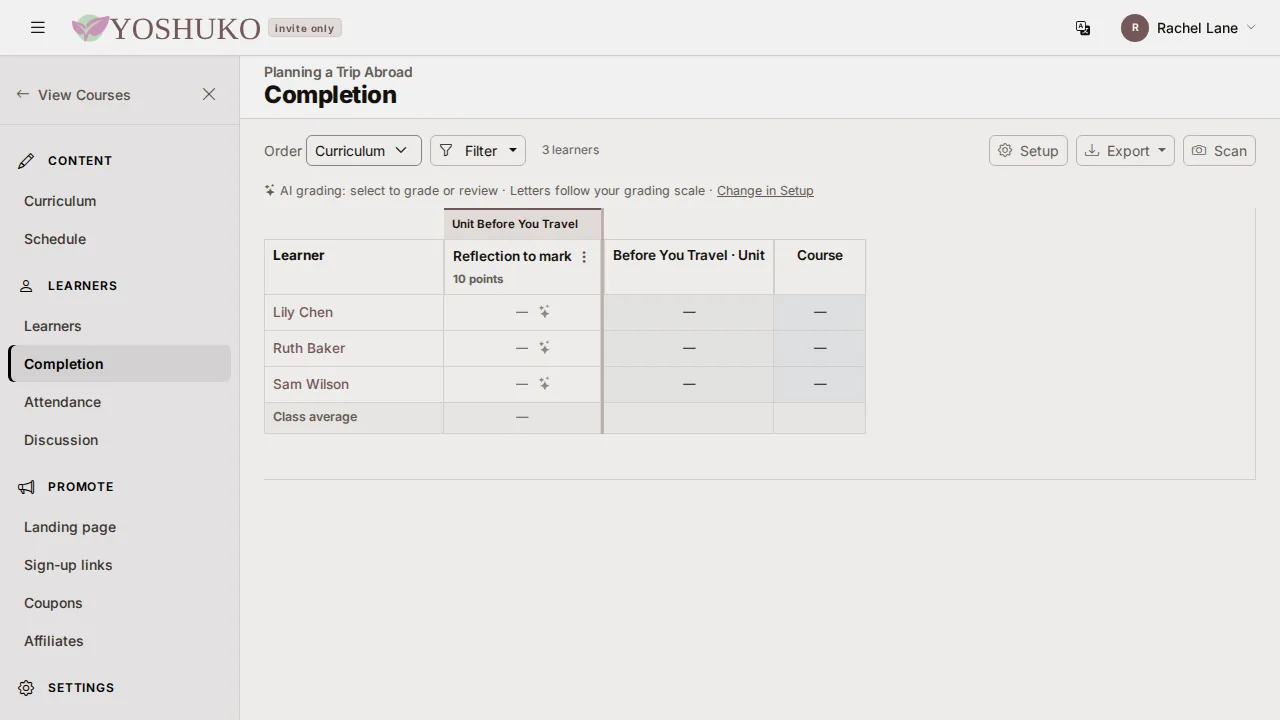
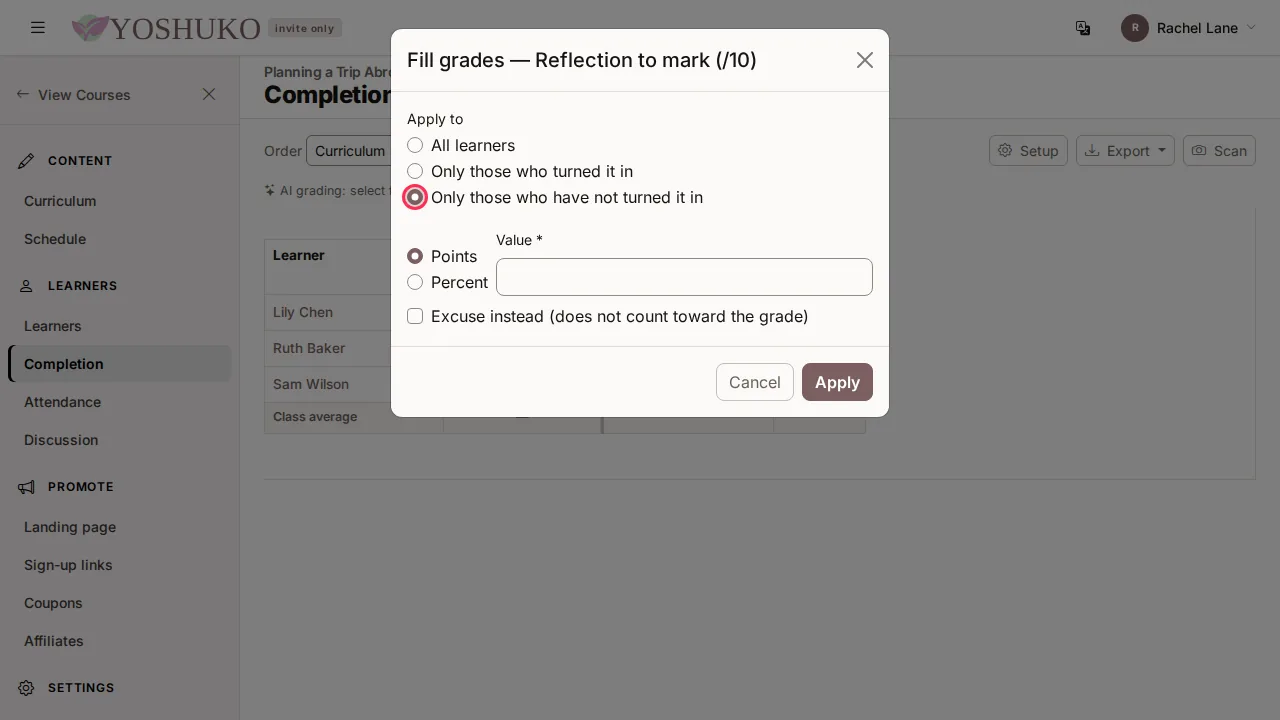
選んだグループ外の受講者はそのままの状態のままです。
点数を一括入力…は評価された列のみに表示されます。完了・未完了だけをマークする列には、
そのメニューにCompletion columnが表示されます。
各受講者の回答を読むと点数をつける
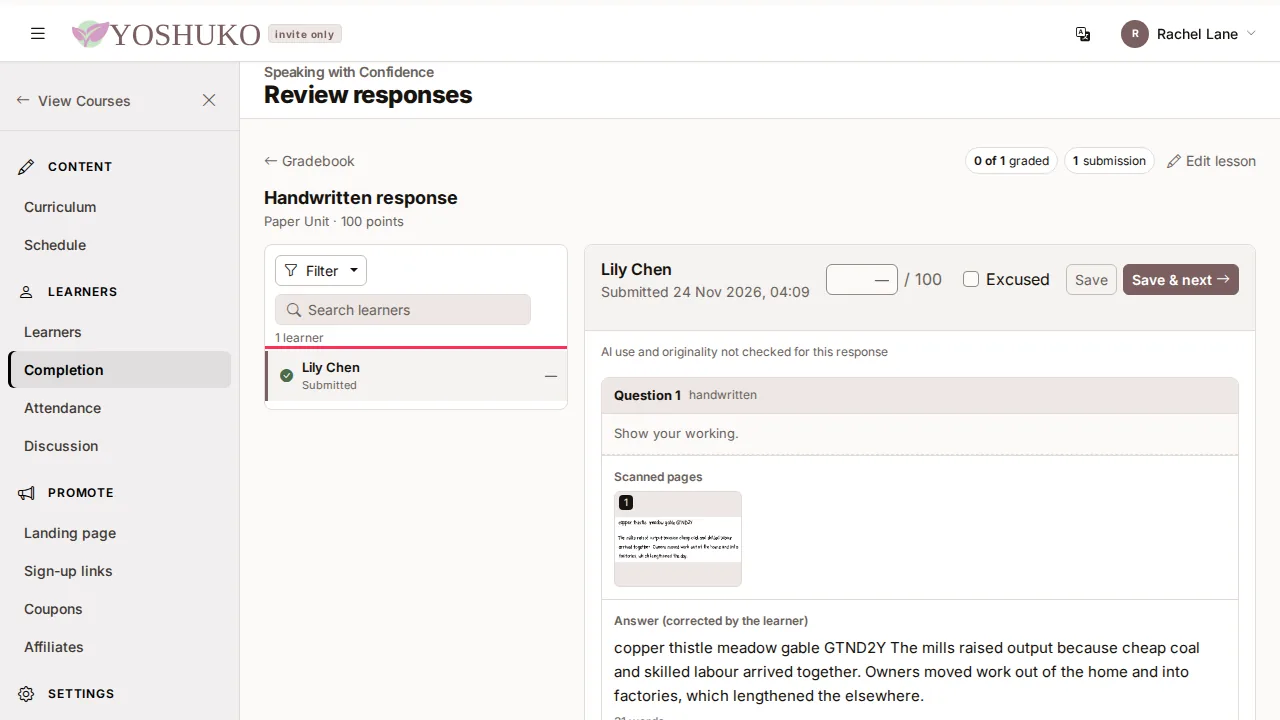
- 列の⋮メニューを開き、Review responses…を選択します。(まだ誰も回答していない場合、メニューにはNo learner response to reviewと表示されます。)
- 左側のリストから受講者を選びます。Search learnersまたは
Filterボタンを使って探してください。 - その回答を読み、Points earnedを入力するか、Excusedをチェックします。
- Saveを押します。
タスクが「完了」または「未完了」だけ評価される場合(Completion)、成績表に点数は表示されません。YoshukoではあなたがPoint value for this assignmentに対して「はい」と答えてMake it graded and saveを押すか、Cancelを選択します。
If someone else — or an AI grading job — recorded a grade after you opened the response, you see This grade changed while you were reviewing. Choose Show me theirs to see their grade, or Keep mine to replace it with yours.
手書きの回答
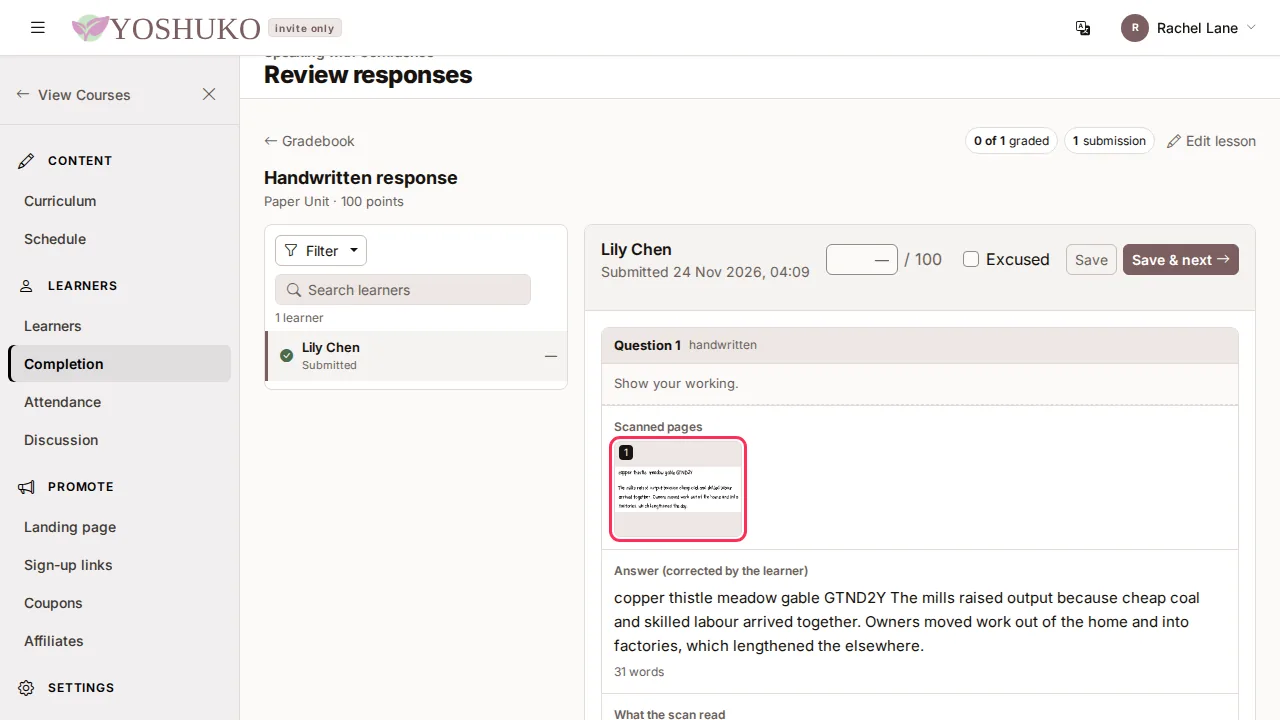
受講者が紙に答えを書いたあと、ページをスキャンすると、そのページが 小さな画像として、解答の横に表示されます。
- 小さなページ画像をクリックして、スキャンを拡大してみます。
- たとえば
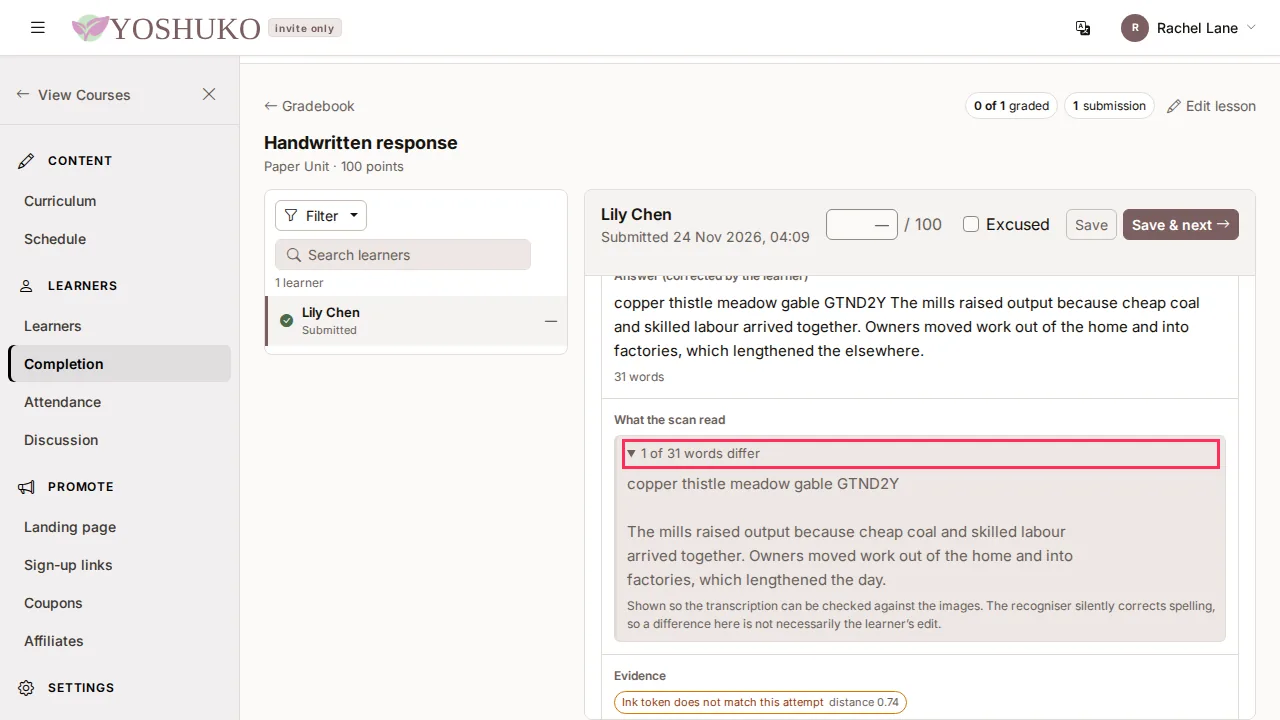
3 of 120 words differという行を開きます。これは最初に スキャナーが読み取った内容なので、受講者が送った解答と 比較できます。
覚えておいてください:
- The scanner fixes spelling without saying so, so a difference is not always a change the learner made.
- When the learner wrote a lot again, the comparison opens by itself and says
this is a rewrite, not a fix. - If the scanner could not read the page at all, the screen says so: the learner typed the answer themselves, and you should read the pictures to check it.
- If a page picture has been removed by the rule that says how long pictures are kept, its small picture says image no longer stored. The answers the learner sent are kept.
AIで課題を採点する
AIは書いた文章の回答を求められる課題を採点できます。
- カラムの ⋮ メニューを開き、AI で全員を評価… を選んでください。(課題に文章回答がない場合、メニューには AI で評価(文章回答が必要) と表示され、選択できません。)
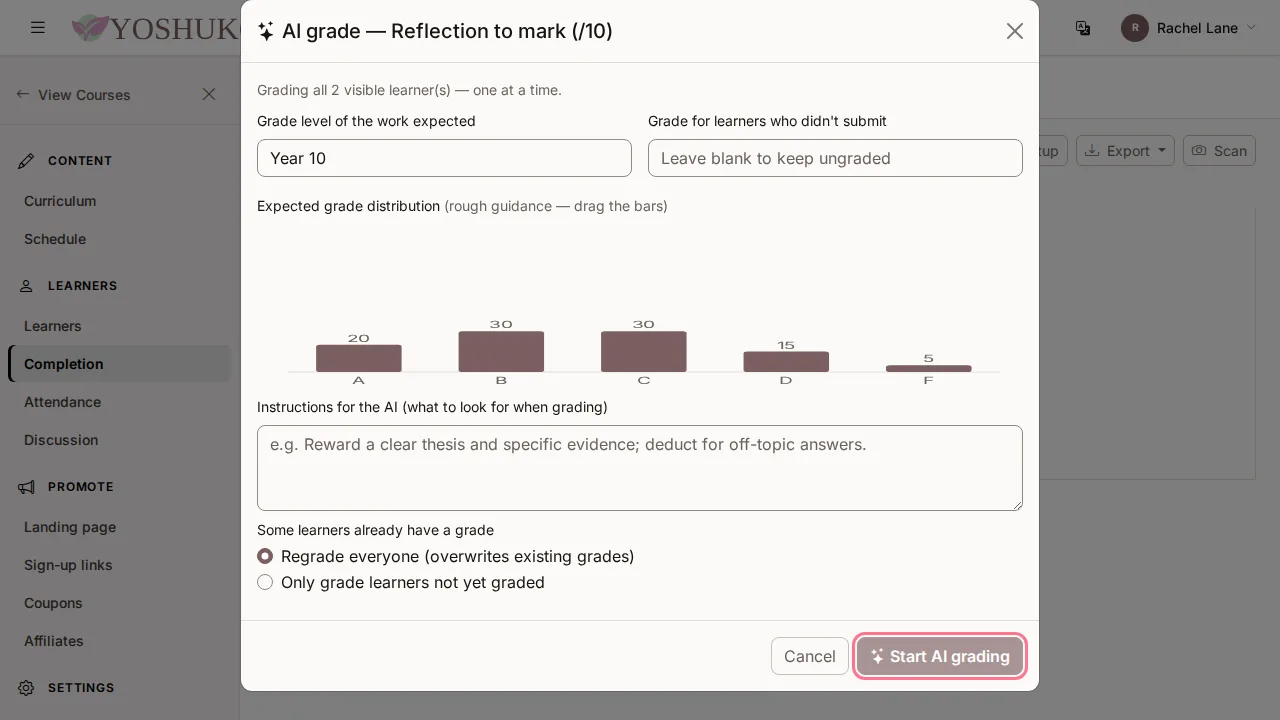
- 開いたボックスに入力してください:
- 期待される作業の学年レベル — たとえば 8年生 や 大学。
Grade for learners who didn't submit— 空にすると評価を付けません。- 期待される評価分布 — 各評価ごとの受講者数を、バーをドラッグして示してください。
- AI への指示(評価時に確認すべきこと)。
- すでに評価が入っている受講者がいる場合、
Regrade everyone (overwrites existing grades)もしくは まだ評価されていない受講者だけを評価 を選んでください。 - AI 評価を開始 を押してください。
AI は現在表示されているすべての受講者(より少ない受講者しか表示していない場合は、それらのみ)を1人ずつ評価します。上部にメッセージが表示され、進行状況を示し、キャンセルで停止できます — そして、中断された場合に続行するボタン (Resume) があります。AI が実行されている間も、作業を続けることができます。
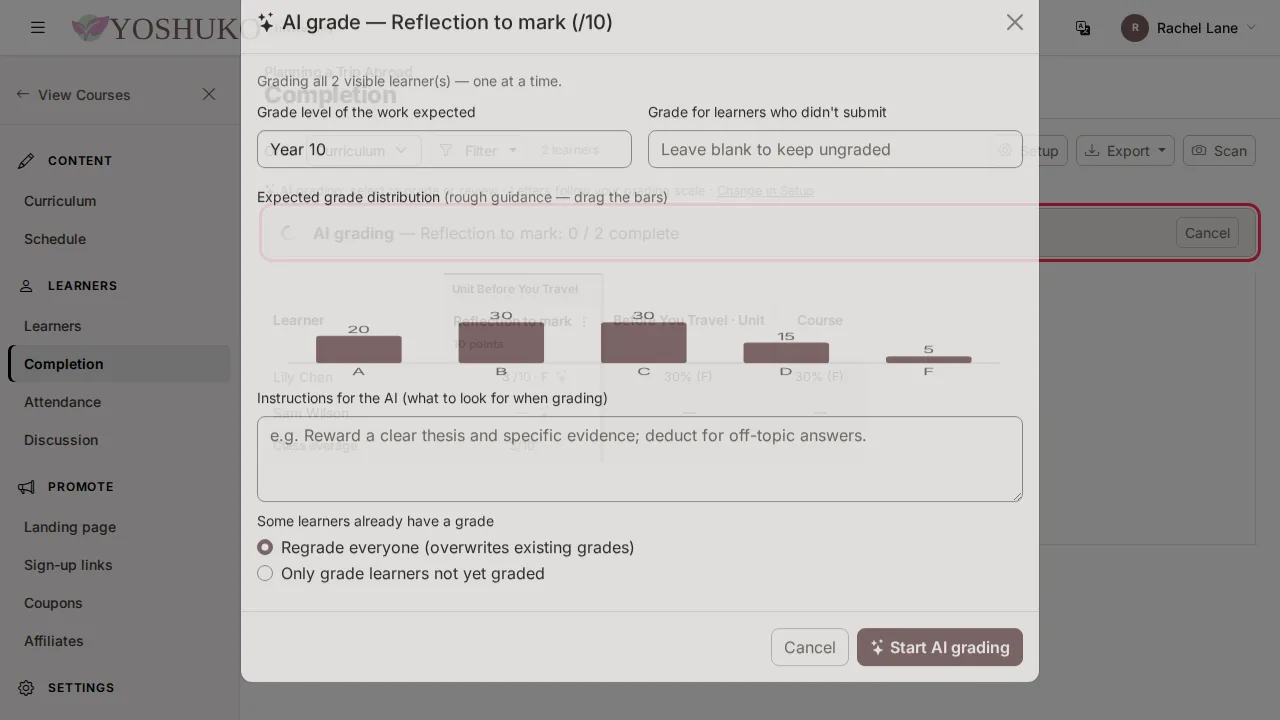
特定の受講者1人に対して AI を使って評価したい場合は、その受講者のボックスにある小さな AI ボタン (この受講者を AI で評価) を押してください。
AI に「完了」または「未完了」のみの課題を評価させた場合、ボックスには「評価済み」と表示され、点数が表示されます。
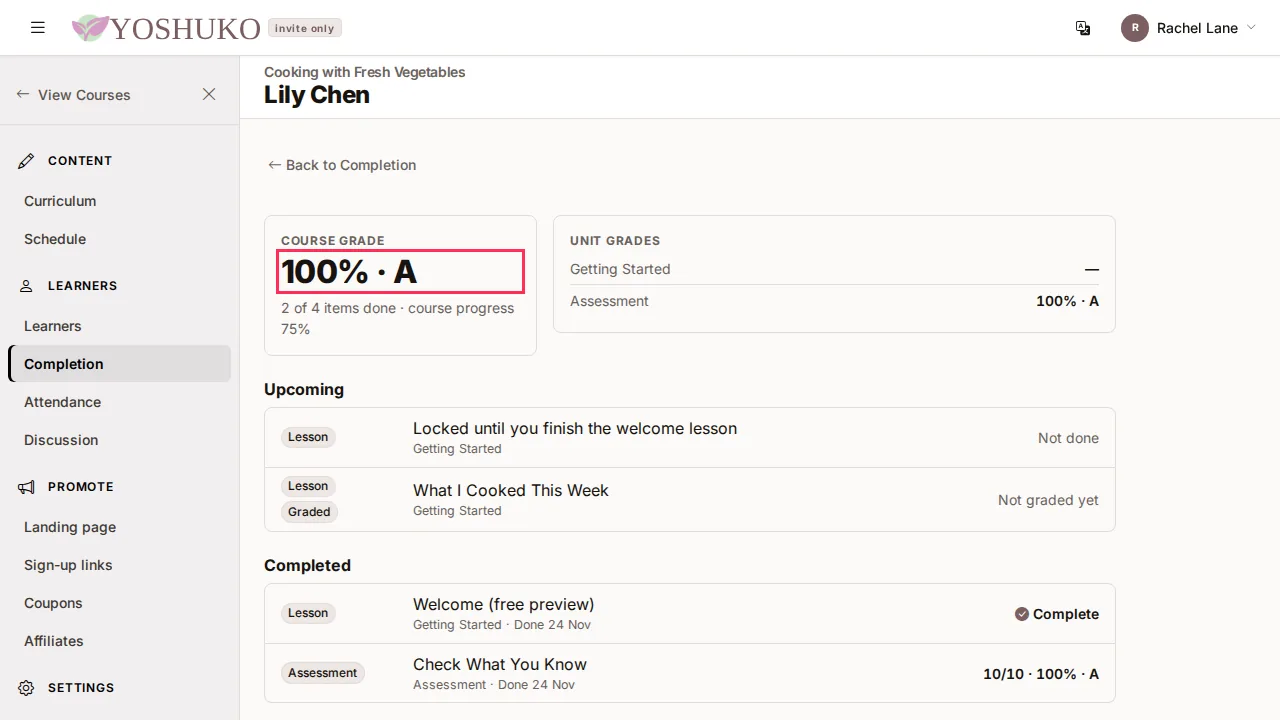
1人の受講者の進捗を見る
- 成績表で受講者の名前をクリックしてください。
- そのページでは、コースの成績、単位ごとの成績、そして近い将来に来る作業 (
Upcoming) や 完了済み の作業が一覧表示され、各項目の点数、 完了、未完了 または 免除 が示されます。 - 成績表に戻る を押して戻ってください。
成績表をスプレッドシートとしてダウンロードする
- エクスポート を押してください。
- 現在の表示 の下で
XLSX (view)やCSV (view)を選んで、見ている受講者と列だけをダウンロードできます。全体の成績表 ではXLSX (all)やCSV (all)を選んで、すべてをダウンロードします。CSV ファイルは、スプレッドシートで開けるシンプルな表です。
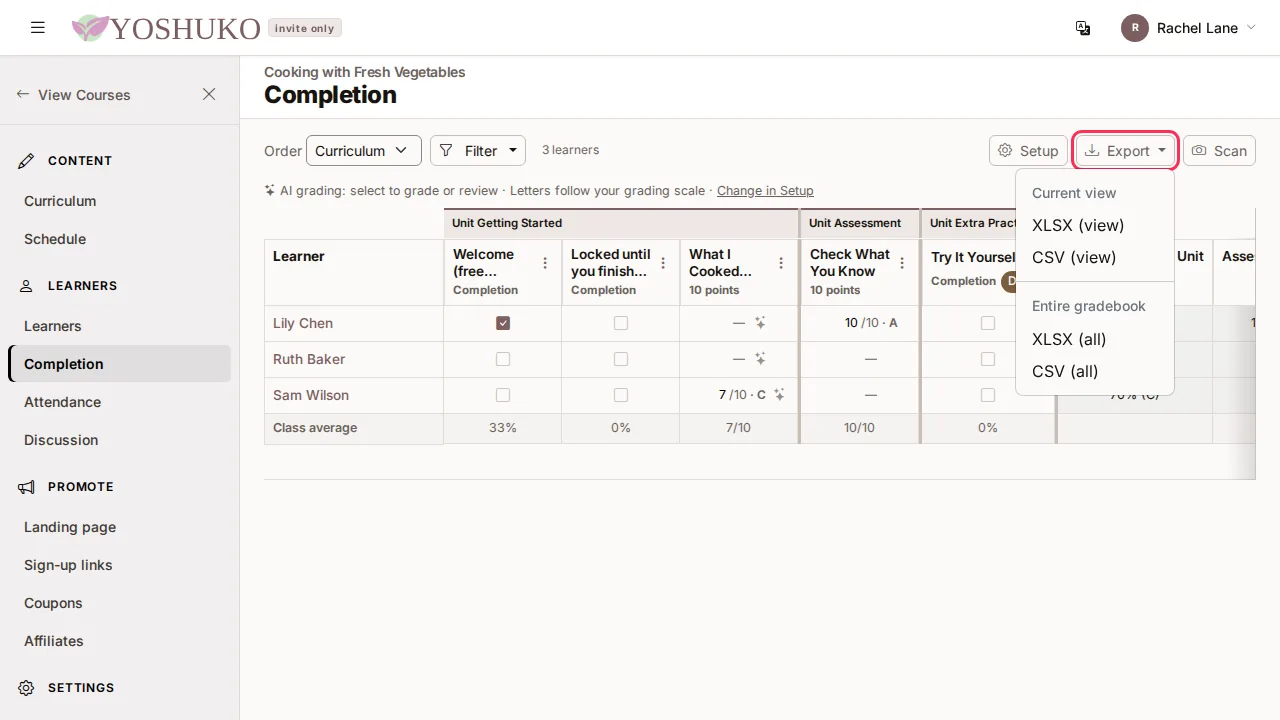
免除された受講者の点数は、ファイルにEXとして記録されます。
成績表の合計方法を変更する
このコースの成績表の設定を開くにはSetupを押してください。
何か問題が発生した場合
| 見えるもの | その意味 | どうするか |
|---|---|---|
No learners are enrolled on this course yet. |
誰もコースに参加していないので評価すべきものがありません。 | 受講者を追加 を押して、このコースの受講者リストへ移動してください。 |
No learners match the filters you have set. |
あなたが表示する受講者を減らすために選んだ設定で、すべての受講者が隠されています。 | Clear filters を押してください。 |
| 成績表を読み込めませんでした。 | 表が読み込まれていません。 | Retry を押してください。それでも失敗する場合は、ページを再読み込みしてください。 |
| AI で評価(文章回答が必要)、グレー表示 | 課題に書かれた答えがないため AI は評価できません。 | 自分で評価したり、点数を入力… を使って評価してください。 |
| ボックスの値が赤色になり保存されません | 点数が0以上の数字ではありません。 | 数字 EX を入力するか、ボックスを空にしてください。 |
関連情報
- テストと課題
- 受講者とコホートの追加
- 修了証
- 分析 — 分析 は、受講者が行う活動に関する数字やグラフです。