Bewertung und das Notenbuch
Das Notenbuch zeigt jede Lernende im Kurs gegenüber jeder Aufgabe, in einer Tabelle. Sie können Punkte direkt hineintippen, eine ganze Spalte gleichzeitig füllen, die AI bitten, geschriebene Antworten zu bewerten, lesen, was jede Lernende gesendet hat, und herunterladen alles als Tabellenkalkulation. Die Bewertung einer Aufgabe für eine Klasse dauert nur ein paar Minuten.
Bevor Sie beginnen
- Sie müssen ein Ersteller im Kurs sein.
- Der Kurs muss mindestens eine Aufgabe und mindestens eine Lernende haben, die sich eingetragen hat. Sehen Sie sich Lernende und Kohorten hinzufügen an, um Lernende einzeln oder als eine Kohorte hinzuzufügen.
Das Notenbuch öffnen
- Öffnen Sie den Kurs im Erstellerstudio.
- Im Menü des Kurses, unter Lernende, wählen Sie
Completion. Die Seite ist mit Notenbuch betitelt.
Jede Zeile ist eine Lernende und jede Spalte ist eine Aufgabe. Spalten sind nach Einheit gruppiert, und
eine Gruppe jeder Einheit endet mit einer Spalte, die diese Einheit zusammenzählt, dann eine Kurs-Spalte.
Verwenden Sie Sortieren, um die Spalten nach Lehrplan (der
curriculum ist der Plan Ihres Kurses), Startdatum oder
Fälligkeitsdatum zu sortieren, und verwenden Sie den Filter-Button, um weniger Lernende anzuzeigen.
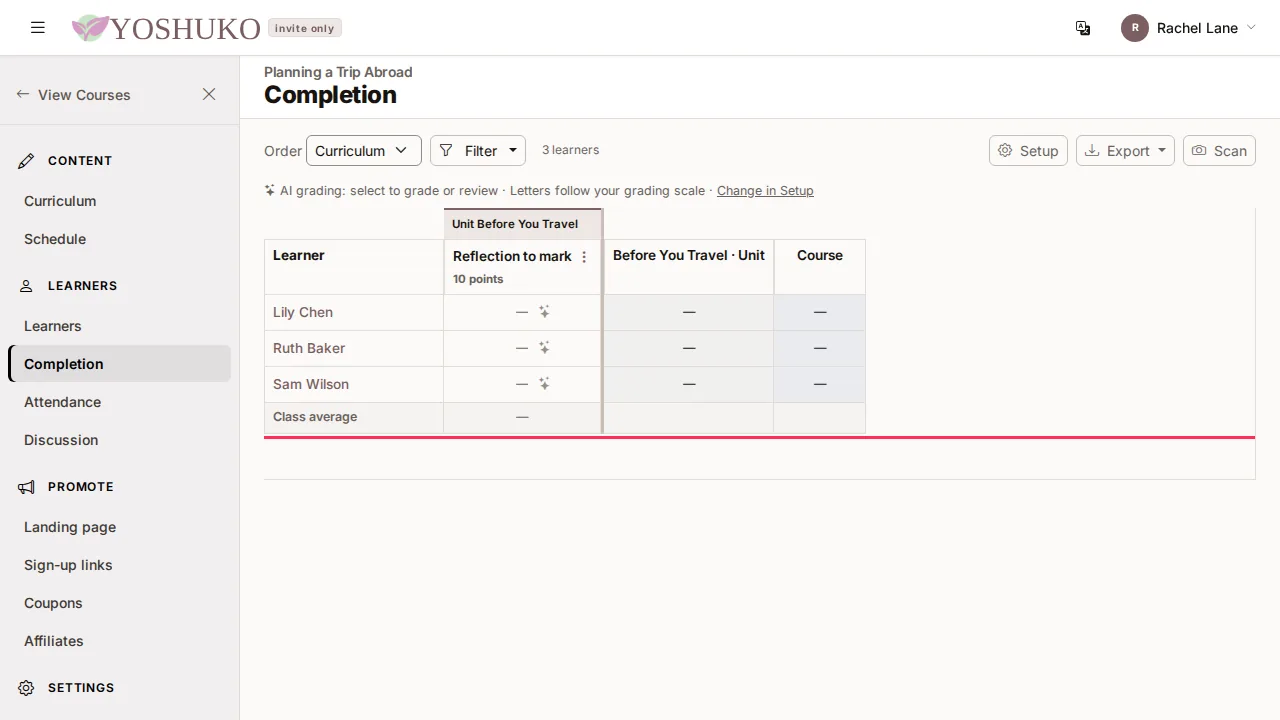
Ein Feld mit einer Note ausfüllen
- Klicken Sie auf das Feld einer Lernenden für die Aufgabe und geben Sie die erzielten Punkte ein.
-
Drücken Sie Enter (oder klicken Sie weg), um zu speichern. Das Feld wird für einen Moment grün, wenn es gespeichert wurde.
-
Geben Sie
EXein, um die Lernende von der Aufgabe auszuschließen. Eine Aufgabe, die sie nicht bewertet werden soll, zählt nicht zu ihrer Note. - Löschen Sie das Feld, um die Note zu entfernen.
- Die Pfeiltasten und Enter wechseln zwischen den Feldern, wie in einer Tabellenkalkulation.
Ein Buchstabenwert erscheint in der Ecke eines bewerteten Feldes, und ein kleines AI-Label markiert eine Note, die von der AI erstellt wurde, damit Sie sie von einer manuell eingegebenen unterscheiden können.
Geben Sie jedem Lernenden eine Note für eine Aufgabe gleichzeitig
Nützlich zum Notieren einer Null für alle, die etwas nicht abgegeben haben.
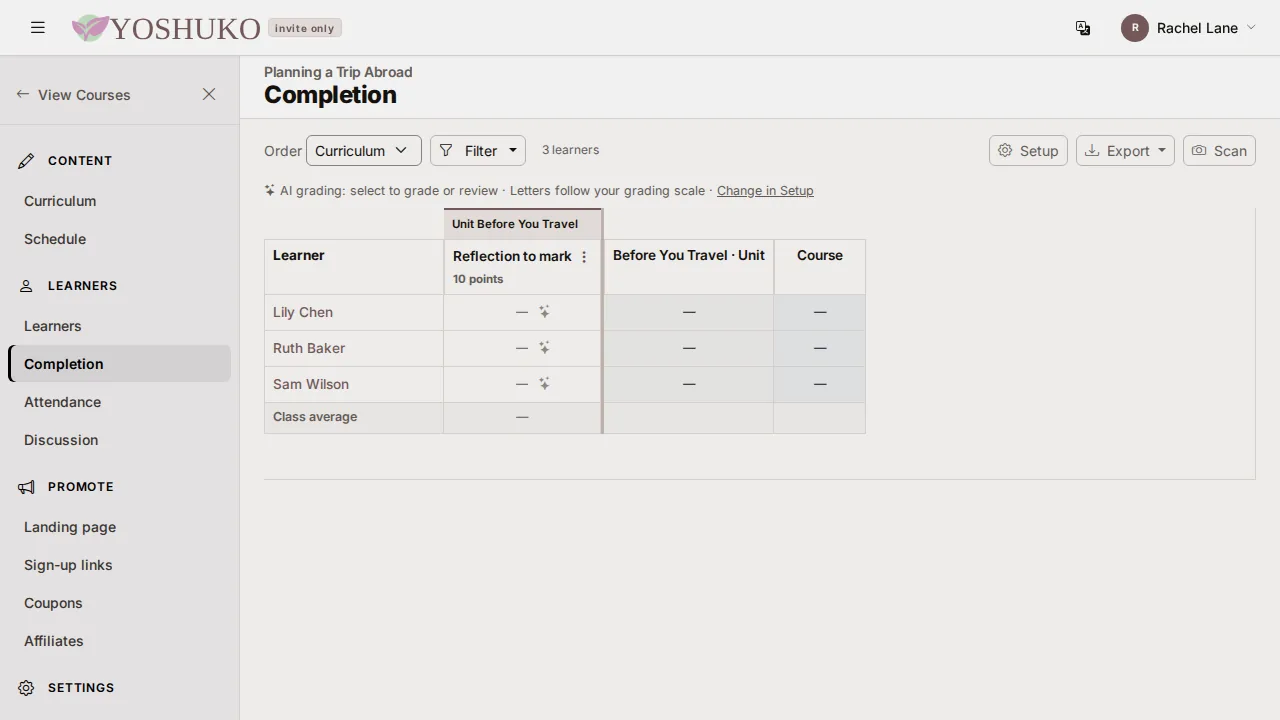
- Öffnen Sie das Menü der Spalte — die ⋮-Schaltfläche oben in der Spalte für die Aufgabe.
- Wählen Sie Noten eintragen….
- Unter Anwenden auf, wählen Sie, wer die Note bekommt: Alle Lernenden, Nur jene, die es abgegeben haben, oder Nur jene, die es noch nicht abgegeben haben.
- Wählen Sie Punkte oder einen Anteil von 100 (
Percent), und geben Sie den Wert ein. Oder aktivieren SieExcuse instead (does not count toward the grade). - Drücken Sie Anwenden.
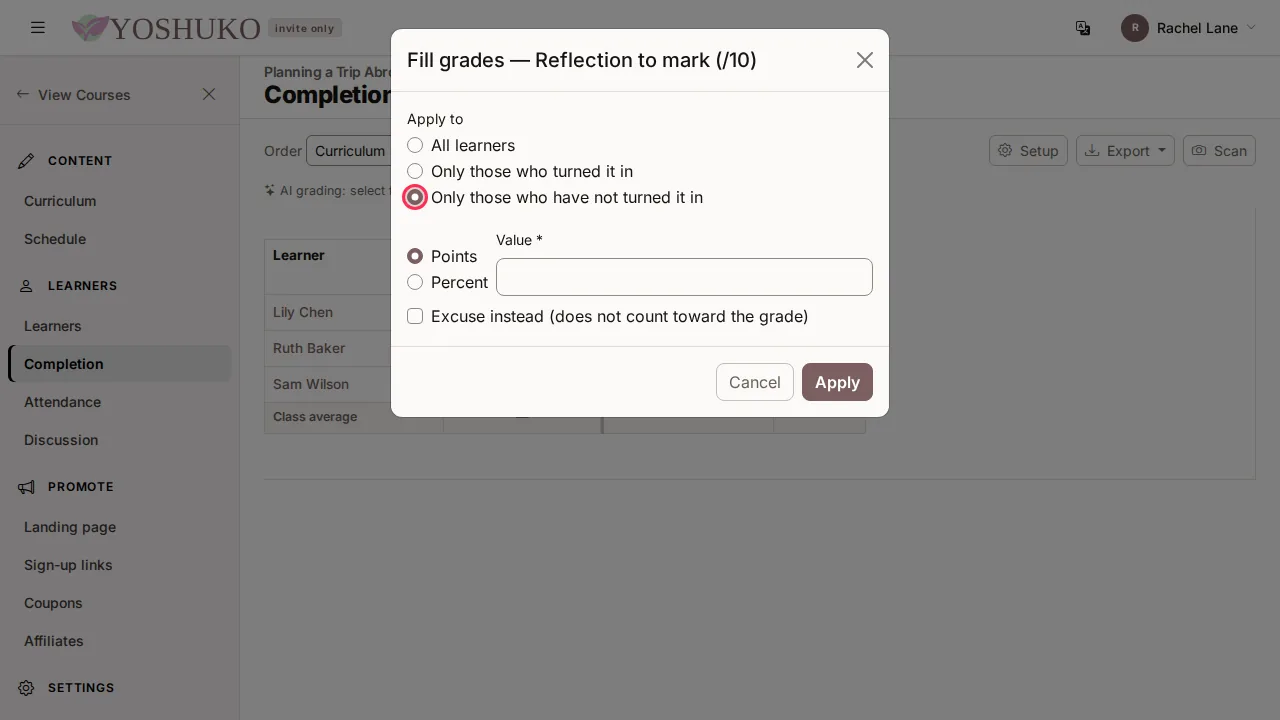
Lernende außerhalb der Gruppe, die Sie gewählt haben, bleiben genau so wie sie waren.
Noten eintragen… erscheint nur in Spalten, die bewertet werden können. Eine Spalte, die nur als erledigt oder nicht erledigt markiert ist, zeigt Completion column im Menü anstelle davon.
Lesen und markieren Sie die Antworten jedes Lernenden
- Öffnen Sie das Menü der Spalte mit dem ⋮-Symbol und wählen Sie Antworten überprüfen…. (Wenn noch niemand geantwortet hat, sagt das Menü: Keine Lernendenantwort zum Überprüfen.)
- Wählen Sie eine Lernende aus der Liste links aus. Verwenden Sie Lernenden suchen oder den
Filter-Button, um jemanden zu finden. - Lesen Sie ihre Antwort, geben Sie die erzielten Punkte ein oder aktivieren Sie Ausgeschlossen.
- Drücken Sie Speichern.
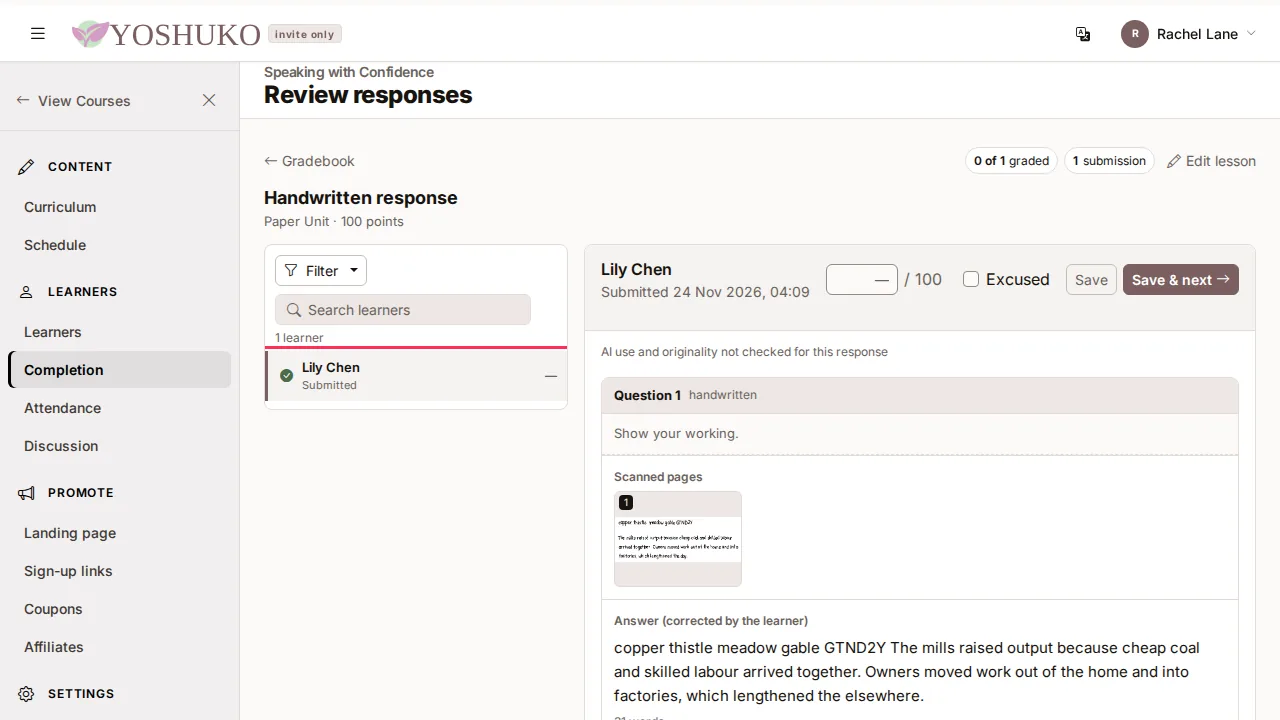
Wenn die Aufgabe nur als erledigt oder nicht erledigt markiert wird (Completion), erscheint keine Note im Notenbuch. Yoshuko fragt Sie, ob Sie ja zu einem Point value for this assignment sagen und dann Als bewertet speichern oder Abbrechen drücken möchten.
Wenn jemand anderes — oder eine künstliche Intelligenz zur Bewertung — eine Note nachdem Sie die Antwort geöffnet haben, festgehalten hat, sehen Sie Diese Note wurde während Ihrer Überprüfung geändert. Wählen Sie Zeige ihre Note um ihre Note anzuzeigen, oder Behalte meine um sie mit Ihrer zu ersetzen.
Handschriftliche Antworten
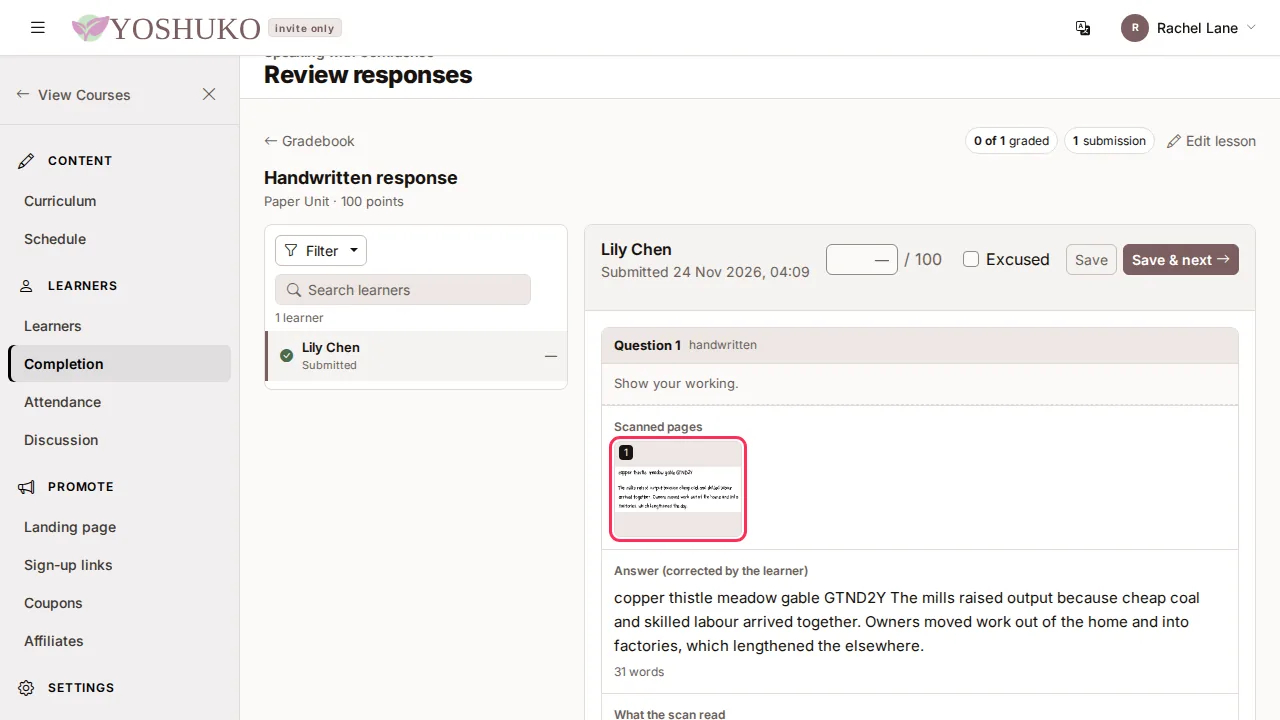
Wenn eine Lernende auf Papier antwortet und scans die Seiten, erscheinen ihre Seiten als kleine Bilder neben der Antwort.
- Klicken Sie auf ein kleines Bild einer Seite, um das Scan vollständig zu sehen.
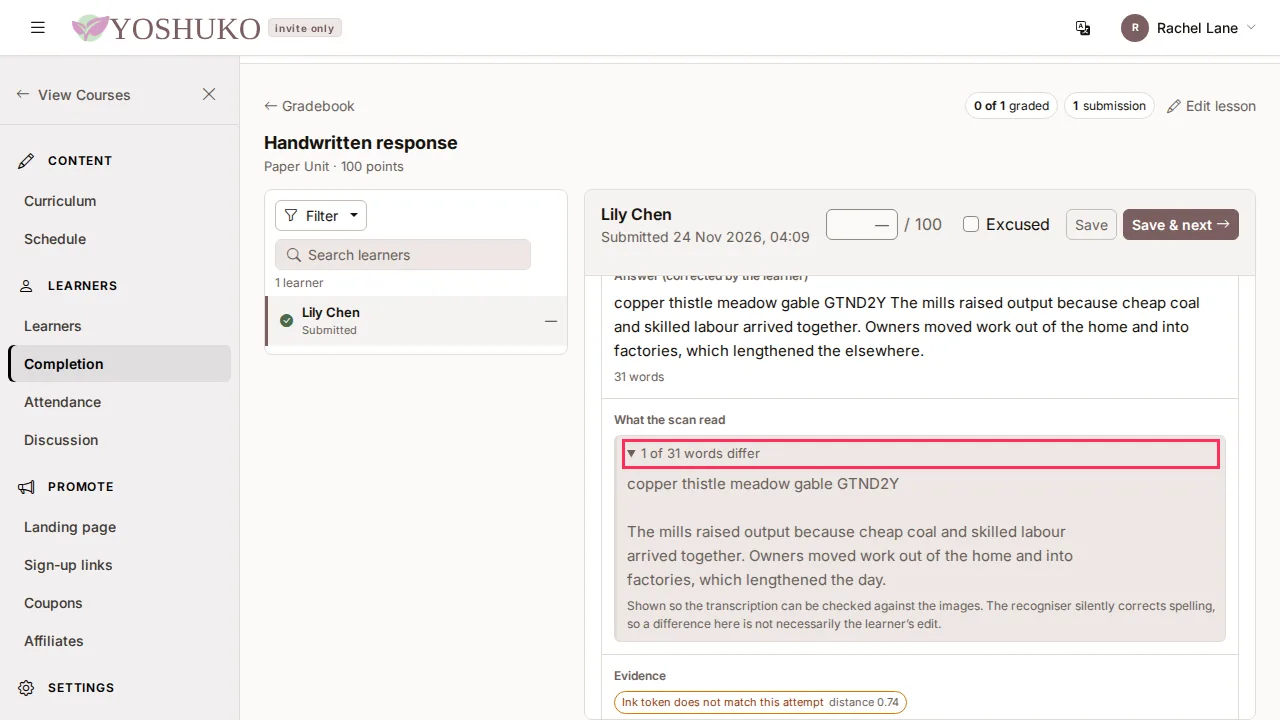
- Öffnen Sie die Zeile, die zum Beispiel
3 of 120 words differsagt. Es zeigt, was der Scanner zuerst gelesen hat, damit Sie es mit der Antwort vergleichen können, die die Lernende gesendet hat.
Denken Sie daran:
- Der Scanner korrigiert Schreibfehler ohne es zu sagen, also ist ein Unterschied nicht immer eine Änderung, die die Lernende vorgenommen hat.
- Wenn die Lernende viel neu geschrieben hat, öffnet sich der Vergleich automatisch und sagt
this is a rewrite, not a fix. - Wenn der Scanner die Seite gar nicht lesen konnte, zeigt das Display es an: Die Lernende hat die Antwort selbst eingegeben, und Sie sollten die Bilder betrachten, um es zu überprüfen.
- Wenn ein Bild einer Seite durch die Regel entfernt wurde, die angibt, wie lange Bilder gespeichert werden, sagt das kleine Bild Bild nicht mehr gespeichert. Die Antworten, die die Lernende gesendet hat, bleiben erhalten.
Lassen Sie die KI eine Aufgabe bewerten
Die KI kann Aufgaben bewerten, bei denen eine schriftliche Antwort verlangt wird.
- Öffnen Sie das Menü ⋮ in der Spalte und wählen Sie KI bewertet alle…. (Wenn die Aufgabe keine schriftliche Antwort hat, zeigt das Menü KI bewertet (braucht eine schriftliche Antwort) an und Sie können es nicht auswählen.)
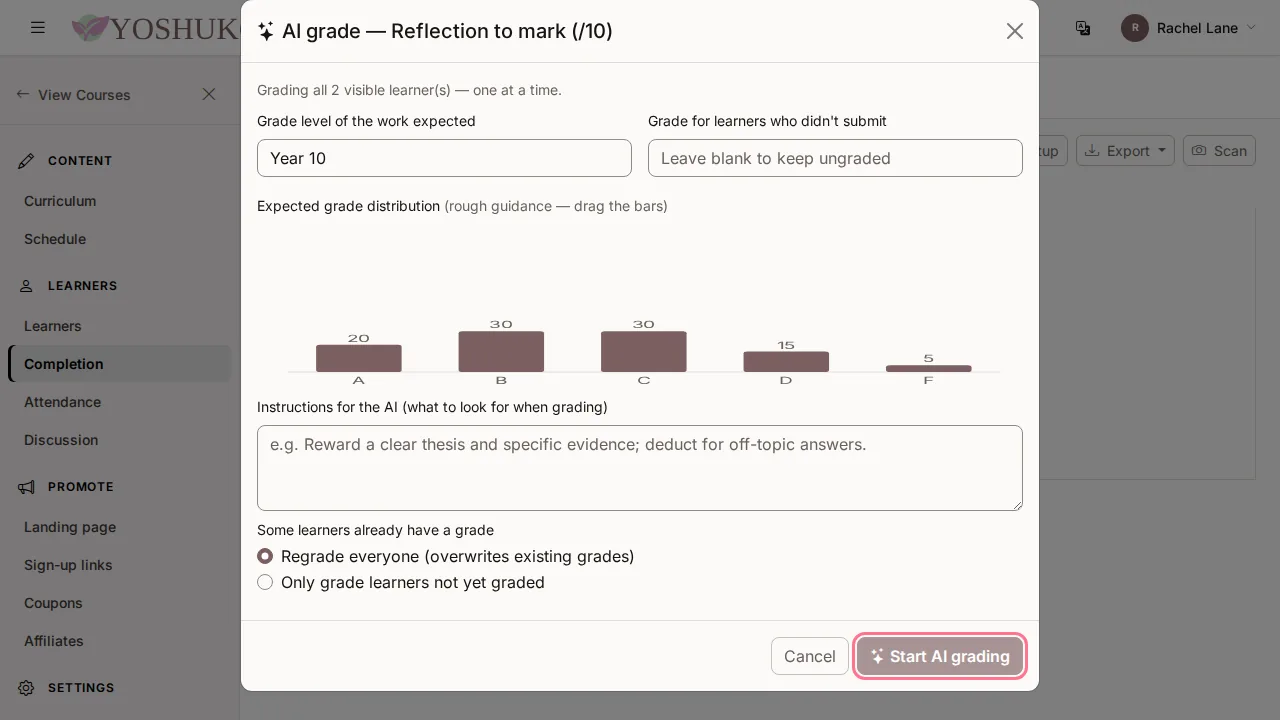
- Füllen Sie das Feld aus, das sich öffnet:
- Gewünschter Schulabschluss für die Arbeit — zum Beispiel 8. Klasse oder College.
Grade for learners who didn't submit— lassen Sie es leer, wenn sie keine Note erhalten sollen.- Erwartete Notenverteilung — ziehen Sie die Balken, um ungefähr zu zeigen, wie viele Lernende Sie bei jeder Note erwarten.
- Anweisungen für die KI (was beim Bewerten beachten).
- Wenn einige Lernende bereits eine Note haben, wählen Sie
Regrade everyone (overwrites existing grades)oder Nur Lernende ohne Note bewerten. - Drücken Sie KI-Bewertung starten.
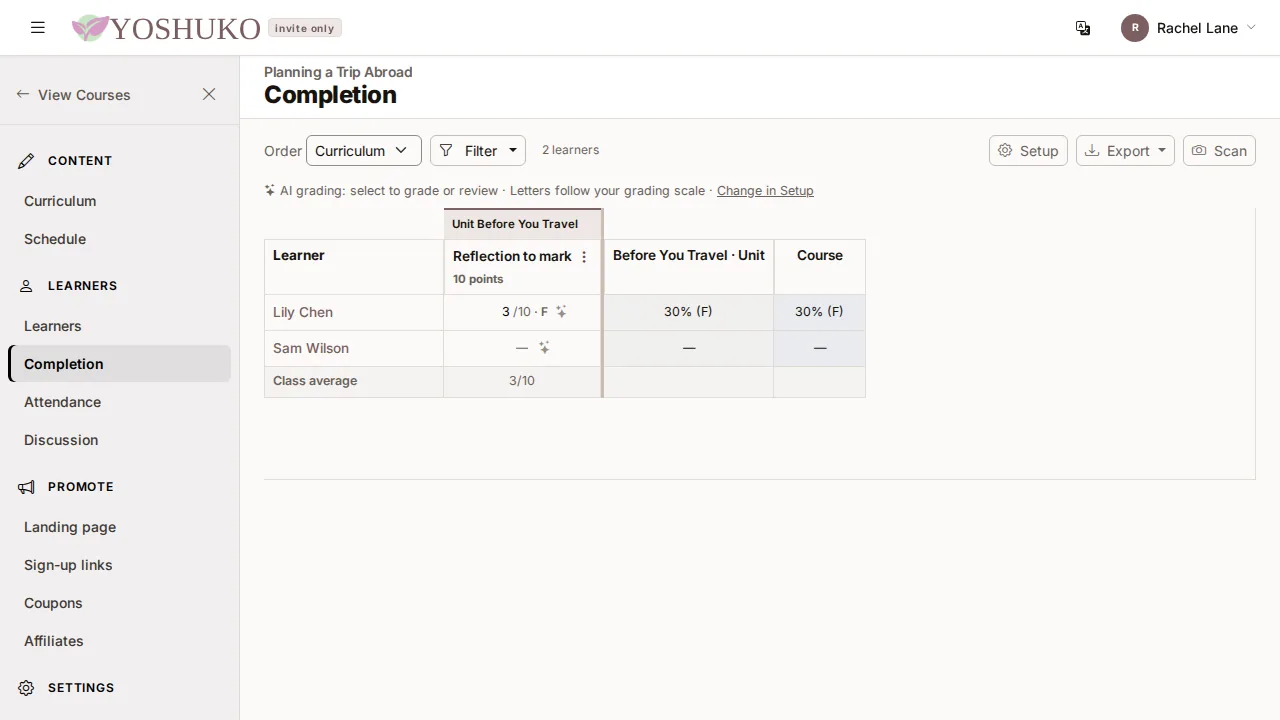
Die KI bewertet jetzt jeden Lernenden in der Tabelle einzeln (wenn Sie weniger Lernende anzeigen lassen, werden nur diese bewertet). Eine Meldung oben zeigt an, wie weit sie ist, mit Abbrechen, um es zu stoppen — und einer Schaltfläche, um weiterzumachen (Resume), falls eine Ausführung abgebrochen wurde. Sie können weiterarbeiten, während sie läuft.
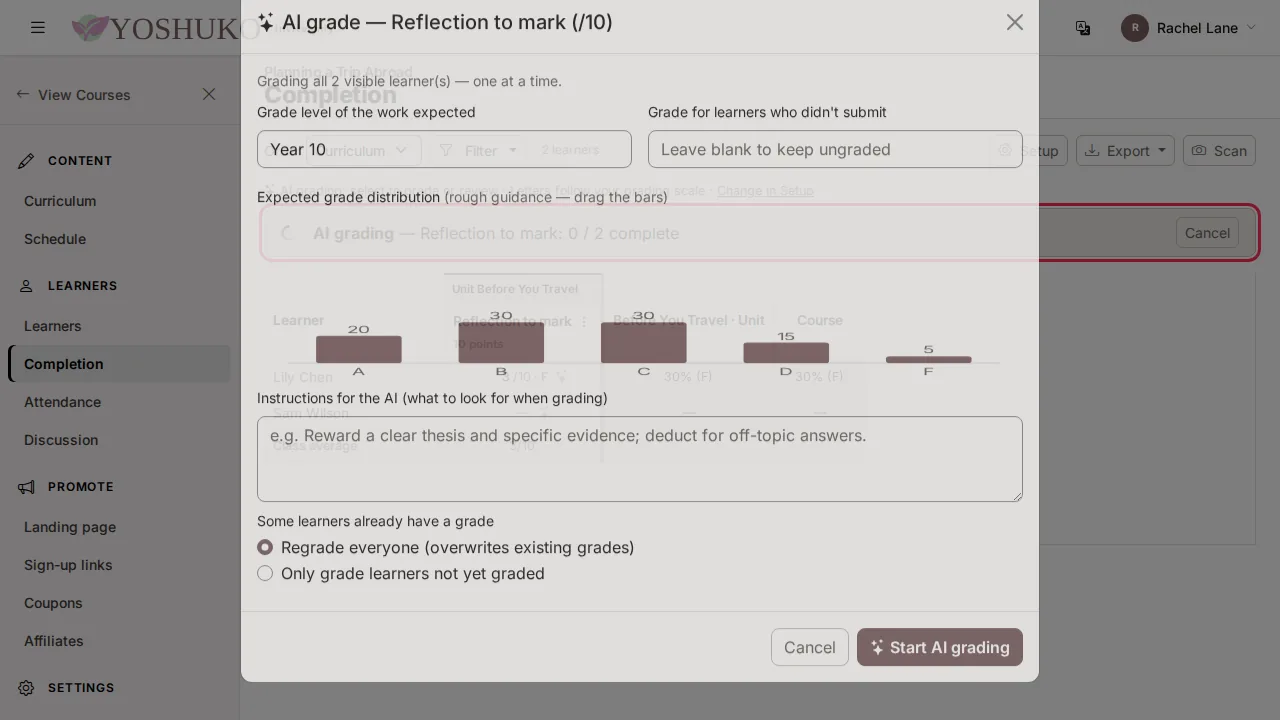
Um eine einzelne Lernende mit der KI zu bewerten, verwenden Sie die kleine KI-Schaltfläche in ihrem Feld (KI diese Lernende bewerten).
Wenn Sie die KI bitten, eine Aufgabe zu bewerten, die nur als erledigt oder nicht erledigt markiert ist, sagt Ihnen das Feld, dass es als bewertet markiert wird, damit die Noten angezeigt werden.
Sehen Sie, wie eine Lernende vorankommt
- Im Notenbuch klicken Sie auf den Namen des Lernenden.
- Ihre Seite zeigt ihre Kursnote, ihre Einzelnoten pro Einheit und Listen
von Aufgaben, die bald kommen (
Upcoming) und Abgeschlossene Aufgaben, mit der Note jeder einzelnen Aufgabe, Erledigt, Nicht erledigt oder Entschuldigt. - Drücken Sie Zurück zum Notenbuch, um zurückzukehren.
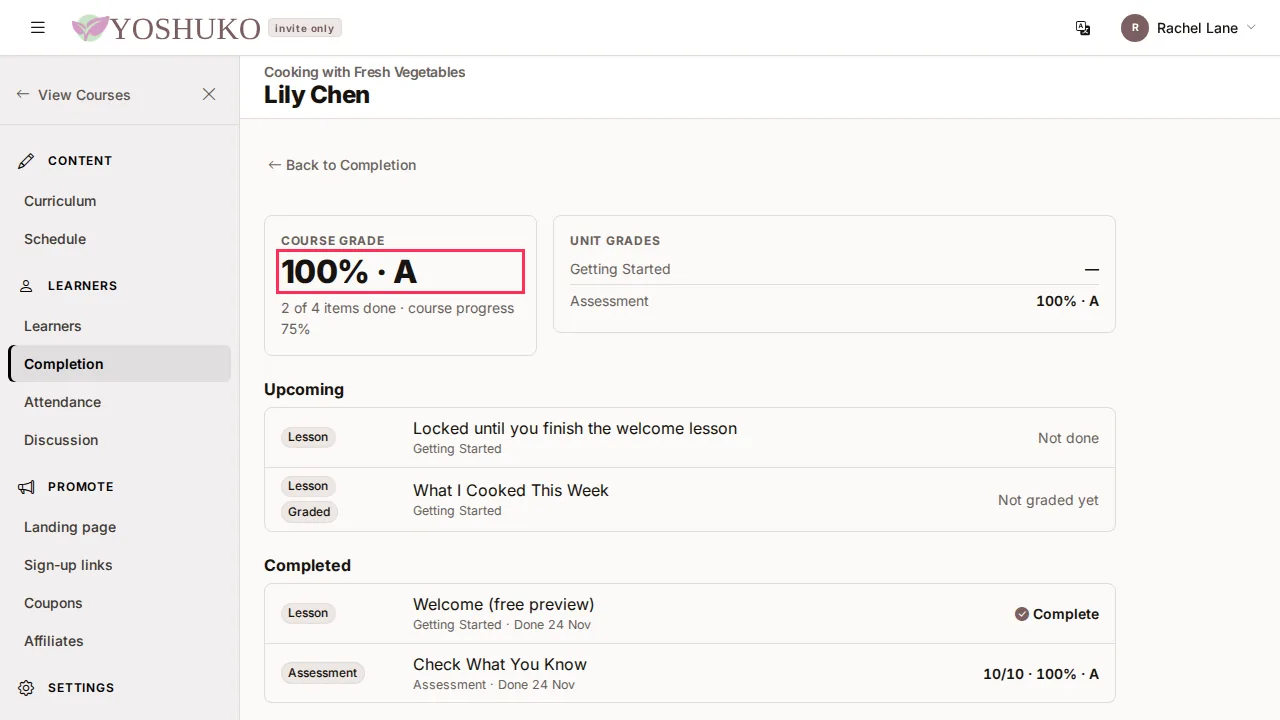
Laden Sie das Notenbuch als Tabellenkalkulation herunter
- Drücken Sie Exportieren.
- Unter Aktueller Ansicht wählen Sie
XLSX (view)oderCSV (view), um nur die Lernenden und Spalten herunterzuladen, die Sie betrachten. Unter Gesamtes Notenbuch wählen SieXLSX (all)oderCSV (all)für alles. Eine CSV-Datei ist eine einfache Tabelle, die Sie in einer Tabellenkalkulation öffnen können.
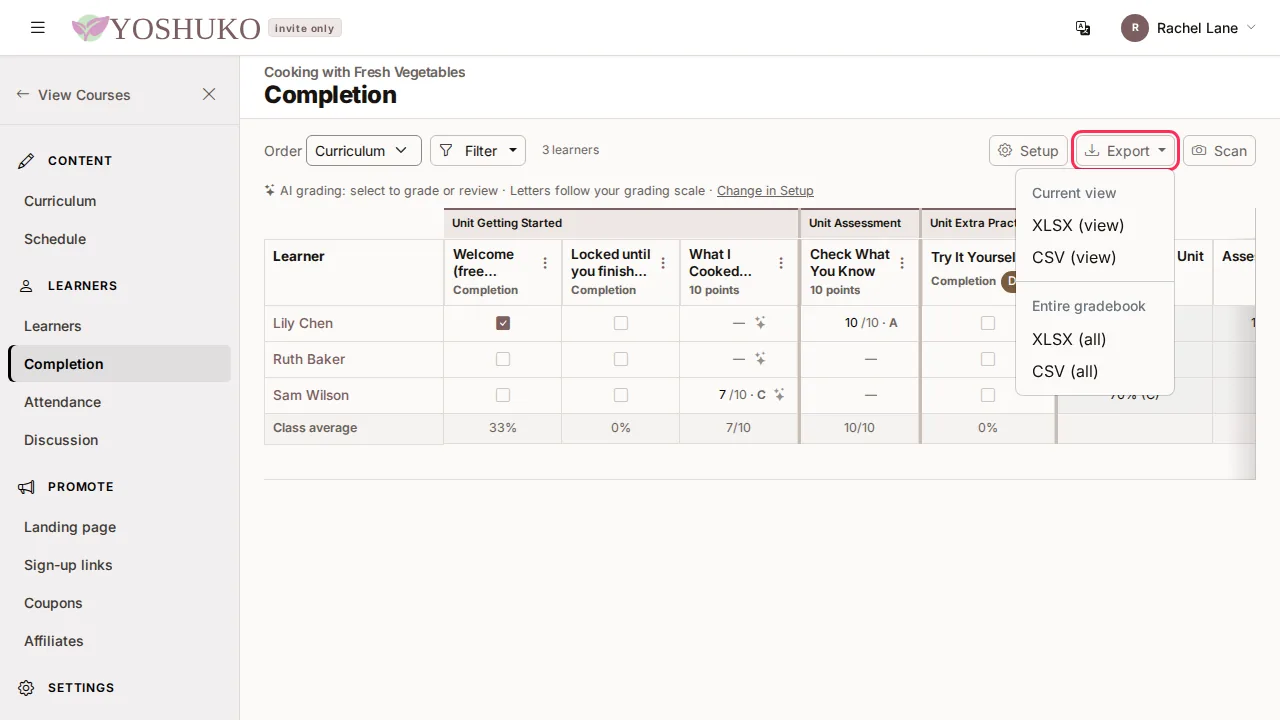
Noten von Lernenden, die entschuldigt wurden, werden als EX in der Datei geschrieben.
Ändern Sie, wie das Notenbuch zusammenrechnet
Drücken Sie Setup, um die Einstellungen des Notenbuchs für diesen Kurs zu öffnen.
Falls etwas schiefgeht
| Sie sehen | Was es bedeutet | Was tun |
|---|---|---|
No learners are enrolled on this course yet. |
Keiner hat den Kurs beigetreten, also gibt es nichts zum Notieren. | Drücken Sie Lernende hinzufügen, um zur Lernendenliste des Kurses zu gehen. |
No learners match the filters you have set. |
Die Auswahl, weniger Lernende anzuzeigen, versteckt alle Lernenden. | Drücken Sie Clear filters. |
| Konnte das Notenbuch nicht laden. | Die Tabelle hat sich nicht geladen. | Drücken Sie Retry. Wenn es weiterhin fehlschlägt, laden Sie die Seite neu. |
| KI bewertet (braucht eine schriftliche Antwort), grau | Die Aufgabe hat keine schriftlichen Antworten für die KI zum Notieren. | Notieren Sie es selbst oder mit Noten eintragen…. |
| Ein Feldwert wird rot und kann nicht gespeichert werden | Die Note ist keine Zahl von 0 oder mehr. | Geben Sie eine Zahl, EX, ein oder löschen Sie das Feld. |
Verwandt
- Tests und Aufgaben
- Lernende und Kohorten hinzufügen
- Zertifikate
- Analysen — analysieren sind Zahlen und Diagramme über das, was Lernende tun.
Bewertung von Antwortbögen
Eine Prüfung, die auf Papier gegeben wird, bei der jede Frage eine Liste von Antworten hat, kann direkt in dieses Notenbuch gescannt werden. Siehe Antwortbogen.