Zahlungen, Pläne und Gutscheine
Um einen Kurs zu verkaufen, verbindet Ihre Organisation ein Stripe-Konto; die Zahlungen der Lernenden fließen über Stripe und erreichen Sie von dort. Diese Seite beschreibt auch Ihren eigenen Yoshuko-Plan, coupons für einen Kurs, sowie die Liste der Einkäufe. Die Verbindung mit Stripe dauert etwa zehn Minuten, wobei meistens Stripes eigene Formulare ausgefüllt werden.
Bevor Sie beginnen
- Sie müssen Mitglied der Organisation im Ersteller-Studio sein.
- Pläne und was sie beinhalten, sind auf der Preisliste aufgeführt.
- Wie man den Preis eines Kurses festlegt, ist in Ihrer Kursanzeige beschrieben.
Verbinden Sie Stripe, damit Sie bezahlt werden können
- Im Ersteller-Studio wählen Sie Organisation im linken Menü.
- Auf der Karte Zahlungen drücken Sie auf Zahlungsweise einrichten. Die Seite Zahlungen öffnet sich und sagt: Ihre Organisation hat noch kein Stripe-Konto verknüpft.
- Drücken Sie auf Mit Stripe verbinden. Sie werden zu Stripe weitergeleitet, um Ihre Geschäftsinformationen und Bankdaten einzugeben.
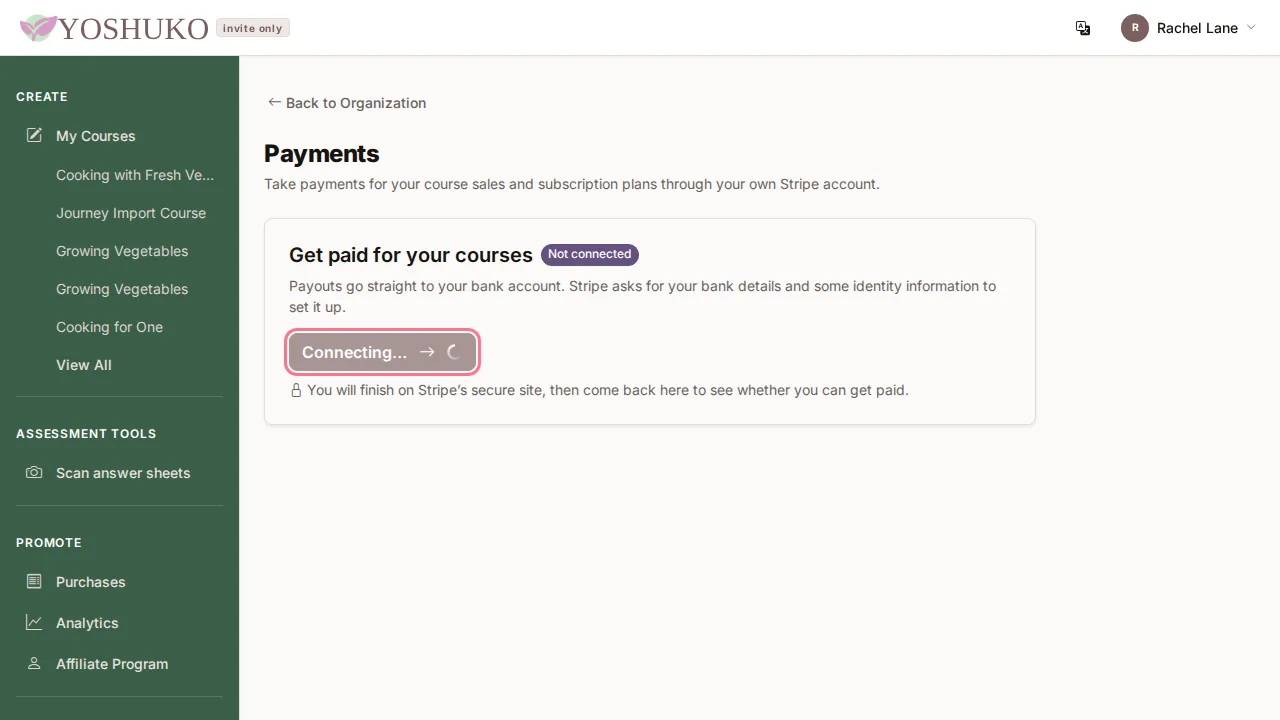
Wenn Sie zurückkommen, zeigt die Seite Zahlungen, wo Sie stehen:
| Die Seite sagt | Was es bedeutet |
|---|---|
| Stripe benötigt noch ein paar weitere Details, damit Ihre Organisation Zahlungen akzeptieren kann. | Sie haben die ersten Schritte mit Stripe nicht abgeschlossen. Drücken Sie auf Continue setup, um zurück zu Stripe zu gehen. |
| Ihre Organisation kann Zahlungen akzeptieren. | Sie sind bereit, zu verkaufen. Wenn es zusätzlich Payouts are still being set up by Stripe. zeigt, ist Stripe noch dabei, das Geld an Ihre Bank weiterzuleiten. |
Sie können dies auch auf der Stripe Verbindung-Seite in der Yoshuko App überprüfen. Dort wird
Gebühren aktiviert und Payouts enabled angezeigt, sowie die Optionen Stripe-Konto verbinden oder
Resume Stripe onboarding, wenn Sie sie benötigen.
Wählen oder ändern Sie Ihren Yoshuko-Plan
Der eigene Plan Ihrer Organisation wird im Yoshuko-App auf der Seite Abonnement verwaltet (ein Abonnement ist ein Plan, den Sie monatlich oder jährlich bezahlen). (Verwalten Sie Ihren Yoshuko-Ersteller-Plan.)
- Aktueller Plan zeigt den Plan, auf dem Sie sind und was Sie zahlen.
- Unter Verfügbare Pläne drücken Sie auf Auswählen, um den gewünschten Plan zu wählen.
- Die Zahlungsseite öffnet sich auf Stripe's sicheren Seite, wo Sie Ihre Karte eingeben.
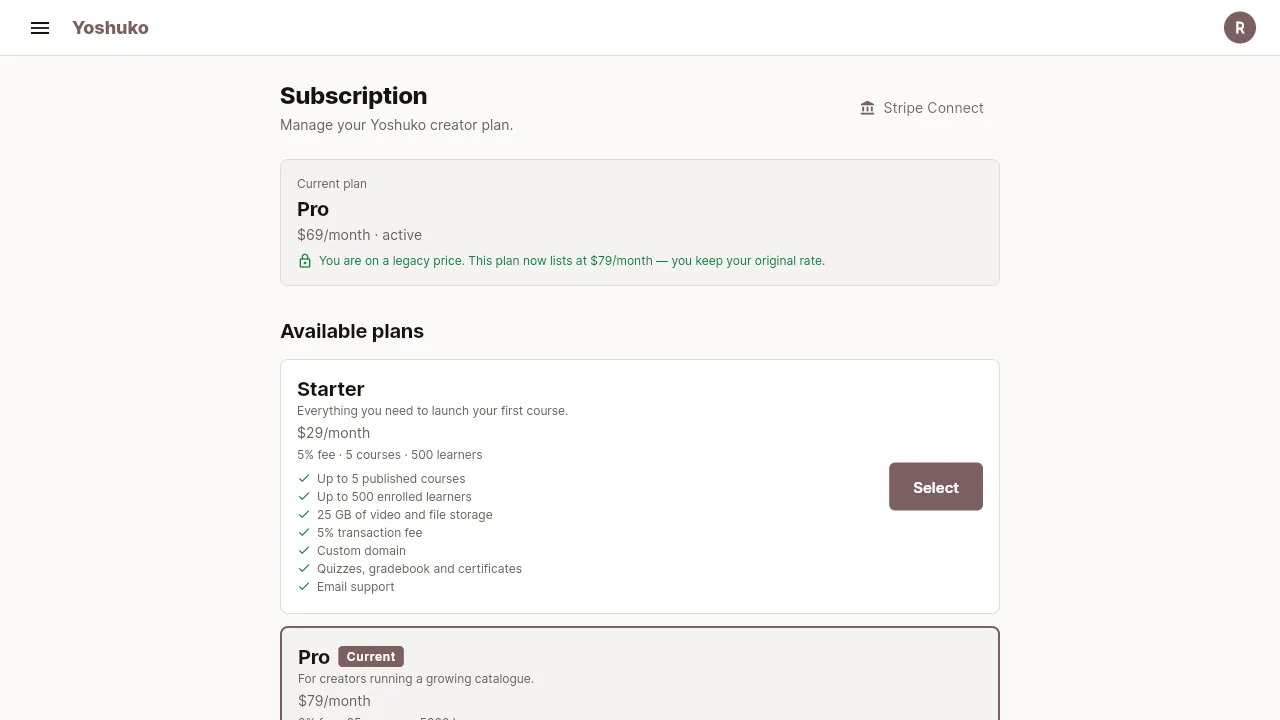
Wenn Ihr Plan nicht mehr angeboten wird, zeigt die Seite dies an und ändert nichts: Sie behalten Ihren aktuellen Preis, bis Sie einen der aktuellen Pläne wählen.
Gutschein erstellen
Ein Gutschein ist ein Code, den ein Käufer beim Bezahlen eingibt, um einen Teil des Preises (von 100) abzuziehen. Er ändert, was der Käufer zahlt; er fügt niemandem automatisch zu dem Kurs hinzu (dafür verwenden Sie einen Anmelde-Link — siehe Lernende hinzufügen).
- Öffnen Sie den Kurs. Im Menü des Kurses, unter Fördern, wählen Sie Gutscheine.
- Drücken Sie Gutschein hinzufügen.
- Füllen Sie aus:
- Code — was der Käufer eingibt, bis zu 32 Zeichen, zum Beispiel
SAVE20. - Rabatt — wie viel abgezogen wird, von 100, zwischen 1 und 100.
Max uses— wie oft es verwendet werden kann. Lassen Sie es leer, wenn keine Begrenzung besteht.Expires— das letzte Datum, an dem es funktioniert. Sie können es leer lassen.
- Code — was der Käufer eingibt, bis zu 32 Zeichen, zum Beispiel
- Drücken Sie Gutschein erstellen.
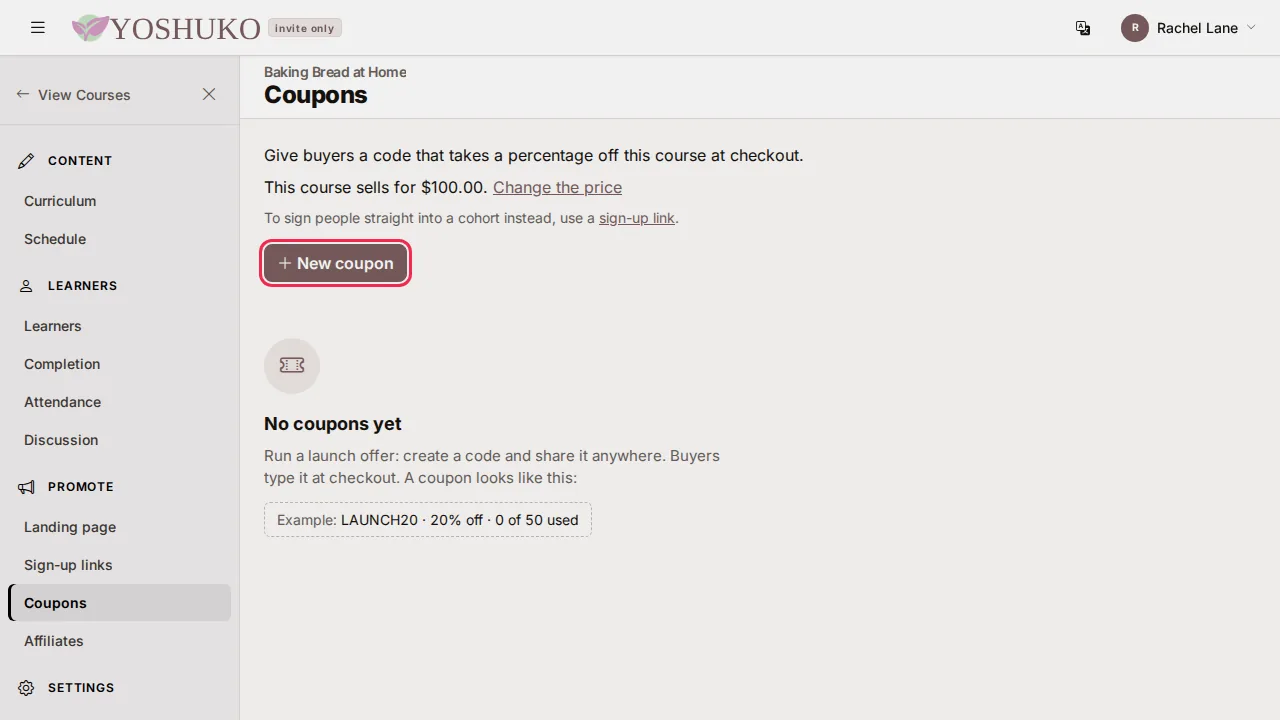
Jeder Gutschein in der Liste zeigt seinen Code, Aktiv oder Inactive, den Rabatt, wie
viele Mal er bereits verwendet wurde, das Datum, an dem er nicht mehr funktioniert und wann er erstellt wurde.
Gutschein stoppen
Drücken Sie Deactivate in seiner Zeile und bestätigen Sie. Niemand kann ihn beim Bezahlen danach
verwenden; bereits getätigte Zahlungen mit ihm ändern sich nicht. Ein gestoppter Gutschein bleibt in
der Liste, markiert als Inactive.
Ihre Einkäufe ansehen
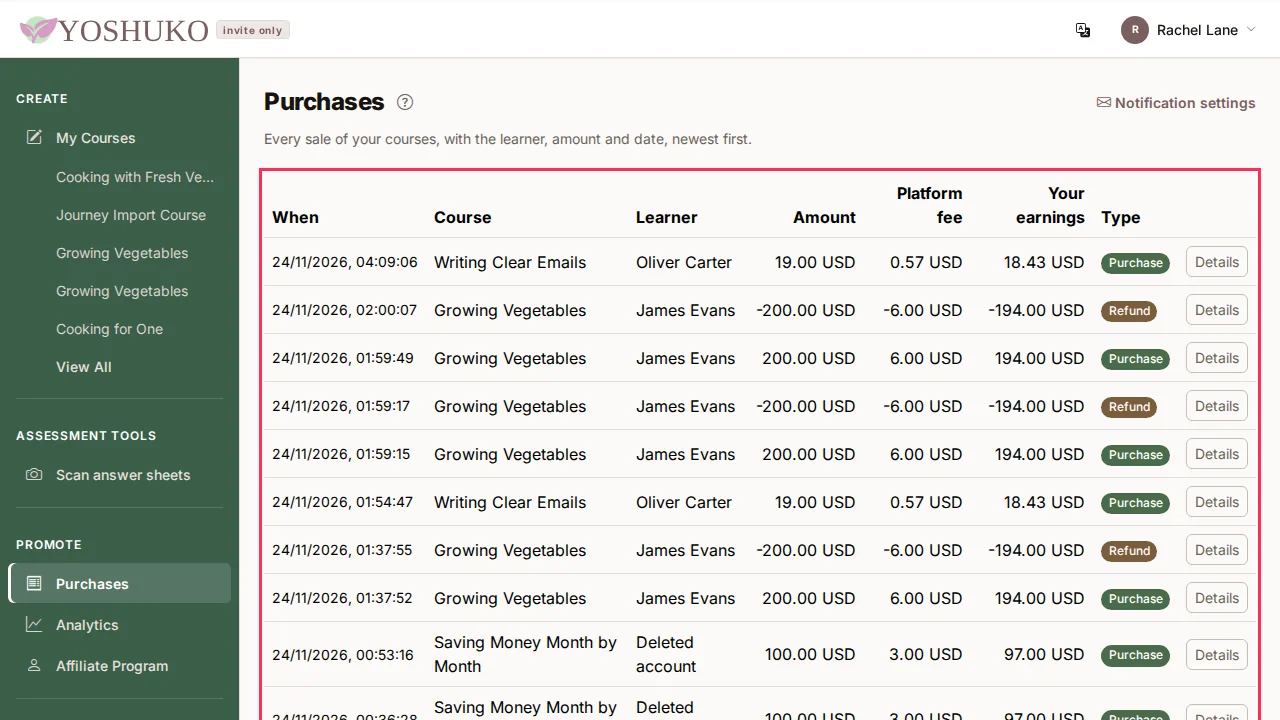
Wählen Sie Einkäufe im linken Menü aus. Jede Verkaufsaktion ist nach dem neuesten aufgelistet, mit Wann, Kurs, Lernende, Betrag, Plattformgebühr, Ihre Einnahmen und Art. Eine Rückerstattung erscheint als eigene Zeile, markiert als Rückerstattung, mit einem Betrag unter Null. Verwenden Sie Vorherige und Nächste, um zwischen den Seiten zu wechseln.
Wählen Sie, wer über Zahlungen informiert wird
- Auf Organisation drücken Sie Verwalten in der
Notifications-Karte — oder drücken Wählen Sie, wer per E-Mail informiert wird auf Einkäufe. -
Für jedes Ereignis überprüfen Sie die Rollen, an die Sie E-Mails senden möchten: Ersteller,
Adminoder beide:Ereignis Wann es gesendet wird Kurskauf Ein Lernender bezahlt einen Ihrer Kurse. An besonders geschäftigen Tagen werden die E-Mails zusammengefasst in einem kurzen Bericht. Yoshuko-Plan-Zahlung Der eigene Yoshuko-Abonnementplan Ihrer Organisation ist bestätigt. Zusätzlicher Speicherkauf Mehr Speicher wird für Ihre Organisation gekauft. Custom domain verifiedIhr eigenes Domain hat seine DNS-Prüfung bestanden und zeigt nun Ihren Storefront. -
Drücken Sie
Save notification settings. Sie sehenNotification settings saved.
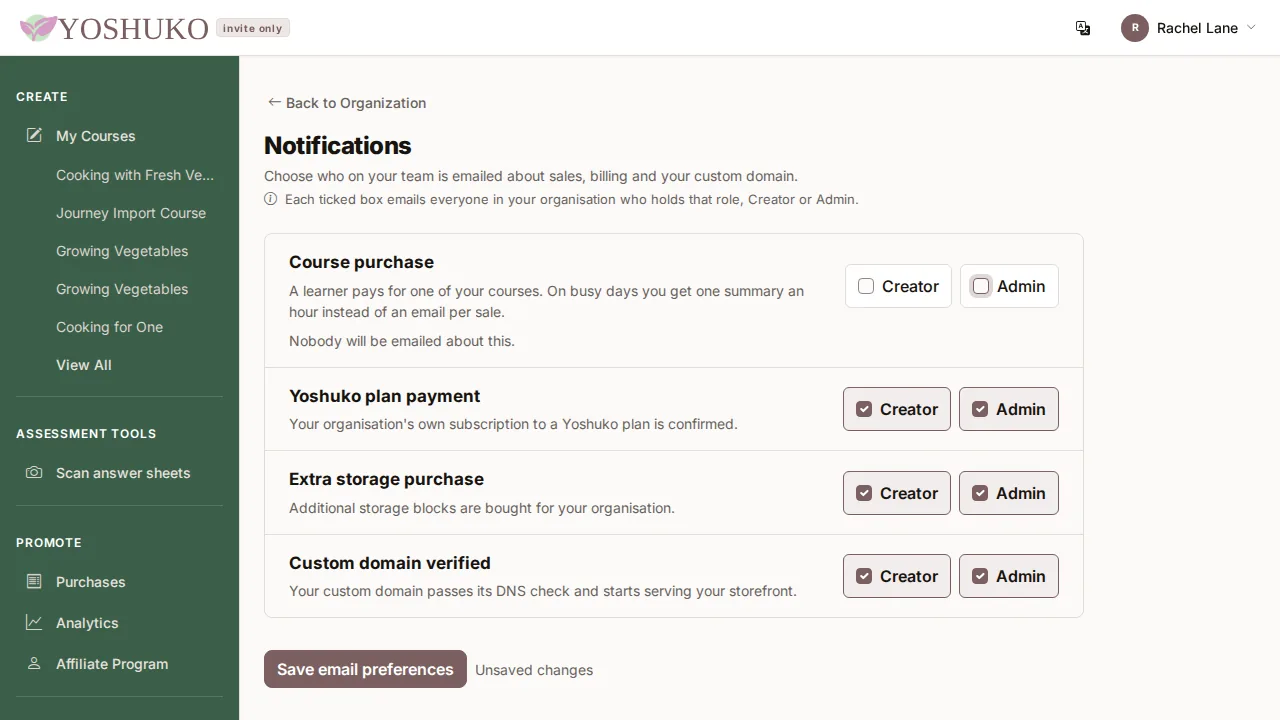
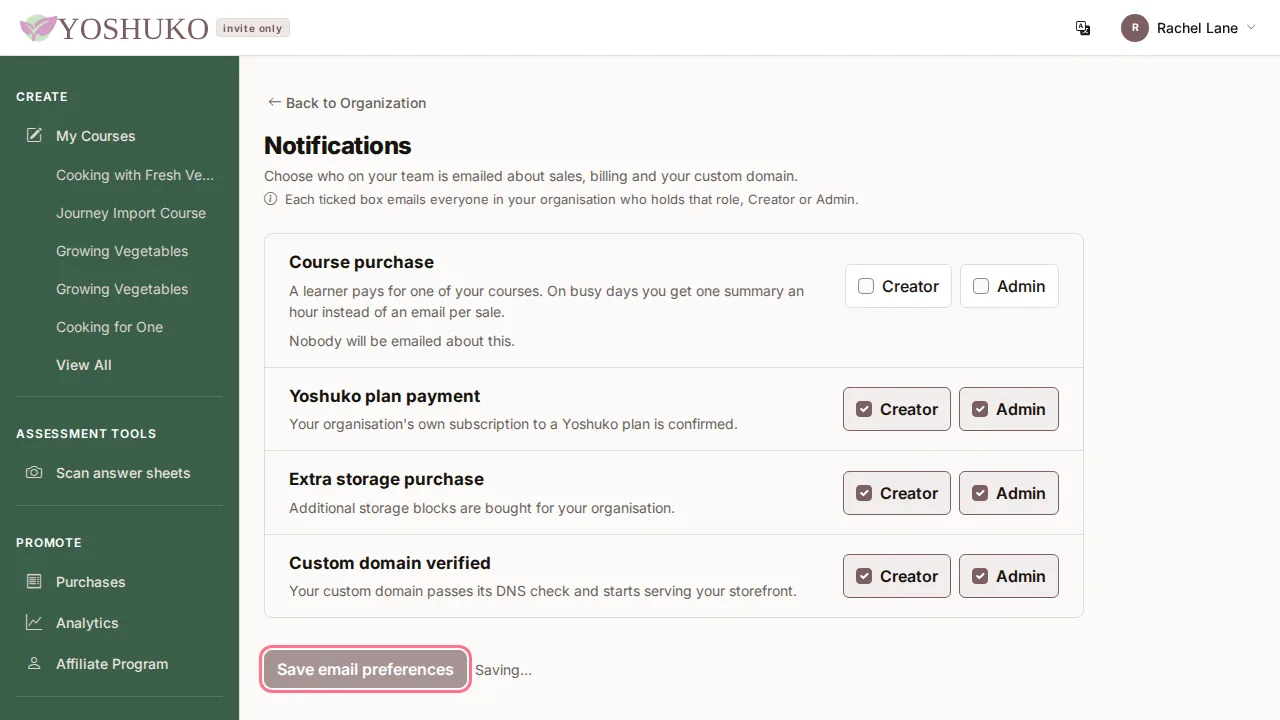
Solange Sie diese nicht ändern, wird jedes Ereignis an beide Rollen gesendet.
Falls etwas schiefgeht
| Sie sehen | Was es bedeutet | Was zu tun ist |
|---|---|---|
| Noch keine Einkäufe — Wenn ein Lernender einen Ihrer Kurse kauft, erscheint es hier und wir senden Ihnen eine E-Mail darüber. | Bislang hat noch niemand einen Kurs gekauft. Es ist nichts falsch. | Teilen Sie Ihre Kursliste oder Storefront. |
| Ihre Einkäufe konnten nicht geladen werden. | Die Liste konnte nicht geladen werden. | Drücken Sie auf Nochmal versuchen. |
Your notification settings could not be loaded. |
Die Einstellungen konnten nicht geladen werden. | Drücken Sie auf Nochmal versuchen. |
Could not load your Stripe status. Reload to try again. |
Die Zahlungsseite konnte Stripe nicht prüfen. | Laden Sie die Seite erneut. |
Could not start Stripe onboarding. Please try again. |
Yoshuko konnte Sie nicht weiter zu Stripe leiten. | Drücken Sie auf Mit Stripe verbinden nochmal. |
Could not load coupons — reload to try again. |
Die Gutscheinliste konnte nicht geladen werden. | Laden Sie die Seite erneut. |
| Konnte die sichere Zahlungsseite nicht öffnen. Bitte versuchen Sie es erneut. | Der Plan-Zahlungsvorgang konnte nicht gestartet werden. | Versuchen Sie Auswählen nochmal. |
Verwandt
- Your course listing
- Storefront and custom domain
- Affiliates (an affiliate tells people about your course for a part of the money)
- Analytics (analytics are numbers and charts about your site)