ログインしてYoshuko
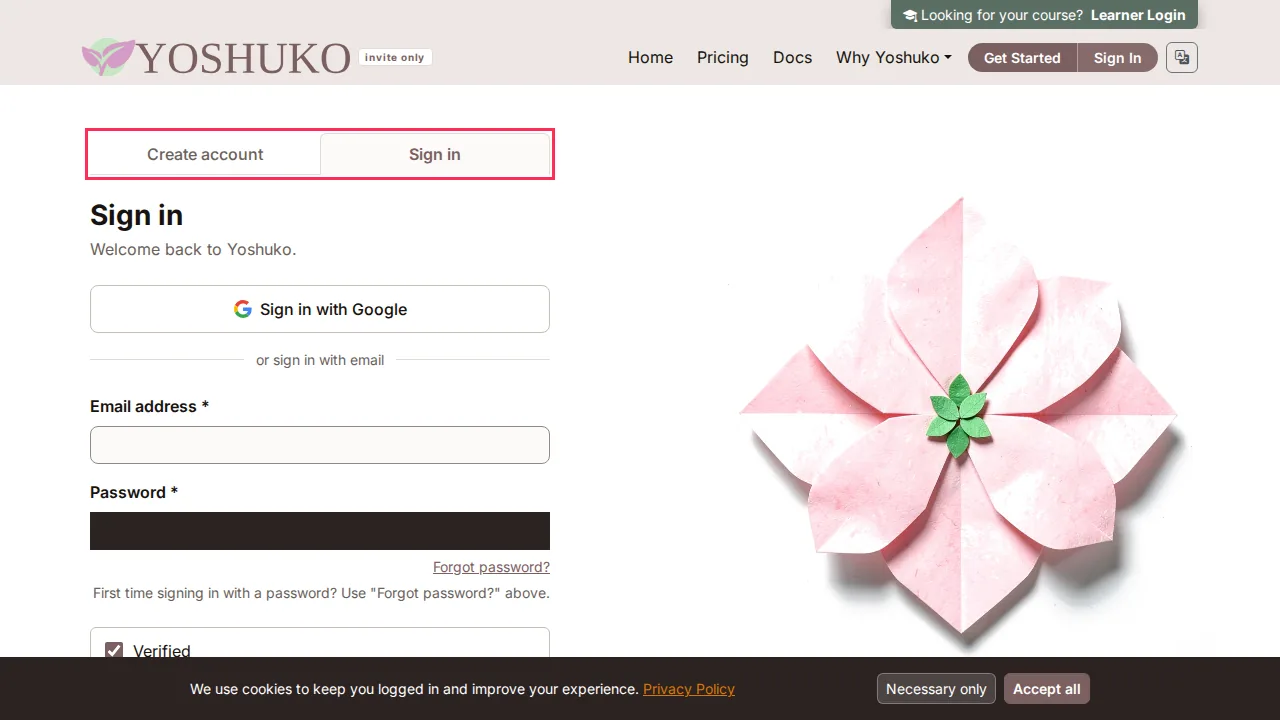
メールアドレスとパスワードでログインするか、GoogleまたはApple を使ってアカウントを作成した場合はそれを使ってログインします。クリエイターはその後、 短いコードを提示して「自分であることを証明」します。約1分かかります。
始め前に
クリエイターとしてログインする
-
-
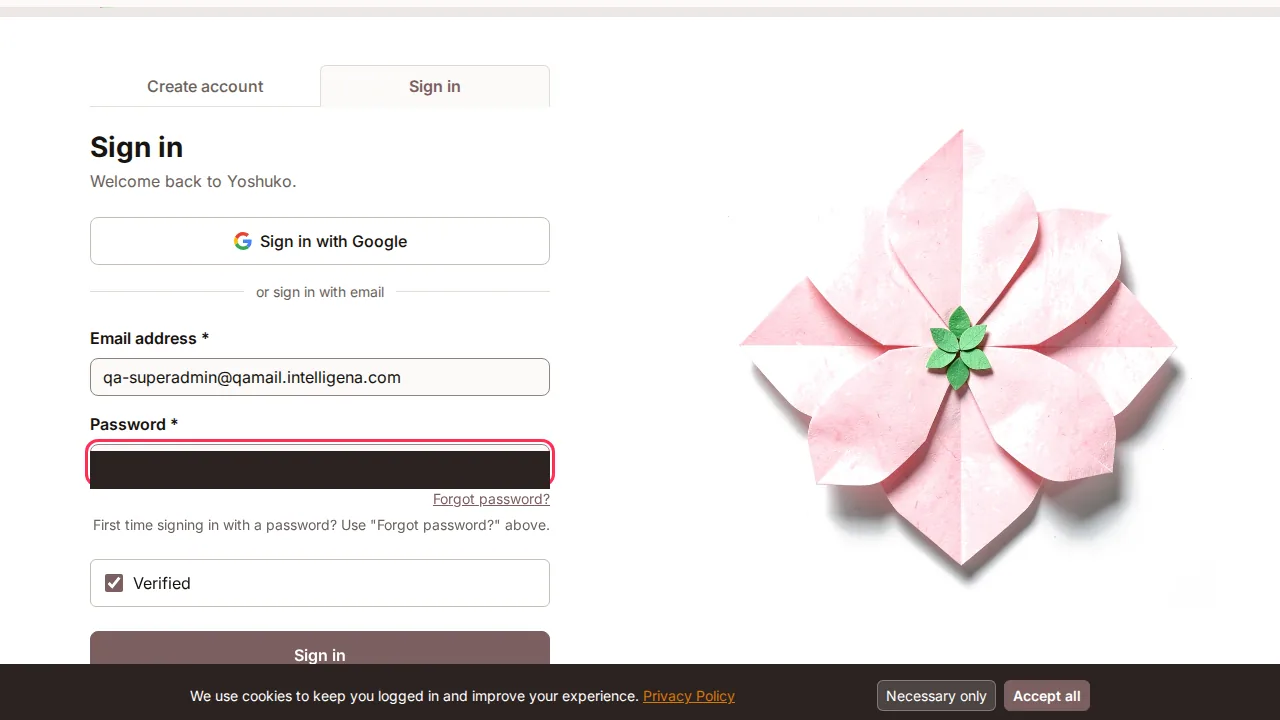
メールアドレスとパスワードを入力してください。
-
短いセキュリティチェックが自動で実行されるのを待ってから、ログインを押します。 チェックが終わるまでボタンはグレーになります。
-
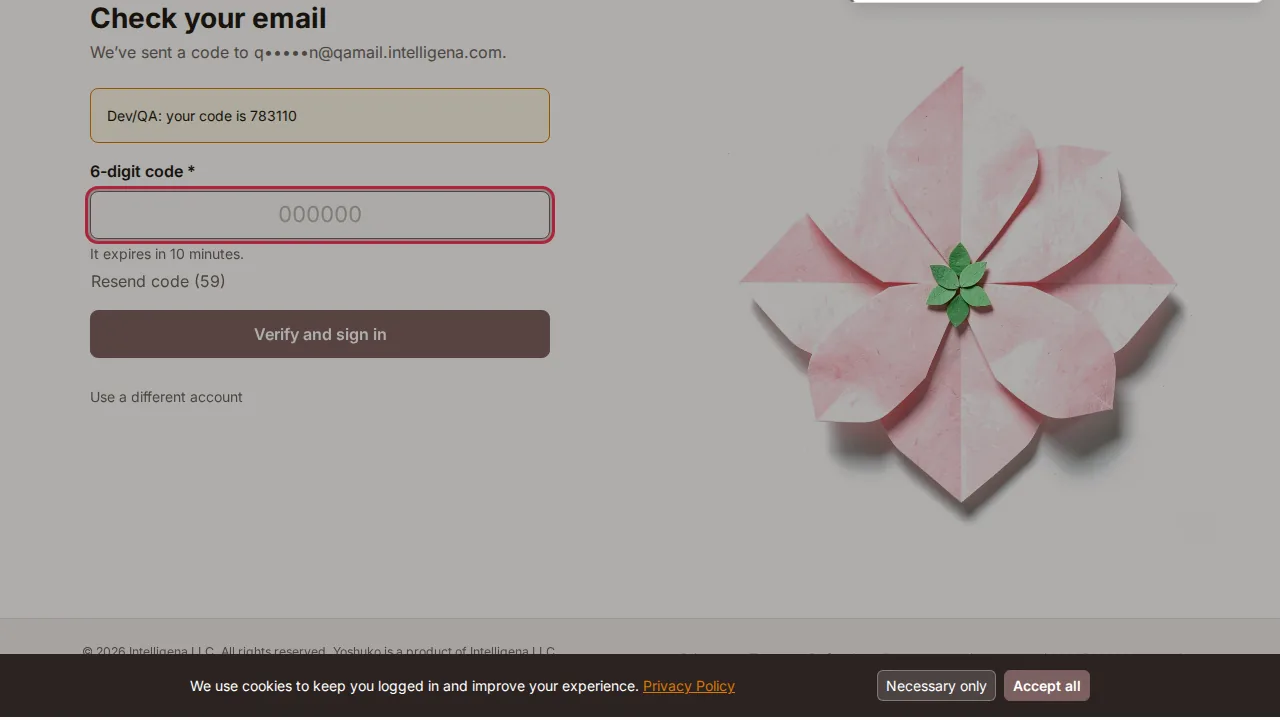
本人確認で、メールに送ったコードを入力してください。ページには そのメールが届いたアドレスの短縮形が表示されるので、どこを探すかわかります。このコードは 10分後に使えなくなります。
-
Verify and sign inを押します。クリエイタースタジオに移動します。
メールが届いていない場合は、Resend codeを押してください。少し待つと使えます。
新しいコードを送信すると古いものがキャンセルされるので、常に最新のメールを使用してください。
コードを求められるのは誰か
組織に所属している人は、ログイン時に常に2段階認証が求められます。 なぜなら、組織のコースとプランを管理するからです。もしセキュリティとパスワードで 認証アプリを有効化した場合は、そのアプリからのコードを求められ、メールでのコードは求められません。
認証アプリを使ってログインする
認証アプリを使って2段階認証(2つの方法で自分であることを証明)を設定している場合:
- 上記のようにメールアドレスとパスワードでログインします。
- 本人確認の画面で、認証アプリを開き、現在のコードを 認証アプリからのコードに入力してください。
Verify and sign inを押します。
ここでは「コードを再送する」ボタンはありません:アプリが自動で新しいコードを表示します。
バックアップコードを使ってログインする
認証デバイスを持っていない場合に使用してください。
- Sign in with your Email address and Password.
- On Confirm it's you, press Use a backup code instead.
- Enter one of the backup codes you saved when you set up the second step into Backup code.
- Press
Verify and sign in.
各バックアップコードは一度だけ有効です。使用したら消しておいてください。次回は拒否されます。 認証アプリに戻る場合は、認証アプリでログインするを押してください。
バックアップコードが足りない?
いつでも新しいセットを作成できます。詳しくは セキュリティとパスワードをご覧ください。
GoogleまたはAppleでログイン
- On the Sign In tab, press Sign in with Google (or Sign in with Apple).
- Choose your account on Google's or Apple's page.
- You come back to Yoshuko signed in.
These buttons only appear when that choice is open on Yoshuko. Below them, the page says or sign in with email. You can always use your email and password instead.
以前GoogleまたはAppleを使っていましたが、今パスワードを設定したい
サインインページのForgot password?を使ってパスワードを設定してください。ページは
First time signing in with a password? Use "Forgot password?" above.とお知らせします。
受講者としてサインイン
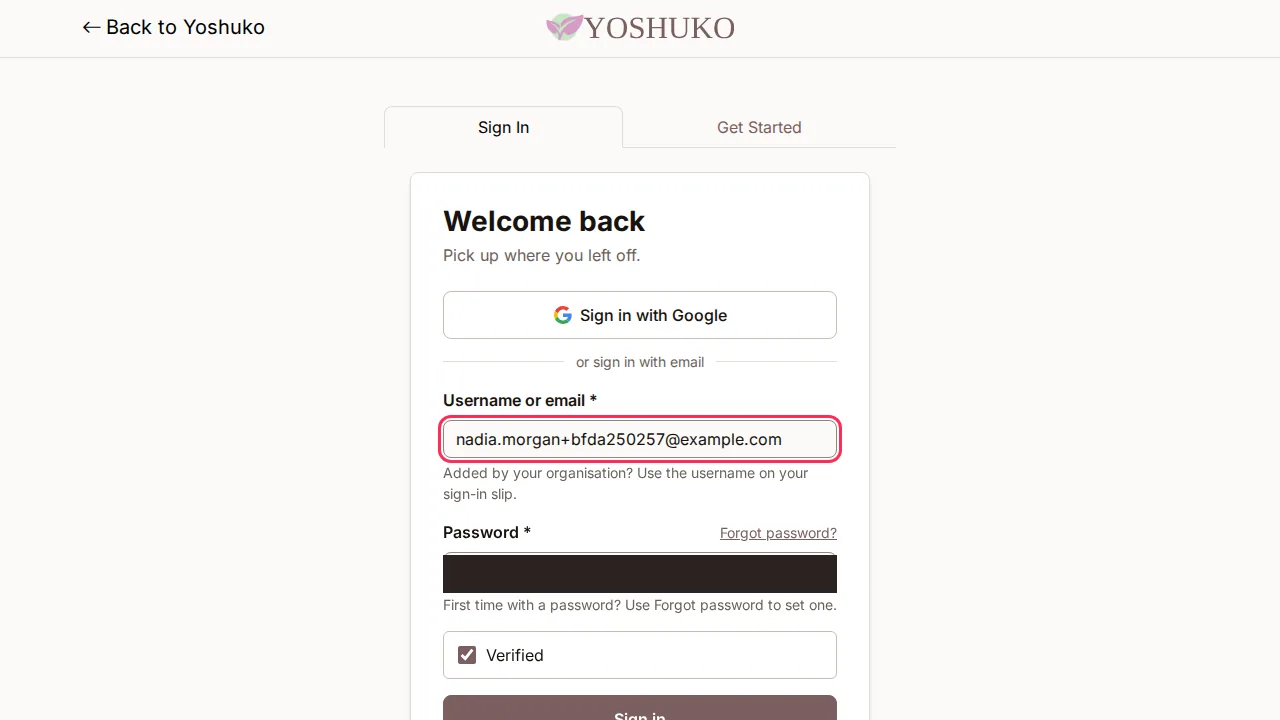
コースを受講している場合、受講者用のサインインページからログインできます。たとえば、 あなたがコースへのリンクをクリックしたときなどにこの方法を使います。
-
ようこそ戻り で、あなたの ユーザー名 やメールアドレス と パスワード を入力します。
-
パスワードが正しければ、サインイン を押してください。
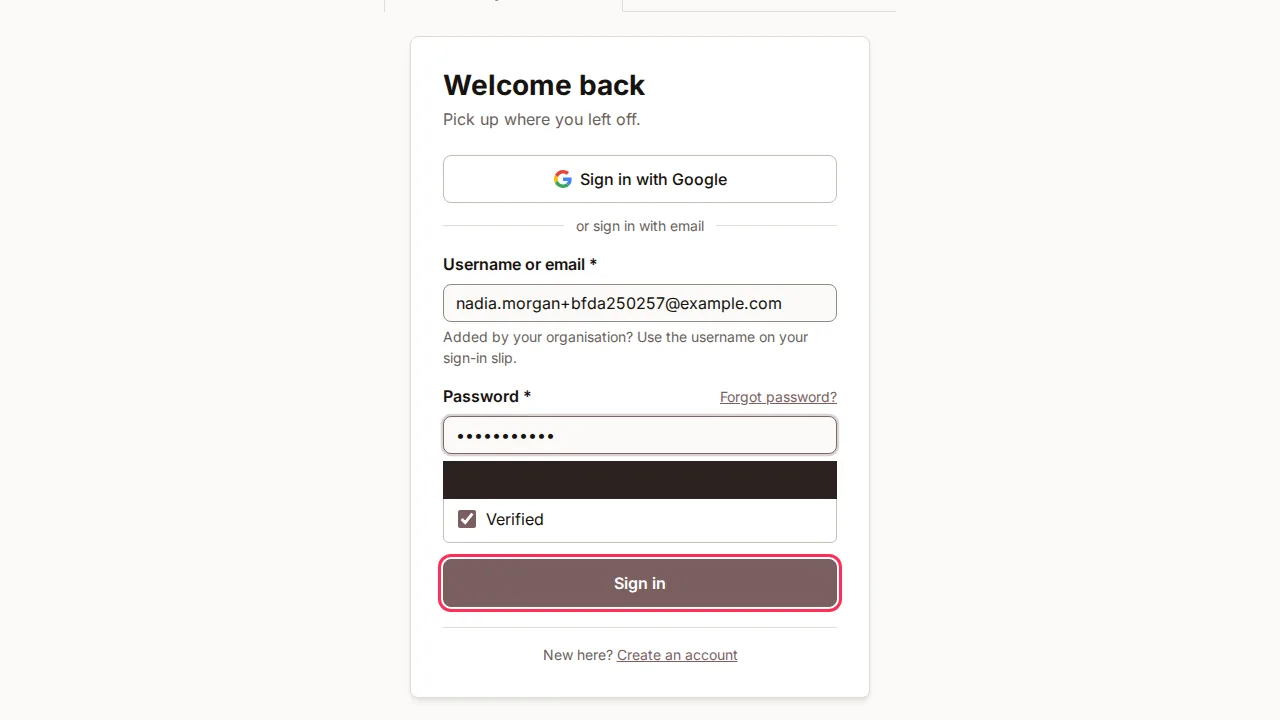
-
あなたの受講者 ダッシュボード に移動し、コースが表示されます。
アカウントが2段階認証を求めている場合、クリエイターと同じ本人確認画面を見ます。 そして同じように動作します。
何か問題が発生した場合
| 見えるもの | その意味 | どうするか |
|---|---|---|
Please verify your email before signing in. |
メールアドレスが自分のものであることをまだ証明していません。 | Resend verification email を押して、メールを開いてリンクをクリックし、再度サインインしてください。(本人確認 はこのステップで誰かを証明するものです。) |
That code is not correct or has expired. |
コードが間違っていたり、すでに使われたり、10分以上経過していたりします。 | 最新のメールを確認して再度試してください、または Resend code を押してください。 |
We could not send that email. Press Resend to try again. |
メールにコードが送信されていませんでした。 | Resend code を押してください。何度も起きる場合は、ヘルプ にお問い合わせください。 |
| もう一度コードをリクエストする前に少しお待ちください。 | 新しいコードをすぐにリクエストしました。 | 少し待ってから Resend code を再度押してください。 |
That sign-in attempt has expired. Please sign in again. |
コードのステップに時間がかかりすぎました。 | メールアドレスとパスワードをもう一度入力してください。 |
| 予備コードは拒否されました | 各予備コードは1回だけ使えます。 | まだ使っていない別のコードを使ってください。 |
| 間違ったアカウントでサインインしました | — | 本人確認 で、別のアカウントを使う を押してください。 |
| パスワードを忘れたり、紛失したりした場合 | — | Forgot password? を押してください。セキュリティとパスワード を参照してください。(パスワードを変更 するとは新しいパスワードを設定することです。) |
関連情報
- セキュリティとパスワード: 新しいパスワードを設定、携帯電話番号を追加、認証アプリを有効にする
- アカウントを作成
- あなたのアカウント