Perfil, correo y tus datos
Mantén tus datos correctos, elige qué correos Yoshuko te envía, y lleva una copia de tu información contigo, o cierra tu cuenta. Cada tarea toma un minuto o dos.
Antes de empezar
Cambia tu nombre, horario y la moneda que usas
Como estudiante:
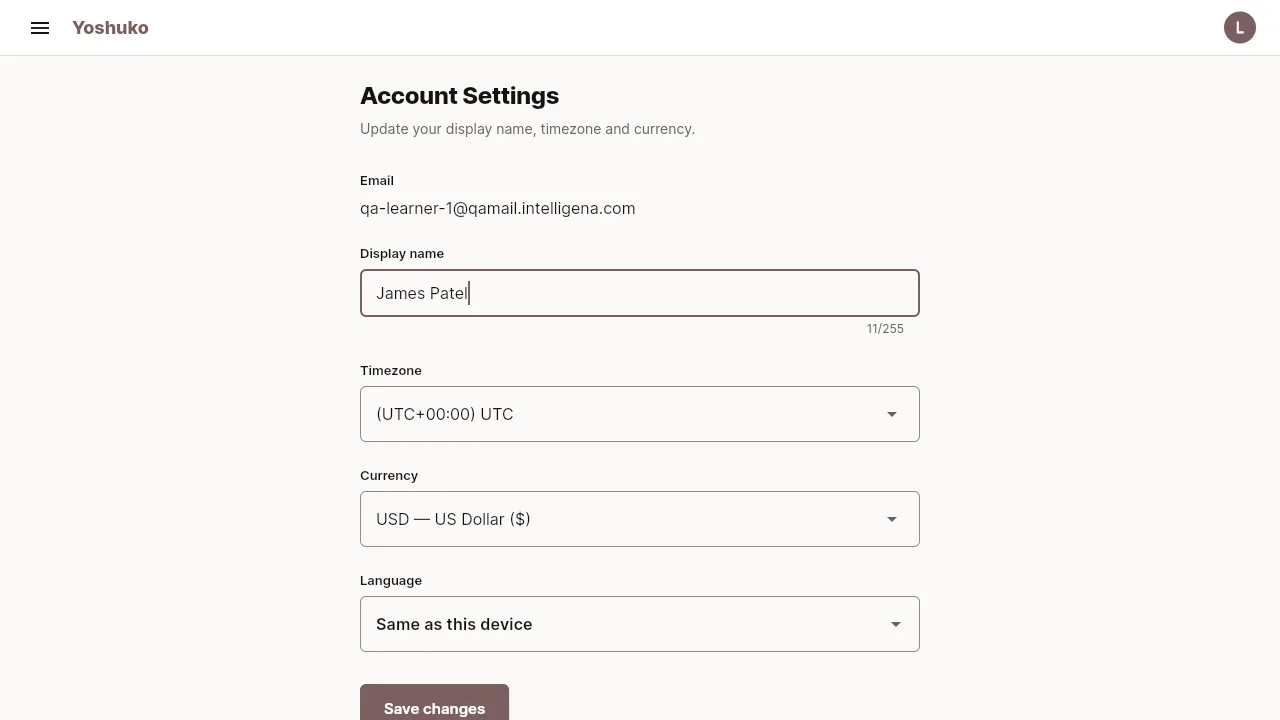
- Abre el menú de cuenta y elige Configuración. La página de Configuración de cuenta muestra tu Correo, que no puedes cambiar aquí.
- Cambia cualquiera de estos:
- Nombre visible: el nombre que ven los demás.
- Horario local
Currency(el tipo de moneda en la que se muestran los precios)
- Presiona Guardar cambios. Ves Cambios guardados.
As a creator: on your Profile page, change Display name, Timezone or
Time display (12-hour (1:00 PM) or 24-hour (13:00)), then press Save.
The last dates for work, and the times when your lessons are open, use your timezone. It
was set from your browser when you signed up.
Elige tu idioma
Yoshuko está en English, Chinese (la forma más simple escrita), Spanish, Japanese, German, French y Arabic. Arabic se lee de derecha a izquierda.
- En la app del estudiante: abre Configuración y usa Idioma. Igual que este dispositivo sigue tu teléfono o navegador. Cada idioma tiene su propio nombre en letras, así que puedes encontrar el tuyo sin necesidad de leer English. La app cambia inmediatamente después de elegirlo, y tu elección se guarda en tu cuenta, por lo tanto otro dispositivo y los correos electrónicos que te enviamos siguen ese idioma.
- En el sitio web: usa el menú de idiomas en la barra superior. En las páginas públicas (inicio,
precios, comparaciones, ayuda) cada idioma tiene su propia dirección, como
/ja/pricing/, así que puedes guardar un enlace a la página en tu idioma o compartirlo.
Lo que no se traduce
Los documentos legales (Términos, Política de Privacidad y el resto) están solo en English. El contenido del curso está escrito por creadores y permanece en el idioma en que lo escribieron. Donde una frase aún no tiene traducción, la ves en English.
Elige qué correos recibes
- En la app del estudiante, abre Configuración, luego
Notifications(Elige qué correos recibes). -
Activa o desactiva cada tipo de correo:
Configuración Qué cubre Correos de marketing Ofertas especiales, nuevas características y noticias sobre el producto. Course updatesNuevas lecciones, cambios en el contenido y mensajes de los profesores. Recordatorios de progreso Mensajes que te recuerdan a continuar cursos que ya empezaste. Respuestas de discusión Cuando alguien responde a un tema de discusión que iniciaste. Correos de facturación Recibos, facturas y advertencias sobre pagos. Este no se puede desactivar. 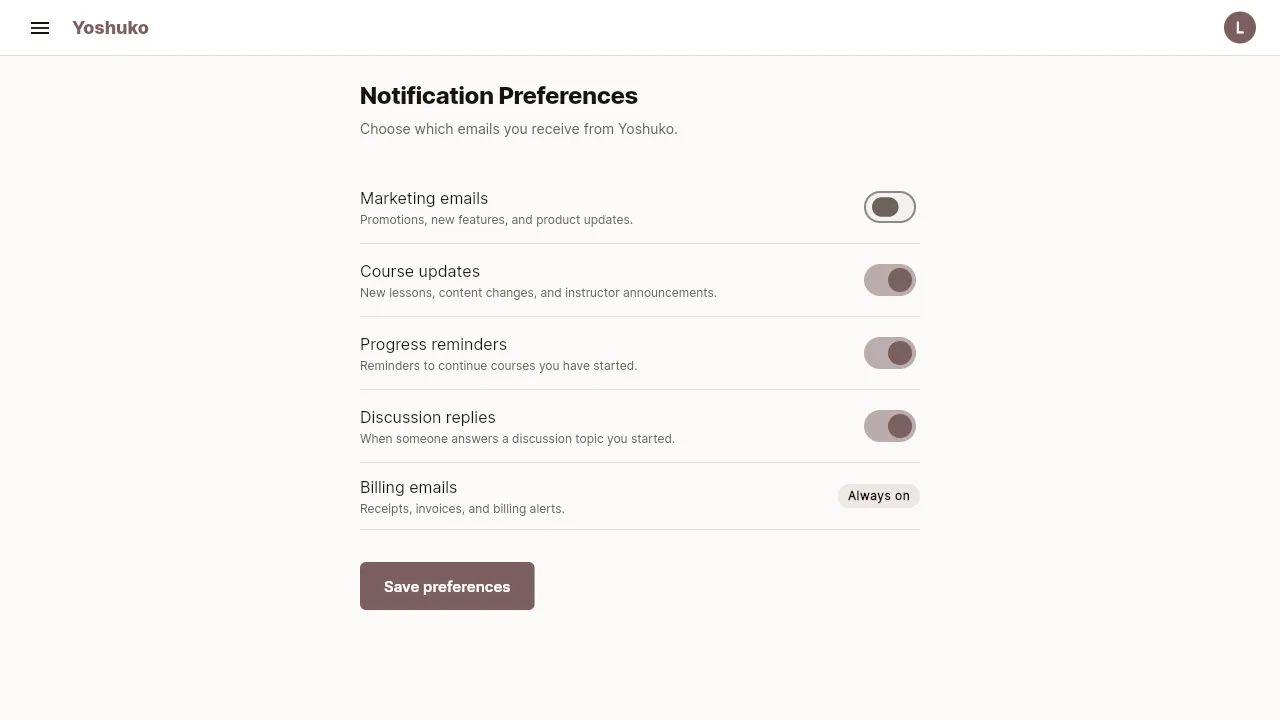
-
Presiona Guardar preferencias. Ves Preferencias guardadas.
Descarga una copia de tus datos
- En la app del estudiante, abre Configuración, luego Datos y privacidad (Exportar una copia de tus datos).
-
Presiona Solicitar exportación de datos.
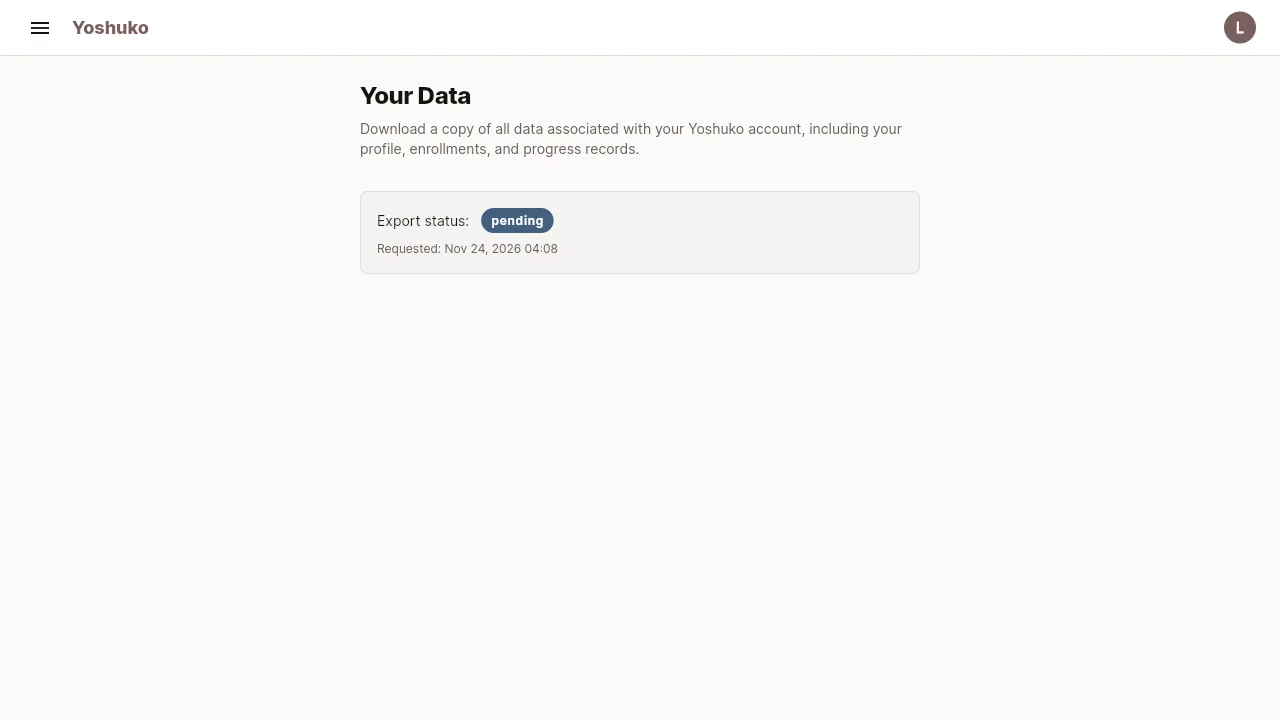 3. Espera mientras se prepara la copia. El estado de Exportación muestra cómo va y cuándo
lo solicitaste.
4. Cuando esté listo, presiona Descargar exportación.
La descarga descarga es un solo archivo. Incluye tu perfil (correo, usuario, número de teléfono, nombre que se muestra, zona horaria, idioma, el tipo de dinero que usas, y las fechas en que te registraste, validaste tu correo y aceptaste los términos), los cursos a los que te uniste y tu progreso en cada curso, tu avance en lecciones, tus certificados, y todo lo que escribiste o fue marcado: tus respuestas de lección y cuestionarios, tus calificaciones, tus temas de discusión y respuestas, tu asistencia, los resultados de respuestas escritas en papel, qué versiones de los términos aceptaste, y los planes que pagas para obtener cada curso de un creador (cada uno una suscripción). Cubre toda organización con la que has usado Yoshuko. Si alguna parte no pudo prepararse, el archivo lista esa parte por nombre, así que nunca queda vacío sin razón dada. El archivo se guarda durante 30 días. Si presionas Solicitar exportación de datos nuevamente en unos minutos, recibes la misma copia, no una nueva.
Eliminar tu cuenta
Después de 30 días esto no se puede cambiar atrás
Descarga una copia de tus datos primero si quieres conservar algo.
- En la app del estudiante, abre Configuración, luego
Delete account(La sesión termina ahora; los detalles se eliminan después de 30 días). -
Lee el aviso, luego escribe
DELETEen el cuadro.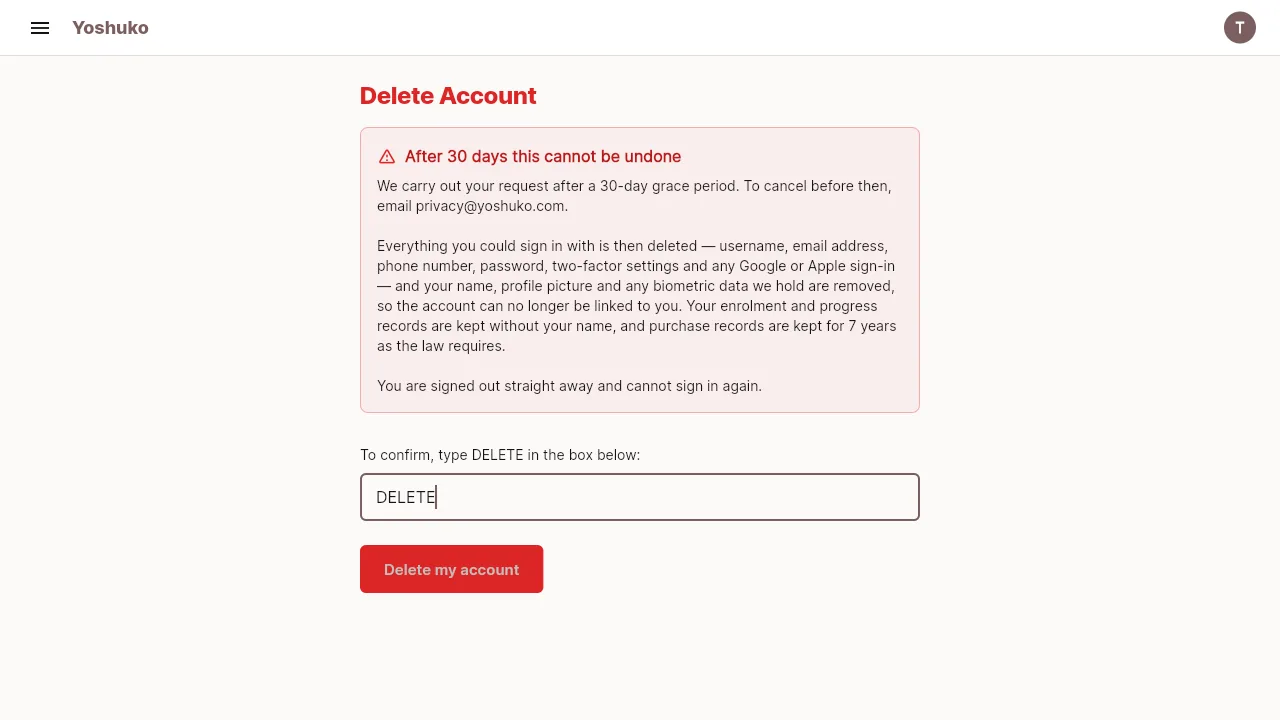 3. Presiona
Delete my account.
Te desconectas inmediatamente, y nadie puede ingresar a tu cuenta más: ni con tu contraseña, ni con un Google o inicio de sesión de Apple, ni en ningún dispositivo donde estuviste conectado. Si tienes una dirección de correo electrónico en la cuenta, te enviamos un correo para indicarte que recibimos tu solicitud. Si no querías eliminarla, escribe a [email protected] dentro de 30 días y podemos recuperarla.
¿Qué pasa después
Ejecutamos tu solicitud después de 30 días, un período en el que aún puedes cambiar de opinión. En ese momento:
- Todo lo que podías usar para ingresar se elimina: tu nombre de usuario, dirección de correo electrónico, número de teléfono, contraseña, las configuraciones del segundo paso de inicio de sesión, y cualquier cuenta vinculada Google o inicio de sesión de Apple. Tu número de teléfono queda disponible nuevamente, así que puedes usarlo para una nueva cuenta más adelante.
- Tu nombre y foto de perfil se eliminan, por lo tanto la cuenta ya no puede vincularse a ti.
- Cualquier dato facial que hayas proporcionado para asistencia se elimina.
Algunos registros se mantienen porque la ley nos exige conservarlos: registros de lo que compraste y pagaste (por siete años, por impuestos), registros de los términos a los que aceptaste, y registros de seguridad y de quién hizo qué, conservados para poder ser revisados. Ninguno de ellos contiene nada que pudieras usar para iniciar sesión. Los registros de los cursos en los que te inscribiste y tu progreso también se mantienen. Una vez que tus datos sean eliminados ya no muestran quién eres.
Si algo sale mal
| Lo ves | Qué significa | Qué hacer |
|---|---|---|
| El estado de exportación dice que falló | La copia no pudo prepararse. | Presiona Solicitar exportación de datos nuevamente. Si sigue fallando, contacta ayuda. |
| Correos de facturación no se pueden desactivar | Los recibos y avisos sobre pagos siempre se envían. | — |
Delete my account permanece gris |
Lo que escribiste no coincide. | Escribe DELETE exactamente, en mayúsculas. |