هل Yoshuko مناسب لي؟
عشر دقائق من القراءة. الصفحة الرئيسية لـ Yoshuko، وصفحات المقارنة والسعر تجيب على معظم ما تحتاج معرفته قبل التسجيل — بما في ذلك أين Yoshuko ليس الخيار الأفضل. لا حاجة لحساب لشيءٍ هنا.
قبل البدء
اختر الصفحة المكتوبة لك
توجد صفحة رئيسية بنسختين. استخدم شريط البطاقات فوق العنوان الرئيسي للتبديل بينهما:
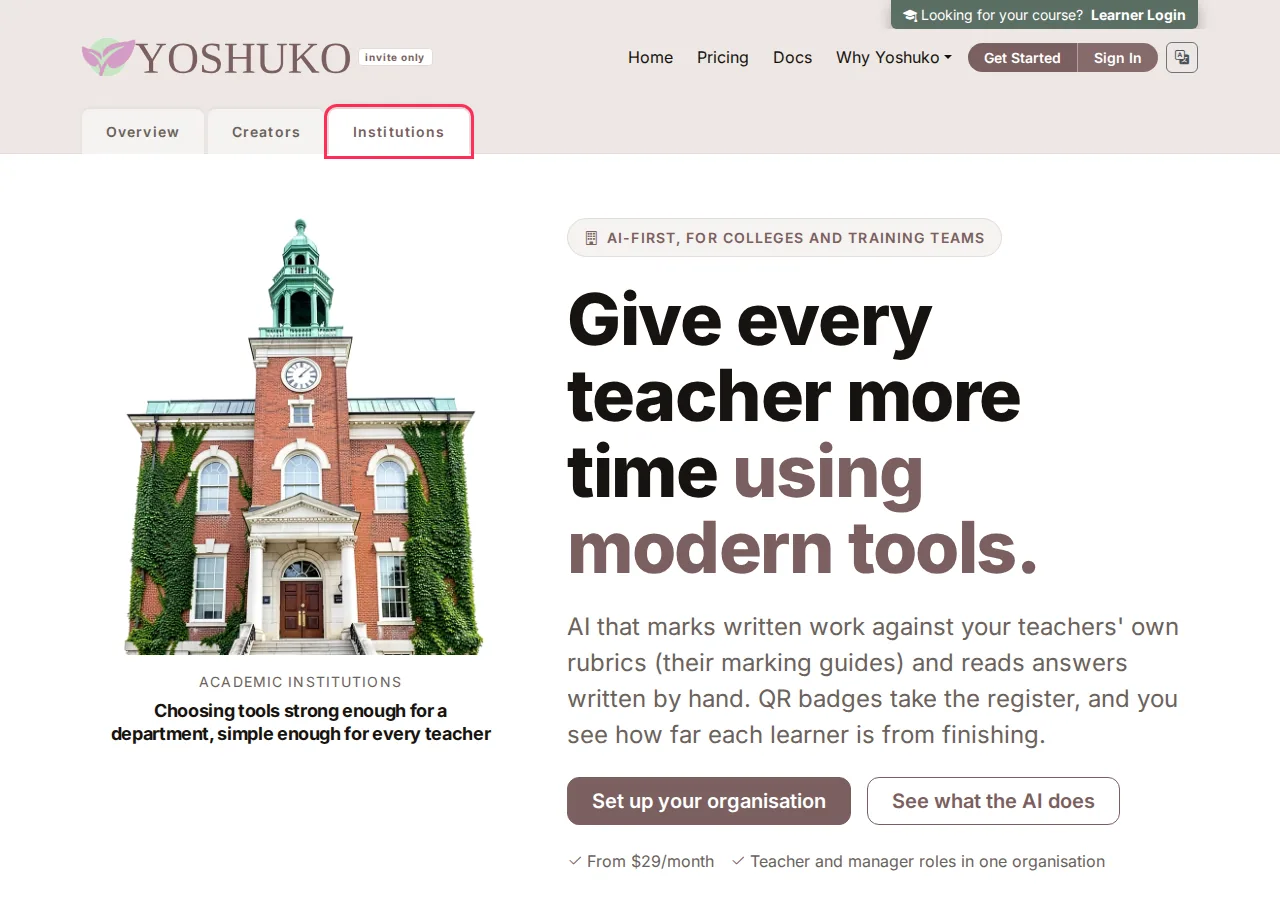
- منشئون — لمن يُنشئون دورات بشكل مستقل ويعملون على مشروع تجاري. هذه هي الصفحة التي تصل إليها أولًا، ما لم تختار الخيار الآخر.
- المؤسسات — للمدارس والجامعات والمعاهد التدريبية والفرق الداخلية في الشركات التي تبحث عن نظام لاستخدامه داخل قسم معين.
هي صفحات مختلفة تمامًا، مع حجج مختلفة ومقارنات وأول خطوات مختلفة. يمكنك التبديل بينها متى شئت.
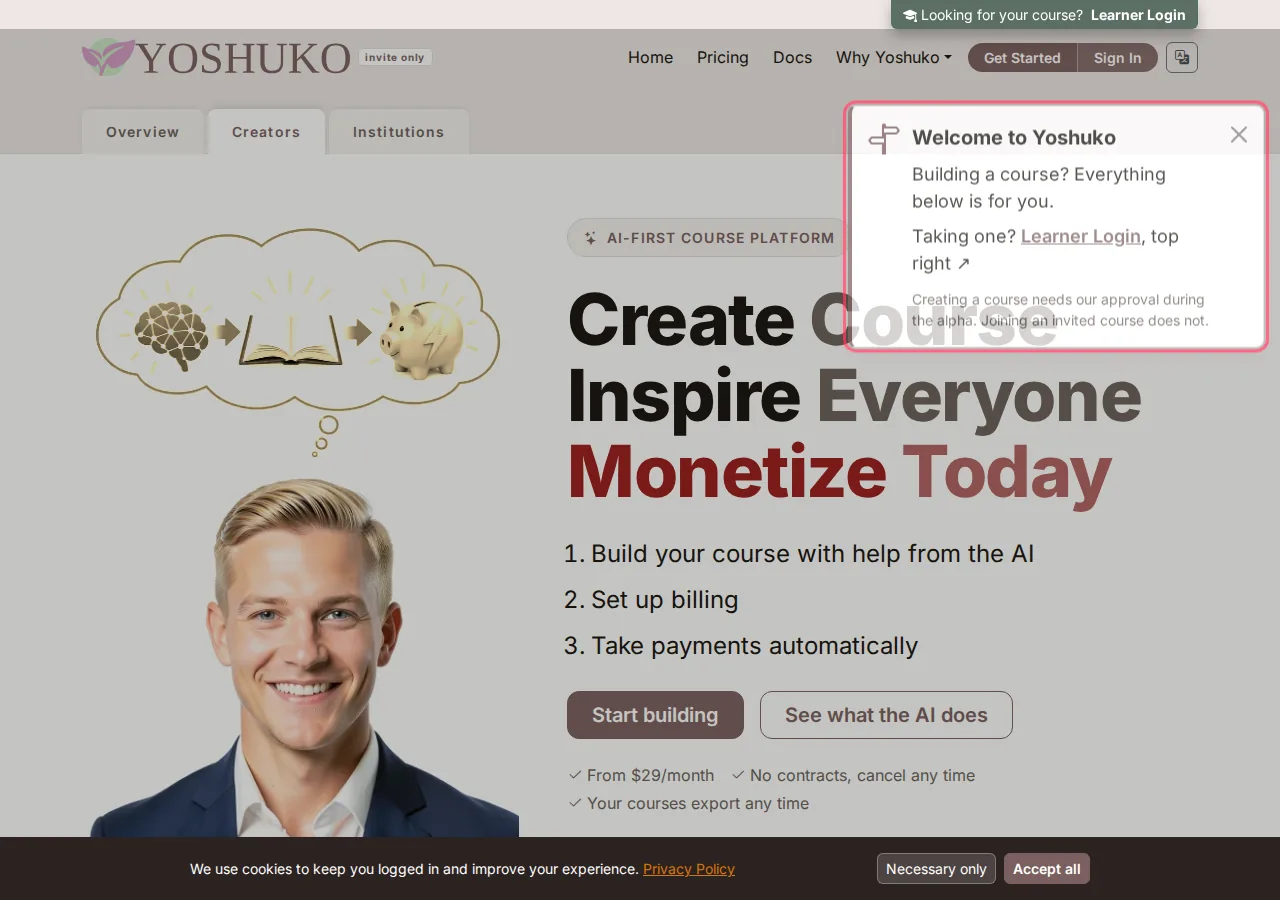
في المرة الأولى التي تزور فيها، تظهر بطاقة قصيرة مرحباً!. تشير إلى منشئي الدورة إلى الصفحة أدناه، وتمكّن متعلمي الدورة من الوصول إلى تسجيل المتعلم (صفحة الدخول للمتعلمين). أغلقها بأزرار × متى شئت.
راقب ما يفعله الذكاء الاصطناعي
ابدأ بالنزول في الصفحة إلى قسم الذكاء الاصطناعي في صفحة المنزل (زر شاهد ما يفعله الذكاء الاصطناعي ينقل إليك مباشرة إليه). على صفحة المنشئين، يحمل عنوانه الذكاء الاصطناعي عبر عملك ككل دورة ويصف ثلاثة وظائف:
- يُحدد عملك — إجابات مكتوبة تُقيّم وفق معيار التقييم الخاص بك rubric; كل درجة بقاؤها عندك لتغييرها.
- يُعدّد معيار التقييم — دليل تقييم أولي يُكتب من درسك وسؤالك; يمكنك تعديل أي سطر قبل استخدامه.
- يُراقب الأعمال التي ليست لمن هم — أثناء التقييم، يقارن كل إجابة مع الإجابات الأخرى في دورةك ويُشير إلى النسخ القريبة، على مستوى تحدّده.
The Institutions page makes the same case for a department: marking against each teacher's rubric, reading answers written by hand, and drafting the rubric. It also says the register is taken when the QR code on each person's badge is scanned; that part is not AI.

في الأسفل، بعد عشر دقائق ستحصل على قائمة بما ينتهي إليه منشئ بعد الجلسة الأولى: خطة دورة مع درس أول، اختبار اختبار يتم تقييمه بواسطة الذكاء الاصطناعي وفقًا لمعيار التقييم الذي أعدّه، وصفحة يمكنك إرسالها إلى متعلمٍ أول يدفع مقابلها. ابدأ في الإنشاء تحت هذه القائمة تنقلك إلى التسجيل.
مقارنة Yoshuko مع ما تستخدمه الآن
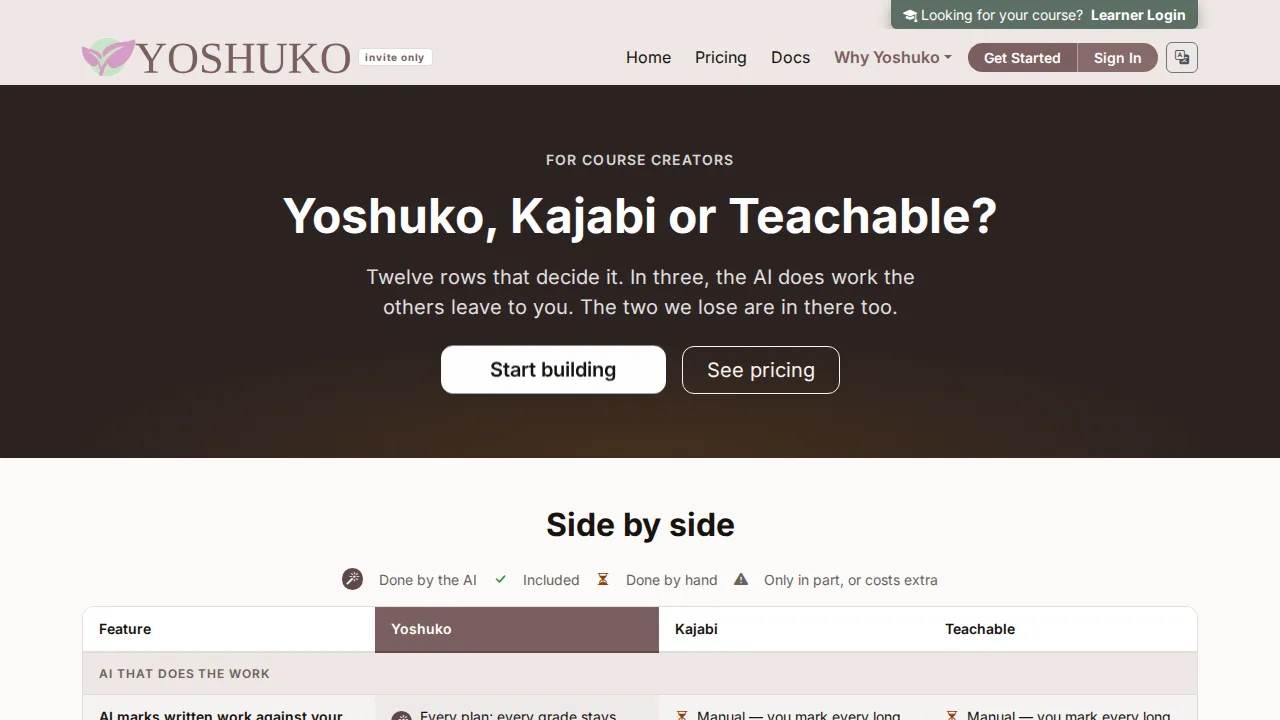
إذا كنت منشئًا: اضغط على قارن Yoshuko, Kajabi وTeachable على الصفحة الرئيسية. تضع صفحة المقارنة صفوفًا اثني عشرة جنبًا إلى جنب — بما في ذلك الصفين اللذين يخسران فيه Yoshuko — وتوضح متى وكيف تم أخذ أسعار الشركات الأخرى.
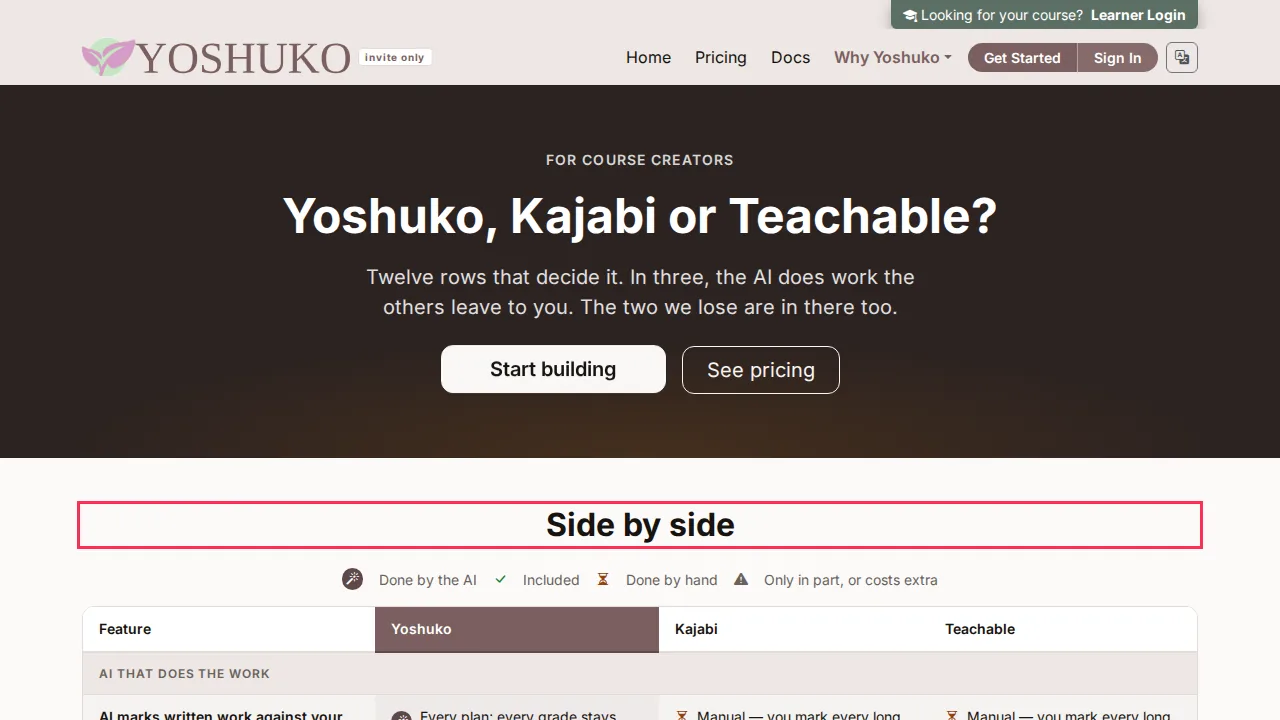
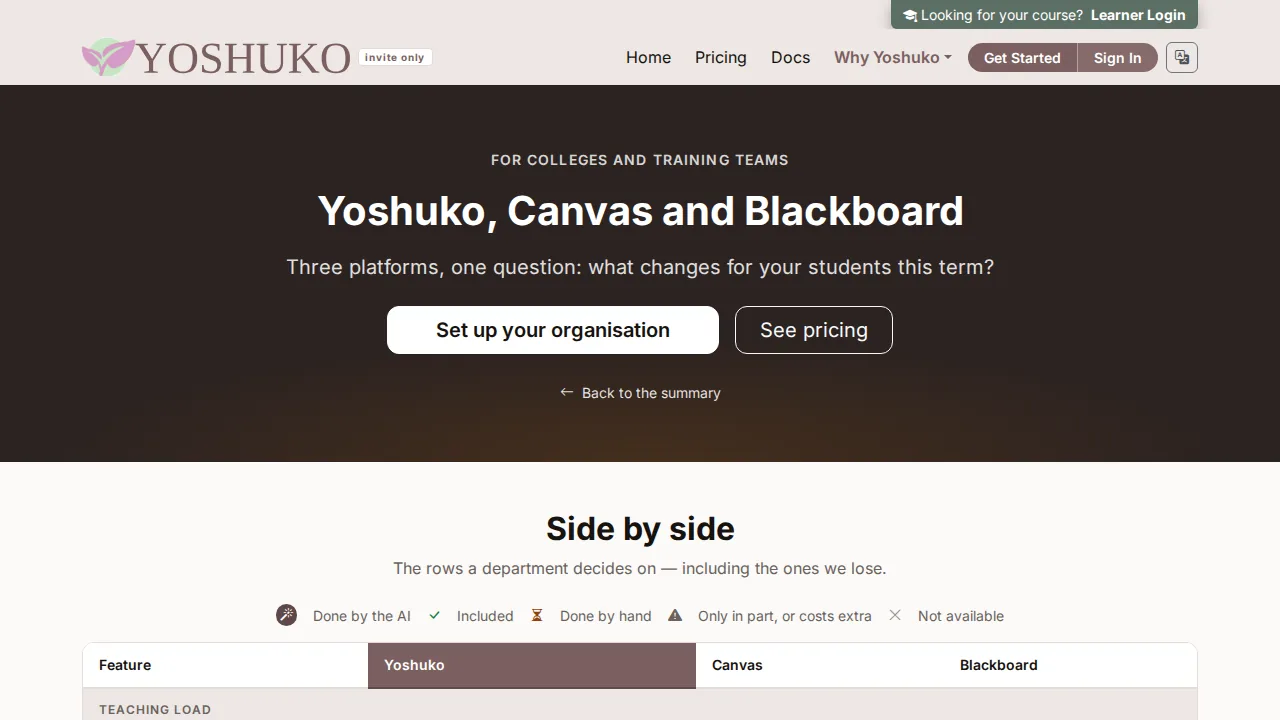
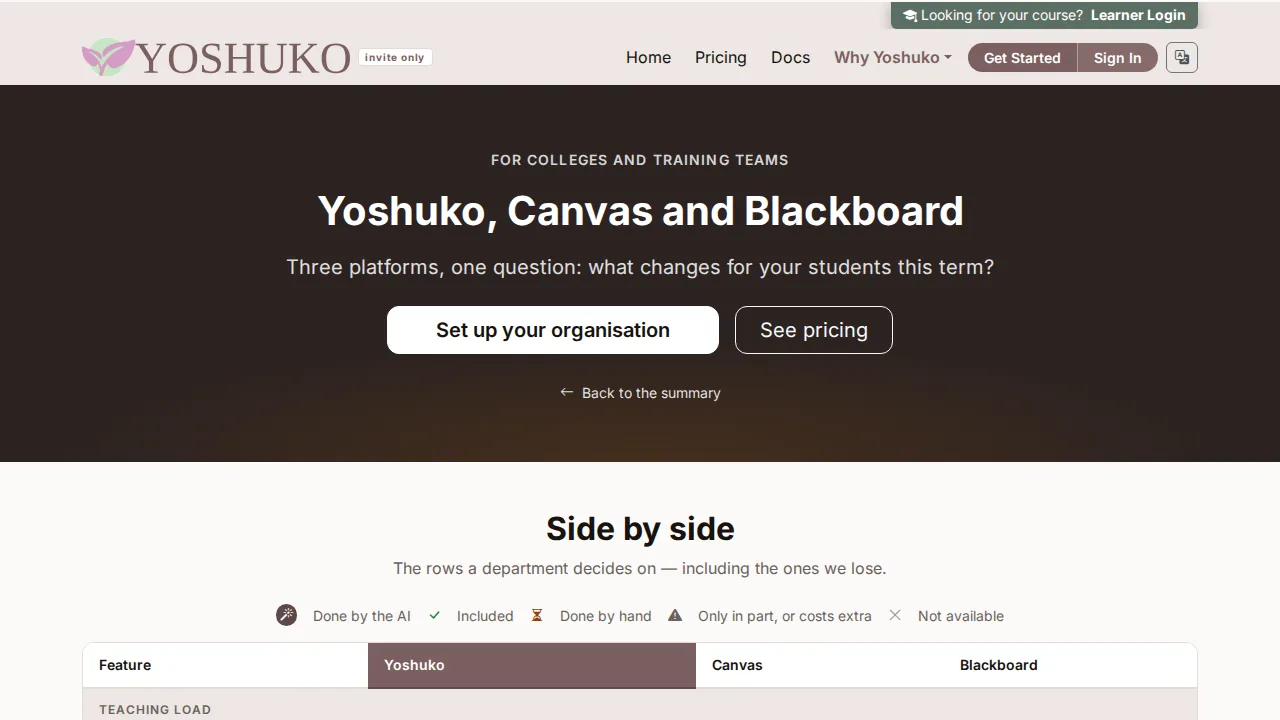
إذا كنت تدير قسمًا: افتح علامة المؤسسات وانقر على شاهد الحجة ضد Canvas وBlackboard. هذه الصفحة تحتوي جدولًا جانبيًا، قسمًا يُدعى أين Canvas وBlackboard لا تزال في المقدمة، و ابدأ بقسم واحد — طريقة لتجربة Yoshuko مع دورة واحدة وفترة واحدة بدلاً من التبديل الكامل.
تحقق من السعر
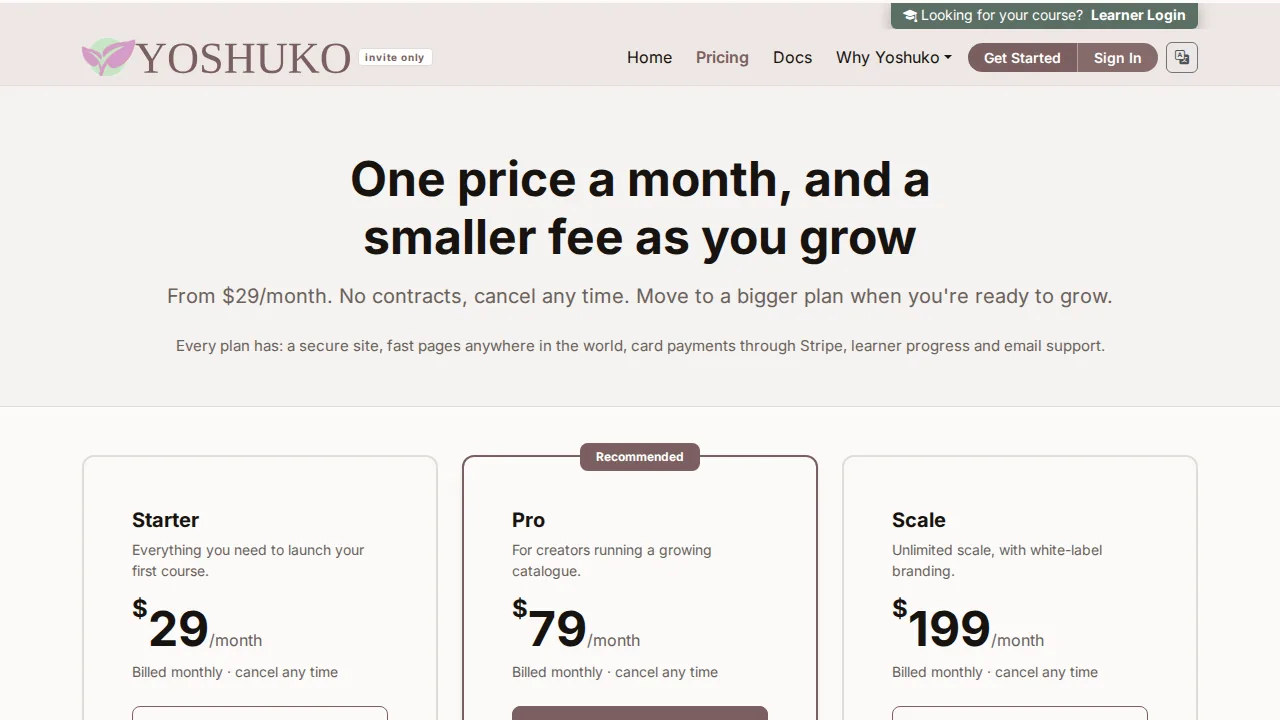
تعرض الصفحة الرئيسية اسم كل خطة وصفًا قصيرًا تحت أسعار واضحة ومباشرة. للحصول على الصورة الكاملة، اضغط على السعر في القائمة العلوية، أو مقارنة الخطط والأسعار على الصفحة الرئيسية.
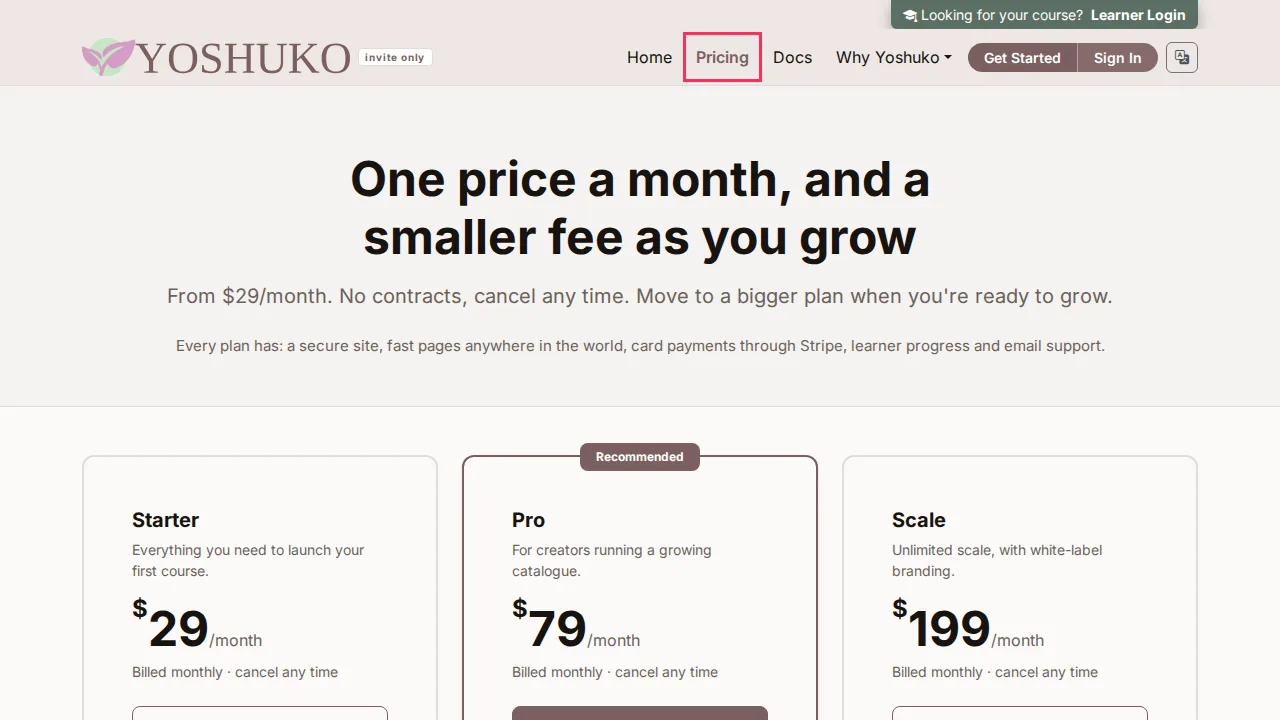
تعرض صفحة السعر سعر كل خطة شهريًا، ما يشمله، وجدولًا مقارنة كاملة للخصائص. تُدفع الخطط شهريًا ويمكنك إلغاء الاشتراك في أي وقت. اضغط على ابدأ الآن على خطة لزيارة التسجيل مع هذه الخطة مختارة بالفعل — تنشئ حسابك أولًا ثم تدفع عند الدفع. الأسعار الحالية دائمًا على صفحة السعر.
طلب دعوة
بينما تعمل مرحلة البيتا، يحمل اسم Yoshuko في الأعلى علامة مُتاح فقط للمدعوين. اضغط عليه لفتح إشعار مُتاح فقط للمدعوين، ثم اضغط على طلب دعوة. يؤدي ذلك إلى علامة إنشاء حساب.

التسجيل هو طلبك للحصول على مكان. لا يوجد رمز لكتابة ولا نموذج لتوقيعه.
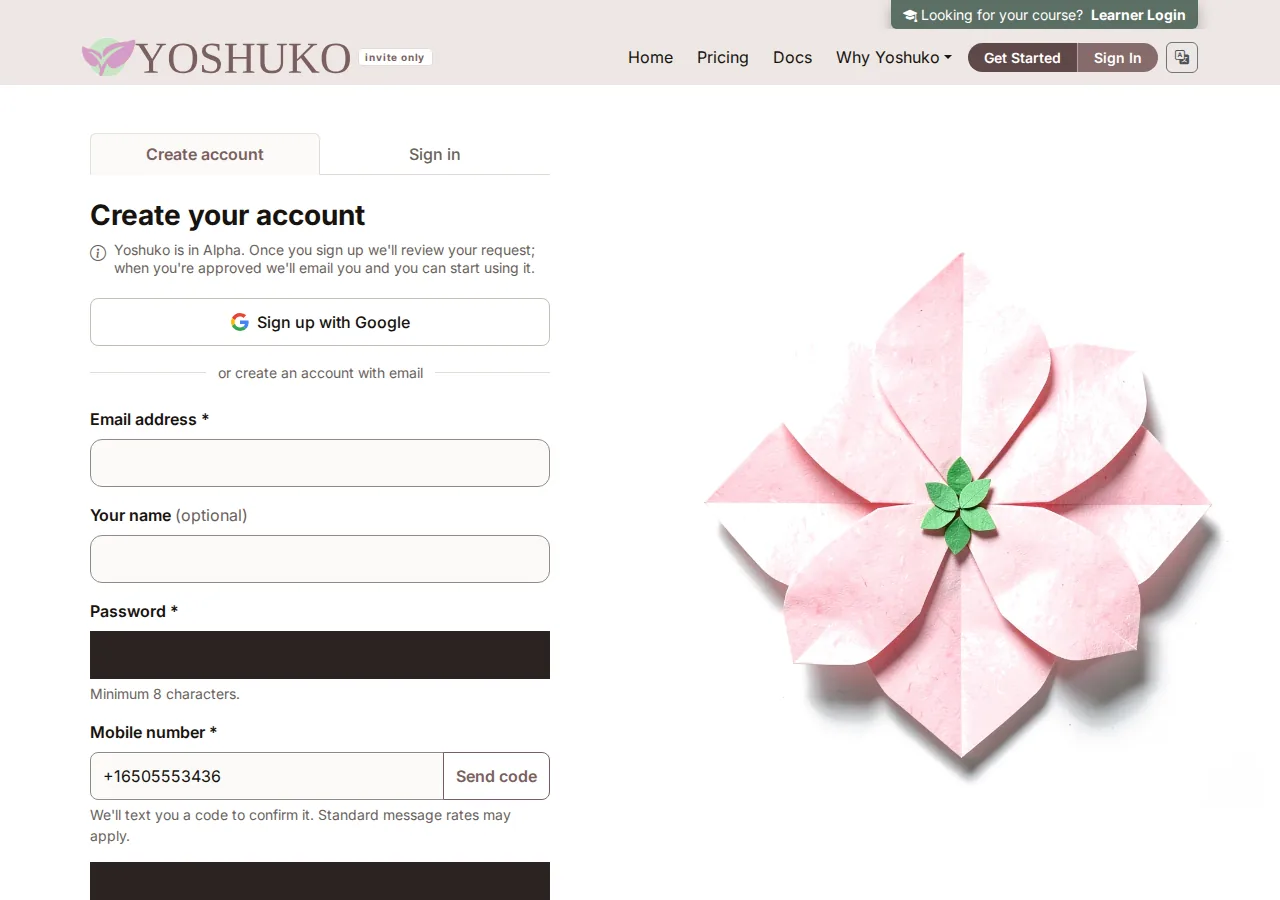
- أملأ نموذج إنشاء حساب كما هو موضح في أنشئ حسابك، وتأكد من أنا موافق على شروط ألفا.
-
اكتب الكود الذي أرسلناه لك في أدخل كودك.
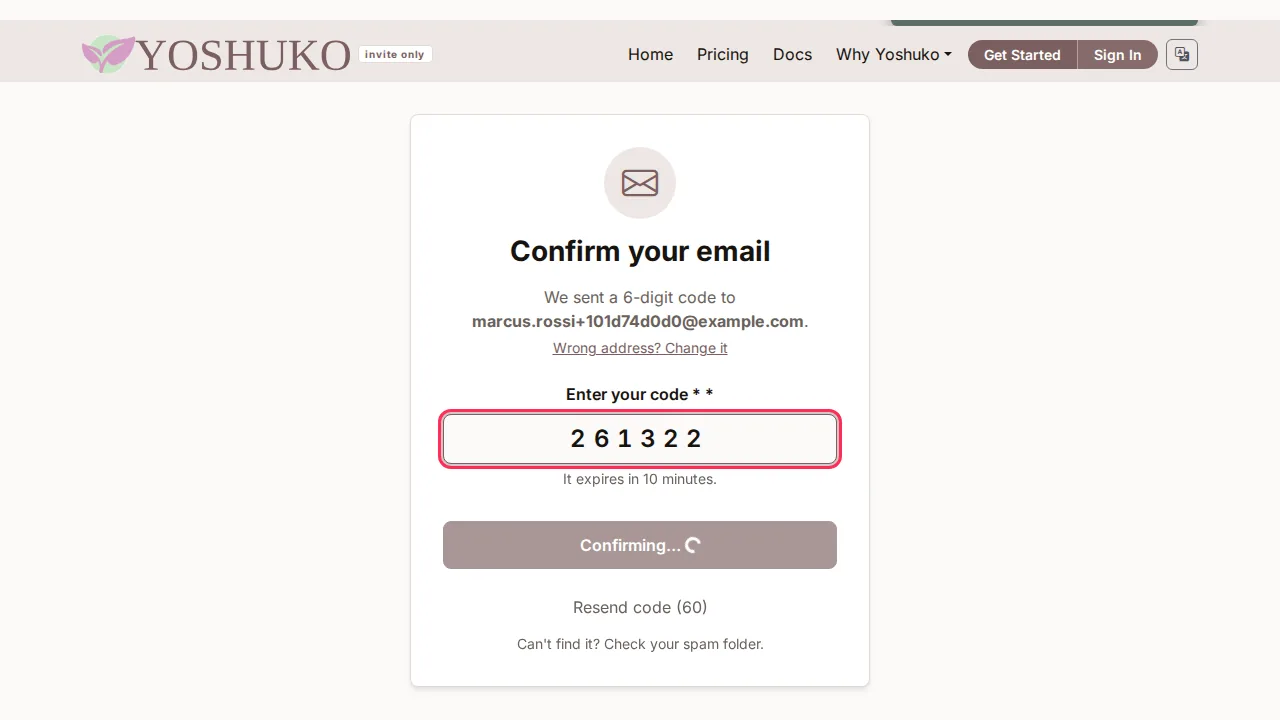
-
تصل إلى مرحبًا بك في ألفا. يقول إنه سيتم إرسال بريد إلكتروني لك بمجرد أن يُوافق مكانك.
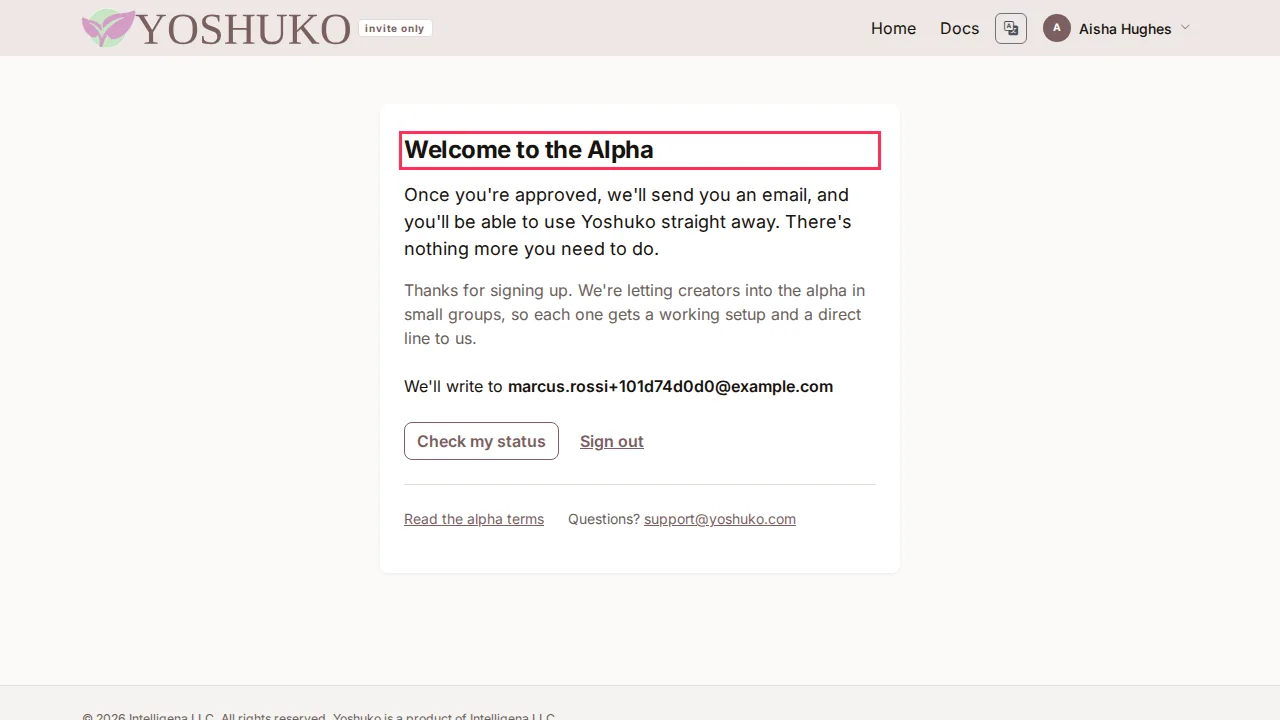
عند وصول البريد، اضغط على تحقق من حالتي في تلك الصفحة، أو فقط تسجيل الدخول مرة أخرى. تدخل مباشرة إلى مكتب المُنشئ. حتى ذلك الحين، كل تسجيل دخول يعيدك إلى مرحبًا بك في ألفا.
كيف تجد طريقك إلى صفحة التسجيل
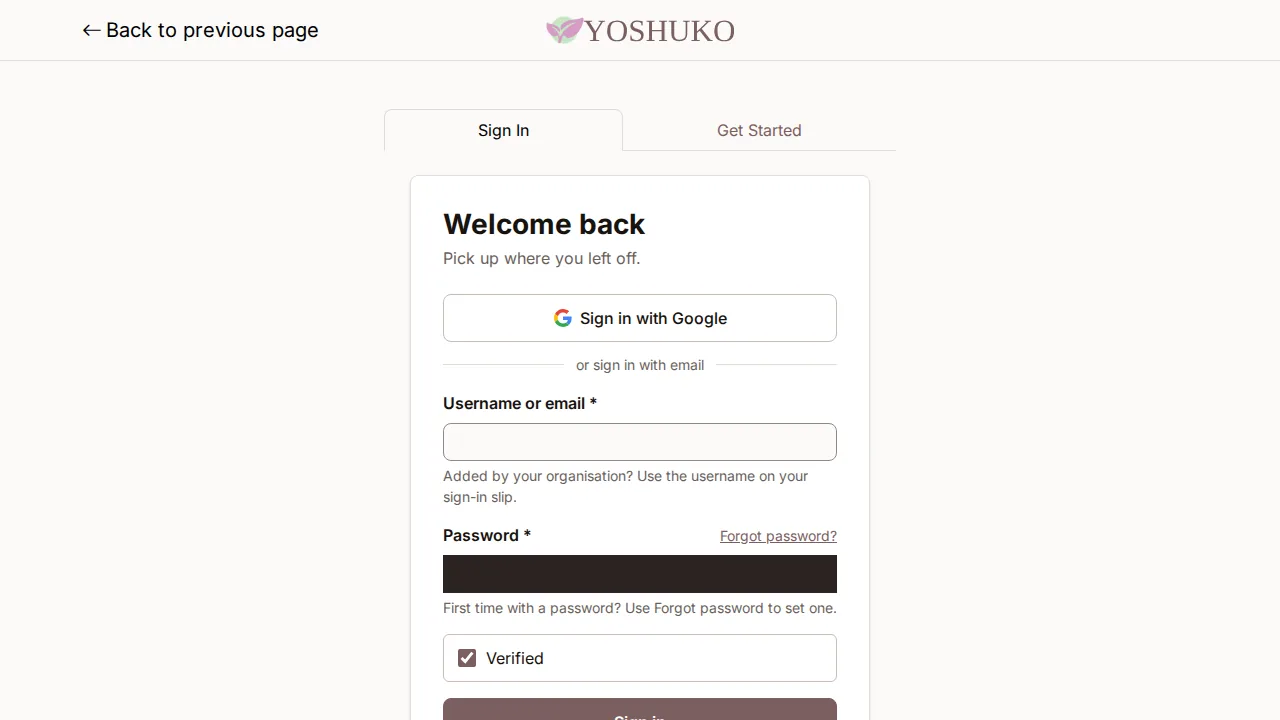
صفحة التسجيل تحتوي على علامتين، ويمكنك التنقل بينهما بحرية:
| العلامة | استخدمها لـ… |
|---|---|
| إنشاء حساب | بدء حساب جديد للمُنشئ |
| تسجيل الدخول | تسجيل دخول إلى حسابك القديم |
الروابط تحت كل نموذج تعمل بنفس الوظيفة: تسجيل الدخول تحت لديك حسابًا بالفعل؟، و أنشئ واحدًا تحت ليس لديك حساب؟
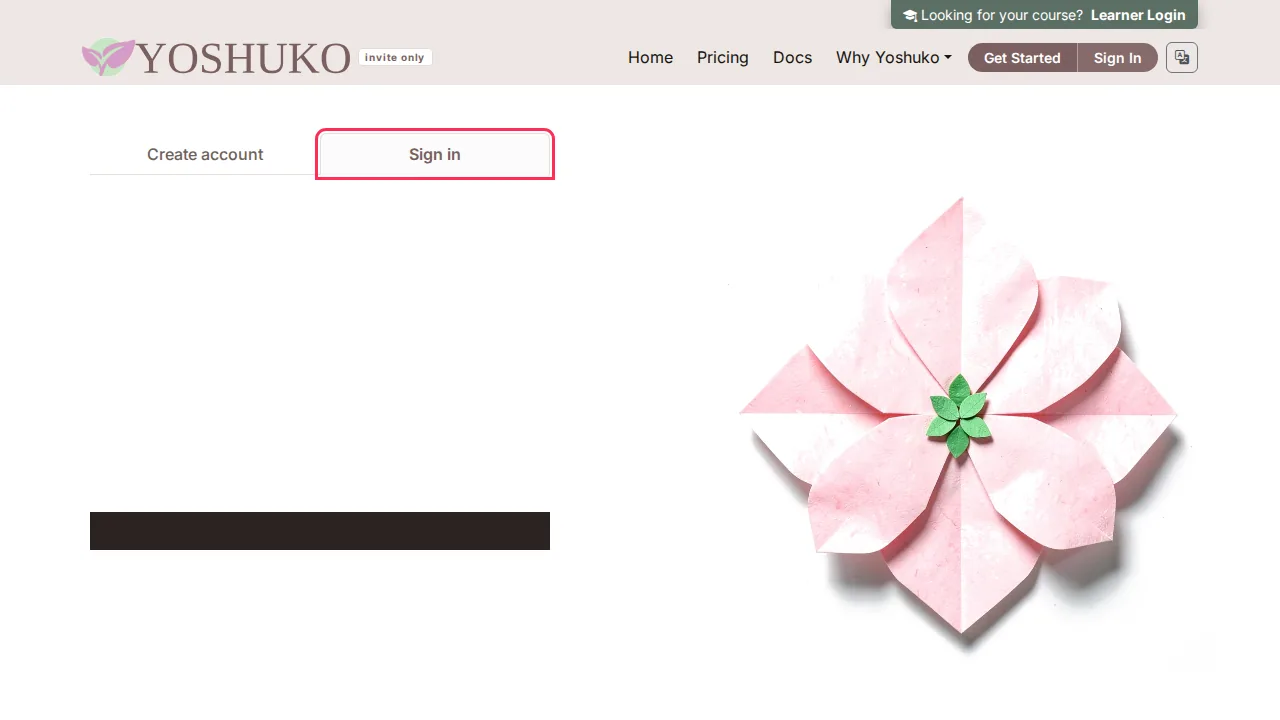
تصل المؤسسات إلى نفس الصفحة من إعداد مؤسستك؛ المنشئون من ابدأ في البناء.
هل تبحث عن دورة تدرسها؟
إذا كنت متعلمًا وانتهى بك الأمر إلى صفحة Yoshuko بالخطأ، اضغط على تسجيل دخول المُتعلمين في الزاوية العلوية اليمنى (على شاشة عريضة يظهر هل تبحث عن دورة؟ تسجيل دخول المُتعلمين). يوجد هذا الرابط على كلا صفحة المُنشئين ومؤسسات التعليم، ويأخذك مباشرة إلى تسجيل الدخول للمُتعلمين.
الحصول على مساعدة دون طلب أي شخص
اضغط على مساعدة في قاعدة الصفحة لفتح مركز المساعدة. اختر مقالة للقراءة؛ الرابط مركز المساعدة في الأعلى لكل مقالة يأخذك مرة أخرى إلى القائمة.
إذا حدث شيء خاطئ
| ترى | ما يعنيه | ما يجب فعله |
|---|---|---|
| مرحبًا بك في ألفا كل مرة تسجل الدخول | مكانك لم يُوافق عليه بعد | انتظر بريدنا، ثم انقر على تحقق من حالتي |
| لا يوجد علامة مخصص فقط للدعوات ولا مربع أنا موافق على شروط ألفا | أن ألفا غير نشطة على هذا الموقع | تسجيل الدخول بشكل طبيعي — لا شيء معلق |